
Tres métodos para migrar de Box a OneDrive

Este artículo explica tres formas de migrar de Box a OneDrive, incluidas los métodos para empresas, grandes organizaciones y cuentas de almacenamiento en la nube personales.
Migrar de Box a OneDrive puede resultar beneficioso gracias a la integración de OneDrive con las aplicaciones de Microsoft 365, sus mejores funciones de colaboración, una mayor accesibilidad a los archivos y las características de almacenamiento en la nube y gestión centralizada de documentos a través de SharePoint.
También explicaremos cómo migrar de Box a otros proveedores de almacenamiento en la nube y cómo transferir archivos al almacenamiento en la nube cifrado de conocimiento cero de Internxt.
Descripción general de Box frente a OneDrive
Migrar de Box a OneDrive ofrece a las empresas acceso a la suite de Microsoft 365, que incluye Word, Excel, PowerPoint, Outlook, Teams, OneDrive y SharePoint.
Una vez que los archivos se hayan migrado correctamente a una cuenta de OneDrive, tendrás almacenamiento en la nube, gestión de documentos, colaboración en equipo y mucho más.
También puedes migrar archivos de Box a SharePoint si necesitas una plataforma centralizada para almacenar, organizar, compartir y colaborar en documentos dentro de tu organización. Para hacerlo, puedes seguir los pasos de nuestro artículo.
A continuación, puedes encontrar una descripción general de Box frente a OneDrive.
Característica | Box | OneDrive para la Empresa |
|---|---|---|
Objetivo principal | Almacenamiento en la nube y gestión de contenidos | Almacenamiento en la nube y gestión de archivos |
Almacenamiento gratuito | 10 GB (plan personal) | 5 GB (plan personal) |
Almacenamiento empresarial | Depende de la suscripción | Depende del plan de Microsoft 365 |
Compartir archivos | Sí | Sí |
Colaboración | Box Notes e integraciones | Colaboración en tiempo real con Microsoft 365 |
Integración con Office | Integración con Microsoft 365 | Integración nativa con Word, Excel y PowerPoint |
Almacenamiento para equipos y compartido | Sin unidad de almacenamiento específica para equipos | Integración con SharePoint Online |
Colaboración nativa | Compartición de archivos e integraciones | Microsoft Teams, SharePoint, Outlook y aplicaciones de Office |
Formatos de archivo nativos | Box Notes | Word, Excel y PowerPoint |
Sincronización de archivos | Box Drive | Aplicación de sincronización de OneDrive |
Seguridad | Cifrado, controles de acceso y funciones de cumplimiento normativo | Cifrado, controles de acceso y funciones de seguridad de Microsoft |
Historial de versiones | Compatible | Compatible |
Controles de administración | Consola de administración de Box | Centro de administración de Microsoft 365 y Microsoft Entra ID |
Disponibilidad en plataformas | Web, Windows, macOS, iOS y Android | Web, Windows, macOS, iOS y Android |
Más adecuado para | Empresas que necesitan gestión de contenidos e integraciones | Particulares y empresas que utilizan el ecosistema de Microsoft 365 |
También comparamos Box con otros proveedores importantes en nuestro blog, que puedes consultar a continuación.
Qué debes saber antes de migrar de Box a OneDrive
Aunque existen muchos métodos para transferir datos de Box a OneDrive, hay algunas limitaciones y restricciones que debes conocer antes de elegir un método de migración de Box a OneDrive.
- Migración de cuentas de usuario con grandes volúmenes de datos y archivos de gran tamaño: transferir grandes cantidades de datos entre varias cuentas de usuario puede llevar bastante tiempo y consumir una cantidad considerable de ancho de banda.
- La migración de caracteres especiales, nombres de archivos y longitudes de rutas de archivo no es compatible con Microsoft 365.
- Migración de permisos de uso compartido de carpetas raíz y subcarpetas: Box permite asignar diferentes permisos a carpetas, subcarpetas y archivos individuales. Estos permisos deben asignarse cuidadosamente en Microsoft 365 para garantizar que los usuarios mantengan los niveles de acceso adecuados sin exponer información confidencial.
- Conversión de archivos propios de Box, como Box Notes: Box Notes son documentos nativos que pueden no transferirse directamente a los formatos de Microsoft 365.
- Migración de enlaces compartidos, recursos compartidos externos, historial de versiones y marcas de tiempo: Box admite enlaces compartidos, colaboradores externos e historial de versiones de archivos. Es posible que estos elementos no se transfieran automáticamente a OneDrive o SharePoint.
Pasos recomendados antes de migrar de Box a OneDrive
Migrar correctamente de Box a OneDrive y SharePoint requiere una preparación cuidadosa para minimizar la pérdida de datos, conservar los permisos de acceso y garantizar la continuidad del negocio.
Se recomiendan los siguientes pasos para que el proceso de migración sea lo más sencillo y fiable posible:
- Evaluación y limpieza: haz un inventario del contenido de Box, elimina los archivos obsoletos o temporales y corrige los caracteres no compatibles en los nombres de archivos y carpetas.
- Planificación del destino: separa los archivos personales (OneDrive) de los archivos colaborativos o de equipo (SharePoint / Microsoft Teams).
- Migración piloto: empieza con un pequeño grupo de usuarios para validar las estructuras de carpetas, los permisos y los enlaces antes de realizar la migración definitiva.
- Validación: compara el número de archivos, las estructuras de carpetas, los permisos, los metadatos y el historial de versiones entre el origen y el destino.
- Migración final: realiza una migración incremental, comunica el cambio a los usuarios y comprueba que todo el contenido sea accesible antes de retirar Box.
Tres métodos para migrar de Box a OneDrive
Existen tres métodos principales para transferir archivos de Box a OneDrive, dependiendo del tipo de plan que tengas.
Método 1. Microsoft 365 Migration Manager
Herramienta de migración de Box a OneDrive
- Qué es: una herramienta de migración gratuita integrada en el Centro de administración de SharePoint de Microsoft 365.
- Cómo funciona:
- Inicia sesión en el Centro de administración de Microsoft 365 y ve a Configuración → Migración e importación → Box.
- Conecta tu cuenta de Box mediante OAuth añadiendo la aplicación de migración de Microsoft 365.
- Asigna los usuarios de Box a sus correspondientes cuentas de destino en OneDrive o SharePoint.
- Realiza una evaluación, lleva a cabo una migración piloto y ejecuta la migración final mediante una sincronización incremental (delta).
Nota importante: Microsoft 365 Migration Manager para Box está diseñado para entornos empresariales y corporativos de Microsoft 365. Requiere un entorno de Microsoft 365 gestionado por una organización con SharePoint Online y OneDrive para la Empresa, así como una cuenta con los permisos administrativos correspondientes.
Para trasladar archivos de Box a OneDrive en cuentas personales o familiares de OneDrive, puedes seguir los pasos del método 3 que se explica a continuación.
Método 2. Herramientas de terceros (para escenarios empresariales complejos)
- Cuándo utilizarlas: cuando necesites migrar permisos complejos de carpetas compartidas, el historial completo de versiones, comentarios, enlaces para compartir con usuarios externos o convertir Box Notes en documentos de Word (.docx).
Método 3. Migración manual (para pequeñas cantidades de datos o uso personal)
La migración de Box a OneDrive para cuentas personales requiere descargar primero los archivos de Box y, después, subirlos a OneDrive.
- Cómo funciona: descarga los archivos y carpetas de Box en tu ordenador y, a continuación, súbelos mediante la aplicación de sincronización de OneDrive o el Explorador de archivos.
- Limitaciones: este método no se recomienda para entornos empresariales porque podrían perderse los metadatos, los permisos y el historial de versiones.
Cómo migrar tus archivos de Box a otros proveedores de almacenamiento en la nube
Con la herramienta Migration Manager, migrar de Box a OneDrive o SharePoint es la forma más sencilla para que las empresas trasladen su almacenamiento en la nube a los servicios de Microsoft.

Sin embargo, estos métodos no son iguales para todos los servicios de almacenamiento en la nube. Por eso, también explicamos en nuestro blog cómo migrar desde otros proveedores para que puedas elegir el método de migración adecuado para el servicio que necesitas.
Migrar Google Drive a OneDrive
Si quieres migrar a un proveedor de almacenamiento en la nube privado que utilice cifrado de extremo a extremo, de modo que empresas como Google Drive, OneDrive u otras no puedan descifrar ni acceder a tus archivos, Internxt ofrece almacenamiento en la nube seguro con cifrado poscuántico para garantizar la máxima protección y privacidad de tus archivos.
Por qué migrar archivos de Box, Google Drive y otros servicios a Internxt Drive
Internxt Drive es un proveedor europeo de almacenamiento en la nube que ofrece cifrado poscuántico para proteger tus archivos de cara al futuro, además de una suite completa de productos que incluye VPN, Antivirus, Mail, Meet y Fotos.
Internxt es un proveedor de almacenamiento en la nube soberano que, a diferencia de las grandes empresas tecnológicas, nunca puede acceder a tus archivos porque el cifrado se realiza directamente en tu dispositivo, por lo que solo tú puedes verlos.
Como Box, Google Drive, OneDrive y otros servicios conservan las claves de cifrado de los archivos almacenados en sus servidores, podrían acceder a ellos o facilitar el acceso a organismos gubernamentales o autoridades policiales si así se les solicita.
Para disfrutar de un almacenamiento en la nube privado, migra tus archivos de Box a Internxt y garantiza la máxima seguridad y privacidad gracias al cifrado de conocimiento cero.
Cómo migrar de Box a Internxt Drive
Para migrar archivos de Box a Internxt Drive, puedes descargar la aplicación de Internxt Drive para Windows, Mac o Linux. Si estás empezando con el plan gratuito de almacenamiento en la nube de Internxt, puedes comenzar descargando los archivos de Box y subiéndolos a la aplicación de Internxt siguiendo el método 3 de este artículo.
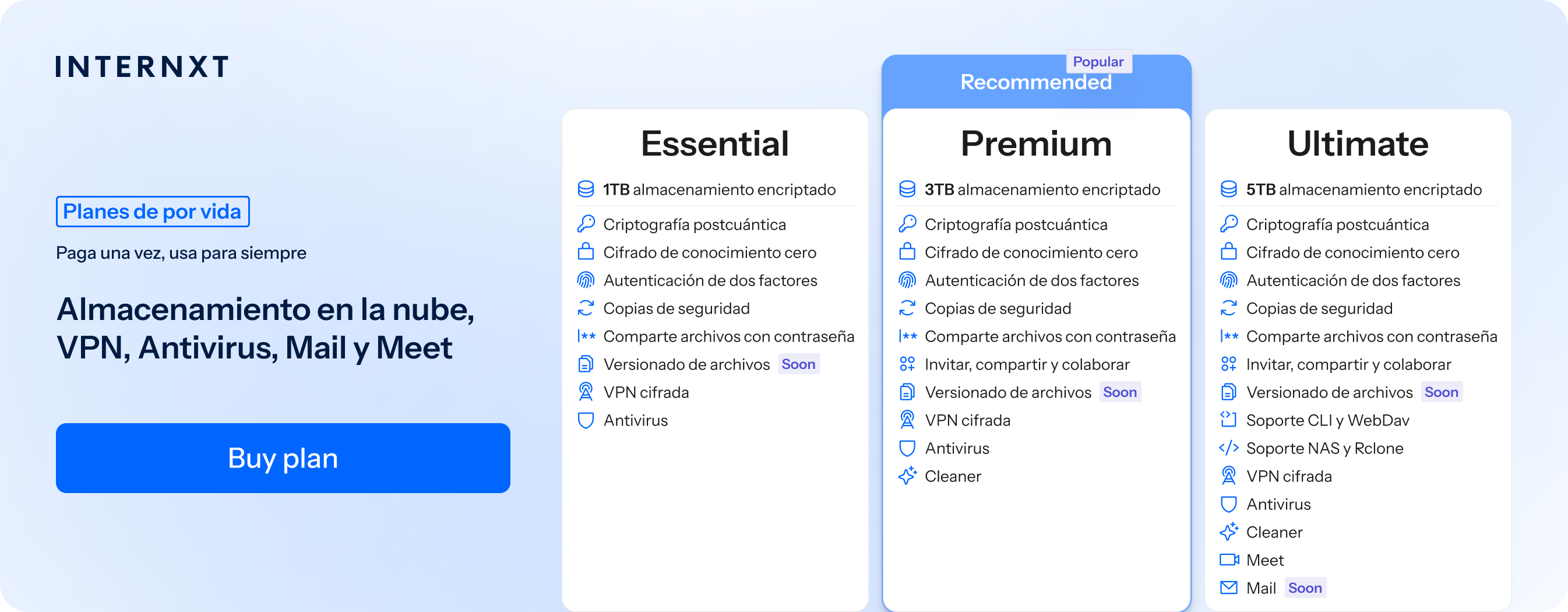
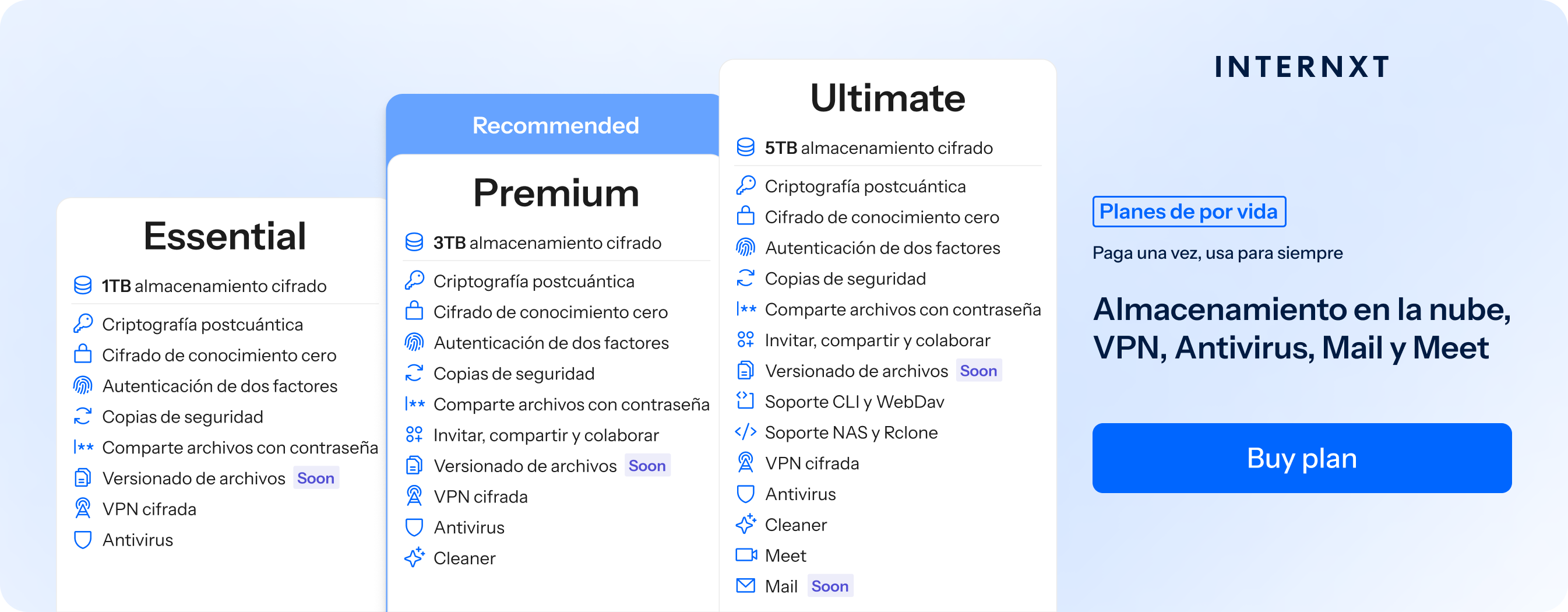
Si contratas un plan de almacenamiento en la nube mensual o de por vida, podrás transferir hasta 5 TB de archivos de Box a Internxt, además de disfrutar de ventajas adicionales como copias de seguridad en la nube para NAS, compatibilidad con rclone y copias de seguridad automáticas de fotos.
Para transferir archivos desde otros proveedores de almacenamiento en la nube, como iCloud Drive o Google Drive, puedes seguir los pasos de nuestro centro de ayuda.
Para empezar a migrar a Internxt, puedes conseguir tu descuento del 85 % y descubrir toda la suite de productos que ofrece Internxt.
| Plan | Almacenamiento | Funciones | Anual (pagado mensualmente) | Coste de por vida |
|---|---|---|---|---|
| Essential | 1TB | 9,99 €/mes | 380 € | |
| Premium | 2TB |
|
19,99 €/mes | 580 € |
| Ultimate | 5TB | 29,99 €/mes | 780 € | |
| *Los precios son correctos en el momento de la publicación y están sujetos a cambios. Para consultar los precios más recientes, visita https://internxt.com/es/offerbloges | ||||
Preguntas frecuentes sobre la migración de Box a OneDrive
¿Se pueden migrar archivos directamente de Box a OneDrive?
Sí. Puedes migrar archivos directamente de Box a OneDrive utilizando Microsoft 365 Migration Manager, una herramienta de migración de terceros o descargando manualmente los archivos de Box y subiéndolos a OneDrive.
¿Cuál es la mejor herramienta para migrar de Box a OneDrive?
Microsoft 365 Migration Manager es una opción recomendada para empresas y grandes organizaciones porque permite realizar migraciones masivas y asignar usuarios. Las herramientas de terceros pueden ser más adecuadas para migraciones complejas que incluyan permisos, metadatos e historial de versiones.
¿Cómo puedo transferir archivos de Box a OneDrive manualmente?
Descarga tus archivos y carpetas de Box en tu ordenador, inicia sesión en OneDrive y súbelos mediante la interfaz web, la aplicación de escritorio de OneDrive o el Explorador de archivos.
¿Puedo migrar de Box a OneDrive sin descargar los archivos?
Sí. Microsoft 365 Migration Manager y las herramientas de migración en la nube de terceros compatibles permiten transferir archivos directamente entre Box y OneDrive sin tener que descargarlos manualmente en tu ordenador.
¿Se transferirán a OneDrive los permisos de las carpetas y los enlaces compartidos de Box?
No necesariamente. Algunos permisos y configuraciones de uso compartido pueden requerir una configuración manual o una nueva asignación.
¿Puedo transferir Box Notes y el historial de versiones a OneDrive?
Es posible que Box Notes y el historial de versiones de los archivos no se transfieran directamente ni conserven su estructura original. Dependiendo de la herramienta de migración, puede que tengas que exportar Box Notes a formatos compatibles, como documentos de Word, y verificar el historial de versiones por separado.
¿Cuánto tiempo se tarda en migrar de Box a OneDrive?
El tiempo de migración depende de la cantidad de datos, el tamaño de los archivos, el número de cuentas de usuario, el ancho de banda de la red y el método de migración. Las migraciones empresariales de gran volumen pueden tardar varios días o incluso más, por lo que se recomienda realizar una migración piloto previamente.