
Cómo detener la copia de seguridad de Google Fotos y proteger tu almacenamiento en la nube

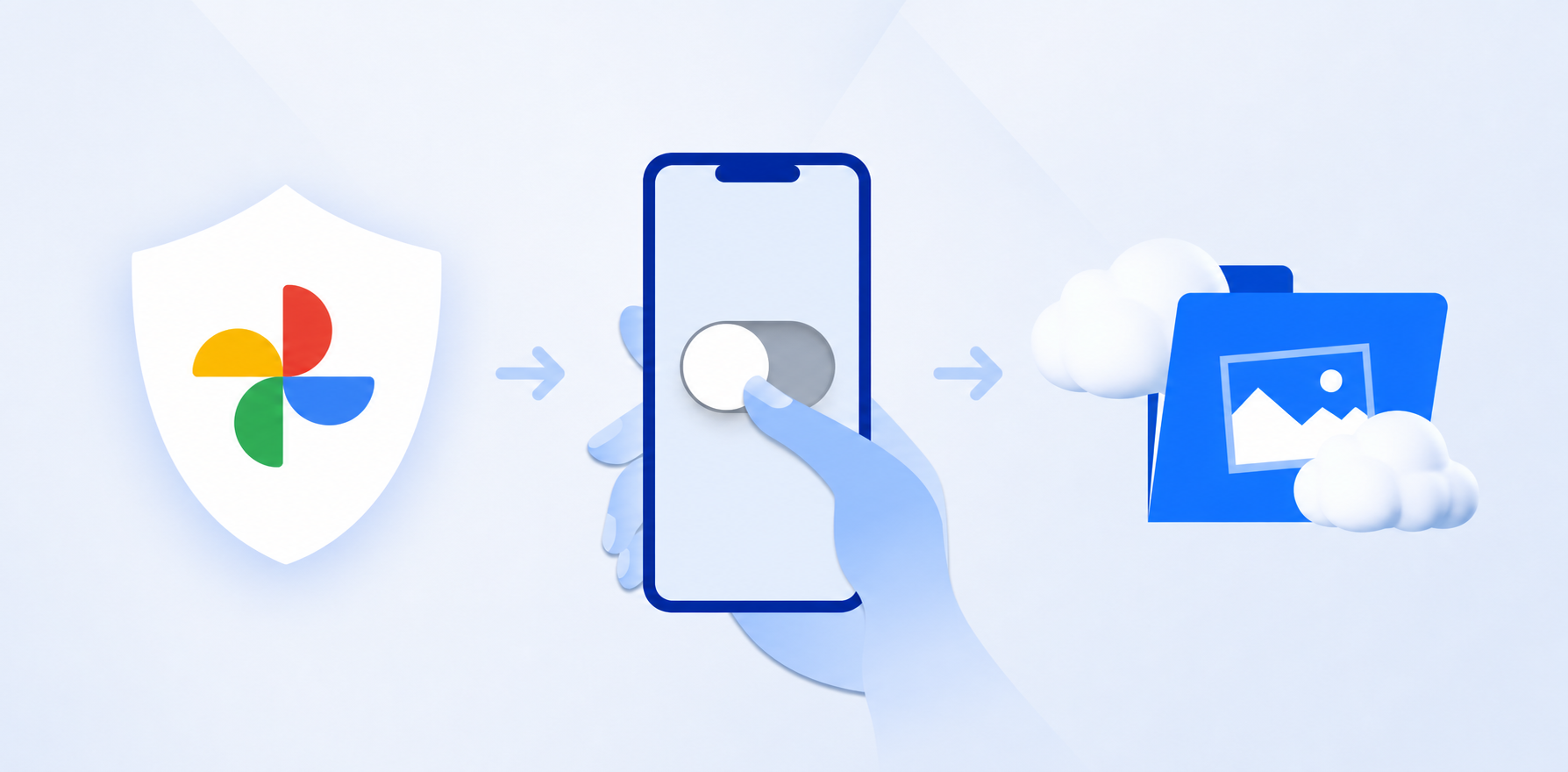
Si eres usuario de Android, todas las fotos que haces se copian automáticamente en Google Fotos; lo mismo ocurre si tienes Google Fotos en iOS o en tus dispositivos de escritorio.
Pero ¿qué pasa si no quieres hacer una copia de seguridad automática de tus fotos en Google Fotos?
¿O qué pasa si ya no quieres formar parte del modelo de negocio de Google, que obtiene beneficios con tus datos?
Por suerte, este artículo te ofrece una guía sencilla y paso a paso sobre cómo detener la copia de seguridad de Google Fotos y por qué Internxt es la alternativa perfecta a Google, ya que respeta la privacidad de tus fotos y de tus datos.
¿Qué es la copia de seguridad de Google Fotos?
La copia de seguridad de Google Fotos está incluida en la aplicación y sube automáticamente tus fotos y vídeos desde tu teléfono o tableta a tu cuenta de Google Fotos. Una vez activada, las nuevas fotos y vídeos se copian automáticamente mediante Wi-Fi o datos móviles, según tu configuración.
Las fotos y vídeos copiados cuentan para el espacio de tu plan de Google One, por lo que dispondrás de 15 GB si utilizas el almacenamiento gratuito en la nube de Google o de hasta 2 TB. La copia de seguridad de Google Fotos se comparte entre Google Fotos, Google Drive y Gmail.
Las ventajas de las copias de seguridad en la nube son que puedes acceder a tus archivos desde cualquier dispositivo en el que hayas iniciado sesión con tu cuenta de Google y restaurarlos en caso de eliminación accidental, pérdida del dispositivo o si este se ve comprometido por un ransomware.
¿Por qué la gente desactiva la copia de seguridad de Google Fotos?
Desactivar la copia de seguridad de Google Fotos puede tener varias ventajas, siendo una de las principales la privacidad.
Cuando la copia de seguridad de Google Fotos está activada, tus fotos y vídeos se suben automáticamente a los servidores en la nube de Google y, como Google gestiona tus claves de cifrado, podría acceder potencialmente a las fotos almacenadas en sus servidores.
Si quieres que tus fotos se copien con cifrado de extremo a extremo, el almacenamiento en la nube cifrado de Internxt Drive e Internxt Photos ofrece cifrado poscuántico, garantizando que nadie, excepto tú, pueda acceder a las fotos de las que haces una copia de seguridad.

Otros motivos incluyen:
- Límites de almacenamiento: Las copias de seguridad ocupan espacio en Google Fotos, por lo que desactivarlas puede evitar los mensajes de almacenamiento en la nube lleno.
- Reducir el uso de datos móviles: Subir fotos y vídeos de gran tamaño puede consumir rápidamente tu tarifa mensual de datos.
- Duración de la batería: Hacer copias de seguridad de las fotos puede aumentar el consumo de batería, especialmente al copiar álbumes grandes.
- Las copias de seguridad se almacenan en otra nube: Esto ayuda a evitar subidas duplicadas, ahorra espacio de almacenamiento en la nube y garantiza que las nuevas fotos solo se copien mediante servicios como Internxt, que respetan la privacidad de los usuarios.
¿Qué ocurre cuando desactivas la copia de seguridad de Google Fotos?
Antes de aprender cómo detener la copia de seguridad de Google Fotos, conviene saber qué ocurre con tus fotos en la nube cuando se desactiva.
Una vez desactivada, Google Fotos actualizará tu configuración con los siguientes cambios:
- Las fotos de las que ya se ha hecho una copia de seguridad permanecen en Google Fotos.
- Las nuevas fotos y vídeos dejan de subirse.
- Las fotos permanecen en el dispositivo, salvo que las elimines manualmente.
- Diferencia entre desactivar la copia de seguridad y eliminar las fotos.
Cómo detener la copia de seguridad de Google Fotos en Android e iOS
Si quieres desactivar la copia de seguridad de Google Fotos en Android e iOS, puedes desactivar la opción Copia de seguridad en la configuración de la aplicación.
Esto evita que se suban nuevas fotos o vídeos, pero no elimina los archivos de los que ya se ha hecho una copia de seguridad en tu cuenta de Google.
- Abre la aplicación Google Fotos en tu dispositivo Android.
- Toca tu foto de perfil o tus iniciales en la esquina superior derecha.
- Toca Ajustes de Fotos.
- Toca Copia de seguridad.
- Desactiva el interruptor de copia de seguridad.
Cómo desactivar la copia de seguridad de Google Fotos en Windows y Mac
Para desactivar la copia de seguridad de Google Fotos en tu ordenador, sigue estos pasos:
- Abre Google Drive para escritorio en tu PC con Windows o Mac.
- Haz clic en el icono de Google Drive en la bandeja del sistema (Windows) o en la barra de menús (Mac).
- Haz clic en el icono de Configuración y selecciona Preferencias.
- En Google Fotos, haz clic en una carpeta para abrir su configuración.
- Desactiva Hacer copia de seguridad en Google Fotos o elimina la carpeta de la copia de seguridad.
- Haz clic en Listo y en Dejar de hacer copias de seguridad para guardar los cambios.
Después de hacerlo, las nuevas fotos y vídeos de tu ordenador dejarán de subirse a Google Fotos.
- Repite los pasos del 3 al 5 para cada carpeta que aparezca en Google Fotos.
- Haz clic en Guardar para aplicar los cambios.
¿Por qué deberías detener la copia de seguridad de Google Fotos?
Google ha pagado cientos de millones en multas por el RGPD debido a infracciones de las leyes de privacidad, incluida una multa de 10 millones de euros por compartir información identificativa de personas que solicitaron la eliminación de sus datos con terceros sin su consentimiento.

Con la creciente integración de la IA Gemini, que analiza tus fotos para realizar un reconocimiento facial avanzado, incluso identificando a personas que quizá no utilicen Google, la empresa puede obtener más información sobre dónde vives, dónde trabajas y otros aspectos privados de tu vida personal.
Google Fotos y el cifrado de Google Drive no ofrecen cifrado de extremo a extremo para tus fotos, carpetas ni metadatos, lo que significa que la privacidad de tus carpetas y de tu información personal queda al alcance de Google.
También resulta preocupante que, debido a la falta de transparencia de Google como servicio de código cerrado, no tengamos forma de saber qué otros métodos utiliza Google o la IA Gemini que podrían suponer una vulneración de nuestra privacidad.
Alternativas a Google Fotos para proteger tus recuerdos
Internxt Drive
Internxt Drive es un almacenamiento en la nube europeo de código abierto con cifrado de conocimiento cero para almacenar y hacer copias de seguridad de tus fotos con total privacidad.
Como alternativa privada a Google Fotos, Internxt ofrece almacenamiento en la nube con cifrado de extremo a extremo, lo que significa que nadie excepto tú, ni siquiera Internxt, puede ver tus fotos ni ningún otro archivo, ya que solo tú tienes la clave de descifrado.
Los planes de pago de Internxt también ofrecen alternativas a los productos de Google para que puedas eliminar Google de tu vida por completo, entre ellas:
- Internxt Meet: videollamadas privadas y una alternativa a Google Meet.
- Internxt Mail: alternativa a Gmail.
Para consultar la lista completa de funciones de Internxt, echa un vistazo a nuestros planes a continuación o consulta todos los precios y consigue un 85 % de descuento en todos los planes de Internxt.
| Plan | Almacenamiento | Funciones | Anual (pagado mensualmente) | Coste de por vida |
|---|---|---|---|---|
| Essential | 1TB | 9,99 €/mes | 380 € | |
| Premium | 3TB |
|
19,99 €/mes | 580 € |
| Ultimate | 5TB | 29,99 €/mes | 780 € | |
| *Los precios son correctos en el momento de la publicación y están sujetos a cambios. Para consultar los precios más recientes, visita https://internxt.com/es/pricing | ||||
Internxt Photos
Internxt también ofrece copias de seguridad cifradas de extremo a extremo con Internxt Photos para sincronizar y hacer copias de seguridad de tus archivos, mantener tus recuerdos actualizados, accesibles estés donde estés y protegidos frente a la pérdida de datos.
Internxt Photos ofrece una experiencia completamente libre de anuncios y sin el seguimiento de datos ni la IA de Google Fotos, para garantizar que tus fotos sigan siendo tuyas, privadas y seguras.
Photos está incluido en el plan Internxt Ultimate, que también incluye almacenamiento en la nube para NAS si necesitas una protección adicional para las fotos de tu dispositivo QNAP o Synology.
Puedes probar Internxt gratis o, si ya estás listo para dejar Google atrás, ¡consigue tu descuento del 85 % a continuación!

Productos relacionados
Preguntas frecuentes
¿Cómo detener la copia de seguridad de Google Fotos?
Abre la aplicación Google Fotos, toca tu foto de perfil, ve a Ajustes de Fotos > Copia de seguridad y desactiva el interruptor de Copia de seguridad. Esto evita que las nuevas fotos y vídeos se suban a tu cuenta de Google Fotos.
¿Desactivar la copia de seguridad de Google Fotos elimina mis fotos?
No. Desactivar la copia de seguridad solo impide las futuras subidas. Las fotos que ya están almacenadas en Google Fotos y las que permanecen guardadas en tu dispositivo no se modifican.
¿Puedo dejar de hacer copias de seguridad solo de determinadas carpetas?
Sí. En Android, abre Ajustes de Fotos > Copia de seguridad > Hacer copia de seguridad de las carpetas del dispositivo y desactiva la copia de seguridad de las carpetas que no quieras subir, como Capturas de pantalla o Imágenes de WhatsApp.
¿Cómo hago para que Google Fotos deje de usar datos móviles?
Abre Google Fotos, ve a Ajustes de Fotos > Copia de seguridad > Uso de datos móviles y desactiva la copia de seguridad mediante datos móviles. A partir de ese momento, las fotos y los vídeos solo se copiarán mediante Wi-Fi.
¿Por qué Google Fotos sigue haciendo copias de seguridad después de haberlas desactivado?
Comprueba que la copia de seguridad esté desactivada en todos los dispositivos que utilizan tu cuenta de Google. Si las subidas siguen en curso, es posible que Google Fotos esté terminando de subir archivos que estaban en cola antes de que desactivaras la copia de seguridad.
¿Puedo pausar la copia de seguridad de Google Fotos?
Google Fotos no dispone de una opción específica para pausar las copias de seguridad. Puedes detener temporalmente las subidas desactivando la Copia de seguridad y volver a activarla cuando quieras.
¿Cómo elimino las fotos de las que ya se ha hecho una copia de seguridad sin eliminarlas de mi teléfono?
Desactiva la copia de seguridad de Google Fotos y la sincronización en todos los dispositivos que utilicen la misma cuenta de Google antes de eliminar las fotos de Google Fotos. De lo contrario, las fotos también podrían eliminarse de tu dispositivo.
¿Cuál es la diferencia entre Sincronización y Copia de seguridad en Google Fotos?
La copia de seguridad sube tus fotos y vídeos desde el dispositivo a tu cuenta de Google Fotos. La sincronización mantiene los cambios, como las ediciones o las eliminaciones, coherentes entre los dispositivos que han iniciado sesión con la misma cuenta de Google.