
Tres formas de migrar de Dropbox a OneDrive

Este artículo ofrece diferentes métodos para migrar de Dropbox a OneDrive, tanto para uso empresarial como personal.
También explicaremos qué debes tener en cuenta antes de migrar tus archivos para evitar la pérdida de datos y qué factores debes considerar antes de transferirlos para que el cambio de Dropbox a OneDrive sea lo más sencillo posible.
Por último, si quieres migrar archivos de Dropbox o OneDrive a otro proveedor de almacenamiento en la nube, también explicaremos cómo hacerlo y las ventajas de elegir alternativas a las grandes empresas tecnológicas para tener un mayor control sobre la privacidad de tu almacenamiento en la nube.
Por qué transferir archivos de Dropbox a OneDrive
Una migración de Dropbox a OneDrive es un proceso útil para empresas y usuarios particulares de almacenamiento en la nube, ya que OneDrive ofrece servicios adicionales como Teams, Outlook y SharePoint.
Si quieres una comparación detallada de ambos servicios, incluidos sus precios, características y planes de almacenamiento, consulta nuestro artículo sobre Dropbox frente a OneDrive.
Tres formas de migrar de Dropbox a OneDrive para empresas
Las formas más habituales de transferir archivos de Dropbox a OneDrive
A continuación, encontrarás un resumen de cómo migrar de Dropbox a OneDrive, que explicaremos con más detalle a lo largo de este artículo.
| Método de migración | Ventajas |
|---|---|
| Descarga y subida manual | Sencillo, gratuito y adecuado para transferencias pequeñas. |
| Aplicaciones de escritorio | Transferencia fácil mediante arrastrar y soltar entre las carpetas sincronizadas de Dropbox y OneDrive. |
| Microsoft Migration Manager | Opción de migración integrada para organizaciones que trasladan datos de Dropbox Business a Microsoft 365. |
| Herramientas de migración en la nube de terceros | Transfiere archivos directamente entre servicios en la nube sin descargarlos a tu ordenador. |
Método 1: Para cuentas empresariales (Microsoft 365 / Dropbox Business)
Si gestionas una organización, Microsoft ofrece una herramienta integrada para este propósito:
- Accede al Centro de administración de Microsoft 365.
- Ve a Configuración > Migración e importaciones y selecciona Dropbox para crear un proyecto de migración.
- Conecta tu cuenta de administrador de Dropbox con permisos de lectura.
- Analiza y evalúa: realiza un análisis previo a la migración para identificar posibles problemas o límites de tamaño de los archivos.
- Migra: añade las carpetas a la lista de migración y transfiérelas a OneDrive o SharePoint.
Método 2: Para cuentas personales (descarga y carga manual)
Si tienes una cuenta personal y una cantidad moderada de datos, puedes hacerlo directamente desde el navegador:
- Inicia sesión en Dropbox.
- Descarga las carpetas o los archivos en tu ordenador (si son muy grandes, comprímelos en un archivo .zip para facilitar el proceso).
- Inicia sesión en OneDrive.
- Haz clic en Cargar y selecciona los archivos o la carpeta descomprimida de tu disco duro.
- Mantén abierta la pestaña del navegador hasta que se complete la carga.
Método 3: Sincronización mediante aplicaciones de escritorio
Asegúrate de tener instaladas las aplicaciones de Dropbox y OneDrive en tu ordenador (Windows/Mac).
Abre el Explorador de archivos y arrastra los archivos directamente desde tu carpeta local de Dropbox hasta tu carpeta local de OneDrive.
Espera hasta que los iconos se conviertan en marcas de verificación verdes, lo que indica que la carga en la nube se ha completado.
Problemas que puedes encontrar al mover archivos de Dropbox a OneDrive
Migrar de Dropbox a OneDrive puede provocar en ocasiones problemas que interrumpan la migración o impidan que los archivos se transfieran correctamente. Estos son algunos aspectos que debes comprobar y tener en cuenta antes de transferir archivos de Dropbox a OneDrive:
- Comprueba que dispones de suficiente espacio de almacenamiento.
- Límites de tamaño de los archivos (OneDrive tiene un límite de carga de 250 GB).
- Conservación de los metadatos de los archivos, como las fechas de creación y modificación.
- El historial de versiones, que incluye las fechas originales de creación y modificación, la propiedad de los archivos y las versiones anteriores, puede perderse dependiendo del método de transferencia.
- Crea una copia de seguridad de tus archivos importantes antes de iniciar la migración.
- Comprueba que los nombres de los archivos no contengan caracteres no admitidos, ya que podrían no transferirse.
Cómo migrar archivos de Dropbox o OneDrive a otros proveedores de almacenamiento en la nube
Como ni Dropbox ni OneDrive utilizan cifrado de extremo a extremo para tus archivos, si necesitas una solución de almacenamiento en la nube segura que cifre los archivos directamente en tu dispositivo, migrarlos a un servicio de almacenamiento privado en la nube, como Internxt Drive, mantendrá tus archivos cifrados para que nadie más que tú pueda verlos.
Ambas empresas tienen su sede en Estados Unidos y mantienen su código fuente oculto, por lo que tienes que confiar en que protegen tus datos y en que no existen puertas traseras que permitan acceder a ellos.
Aun así, como ninguna utiliza cifrado de extremo a extremo, ambas podrían acceder técnicamente a tus archivos. Por eso, Internxt es la mejor alternativa a OneDrive y Dropbox.
Para obtener más información sobre la seguridad y privacidad de Dropbox y OneDrive, puedes consultar nuestros artículos sobre si Dropbox es seguro y si OneDrive es seguro.
Cómo migrar de Dropbox a Internxt Drive
Para migrar archivos de Dropbox a Internxt Drive, puedes arrastrarlos desde Dropbox hasta la plataforma web de Internxt o hasta cualquiera de las aplicaciones de escritorio de Internxt para Windows, Mac o Linux. Sigue los pasos que se indican a continuación.
Descarga y abre las aplicaciones de Internxt Drive y Dropbox.
2. Selecciona las carpetas que quieres transferir a Internxt Drive.
3. Arrastra y suelta las carpetas seleccionadas en la aplicación de Internxt Drive.
4. Una vez completado el proceso de carga, habrás migrado correctamente tus carpetas a Internxt Drive y tus archivos también se sincronizarán en las plataformas móvil y web.
Cómo migrar de OneDrive a Internxt Drive
Si eliges Internxt como alternativa europea a OneDrive, puedes migrar tus archivos desde tu cuenta de OneDrive a Internxt siguiendo estos pasos.
- Selecciona los archivos y carpetas individuales que quieras descargar. Ctrl+A selecciona todas las carpetas o todos los archivos.
- Haz clic en Descargar.
- Cuando aparezca la opción Guardar/Guardar como, completa los datos.
- Si tienes varios archivos o carpetas, se descargarán como un archivo ZIP.
- Tus archivos y carpetas se descargarán como un archivo ZIP si seleccionas varios archivos o carpetas, o si contienen varios elementos.
- Una vez que tengas la carpeta, podrás cargar su contenido en Internxt Drive.
También explicamos cómo puedes migrar tus archivos desde Google en nuestro artículo sobre cómo migrar de Google Drive a OneDrive.
Por qué deberías migrar tus archivos de Dropbox o OneDrive a Internxt
Cifrado de extremo a extremo
El almacenamiento seguro en la nube de Internxt utiliza cifrado poscuántico y de conocimiento cero, protegiendo tus archivos frente a los ciberataques actuales y futuros.
A diferencia de Dropbox y OneDrive, Internxt cifra los archivos directamente en tu dispositivo y solo tú tienes la clave, por lo que tus archivos permanecen privados e inaccesibles para cualquier otra persona.
Código abierto y auditado
Todos los productos de Internxt son de código abierto y están disponibles para que cualquiera pueda revisarlos, lo que garantiza que los protocolos de seguridad estén actualizados y que no existan puertas traseras que permitan acceder a tus datos.
Los expertos en seguridad pueden revisar el código para asegurarse de que no haya vulnerabilidades. Además, Internxt ha superado dos auditorías completas para garantizar que no existan vulnerabilidades que puedan exponer tus datos.
Con sede en Europa
Internxt es un proveedor europeo de almacenamiento en la nube con sede en Valencia, España, y cumple con el RGPD, ISO 27001, SOC 2 y HIPAA, ofreciendo una protección completa independientemente de los datos que almacenes en la nube.
Suite de privacidad completa
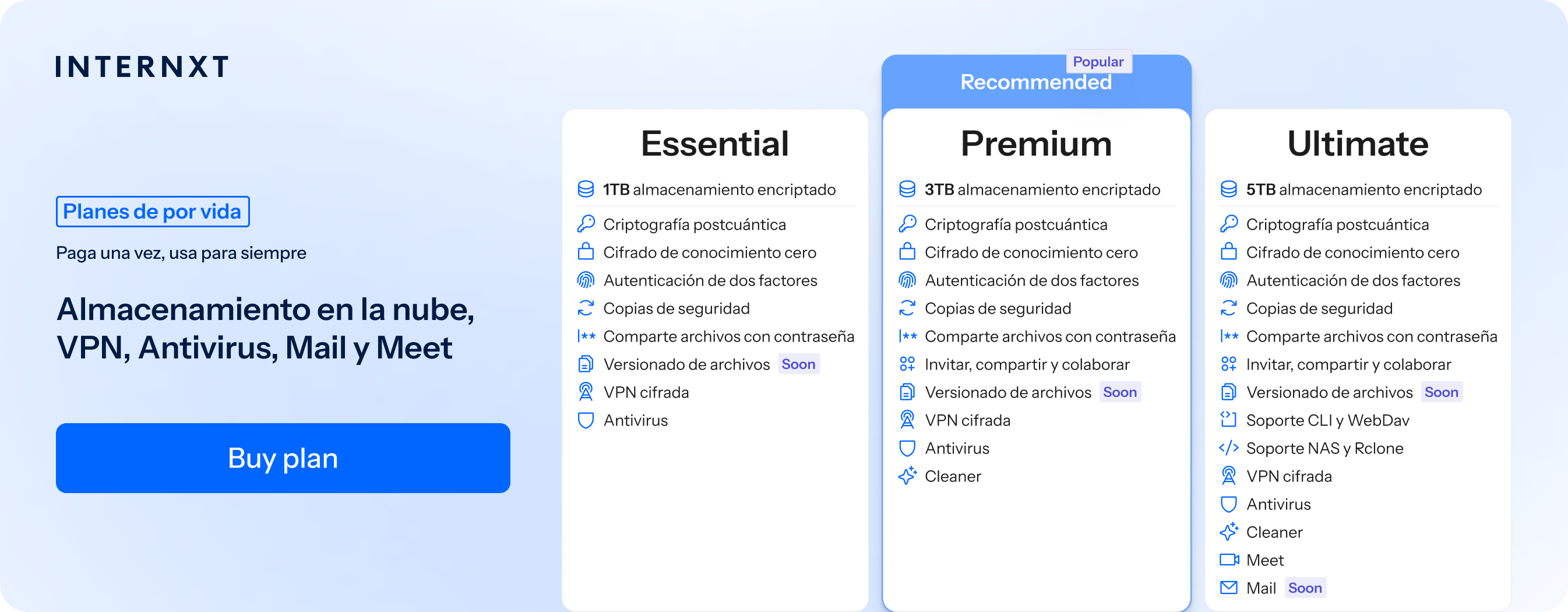
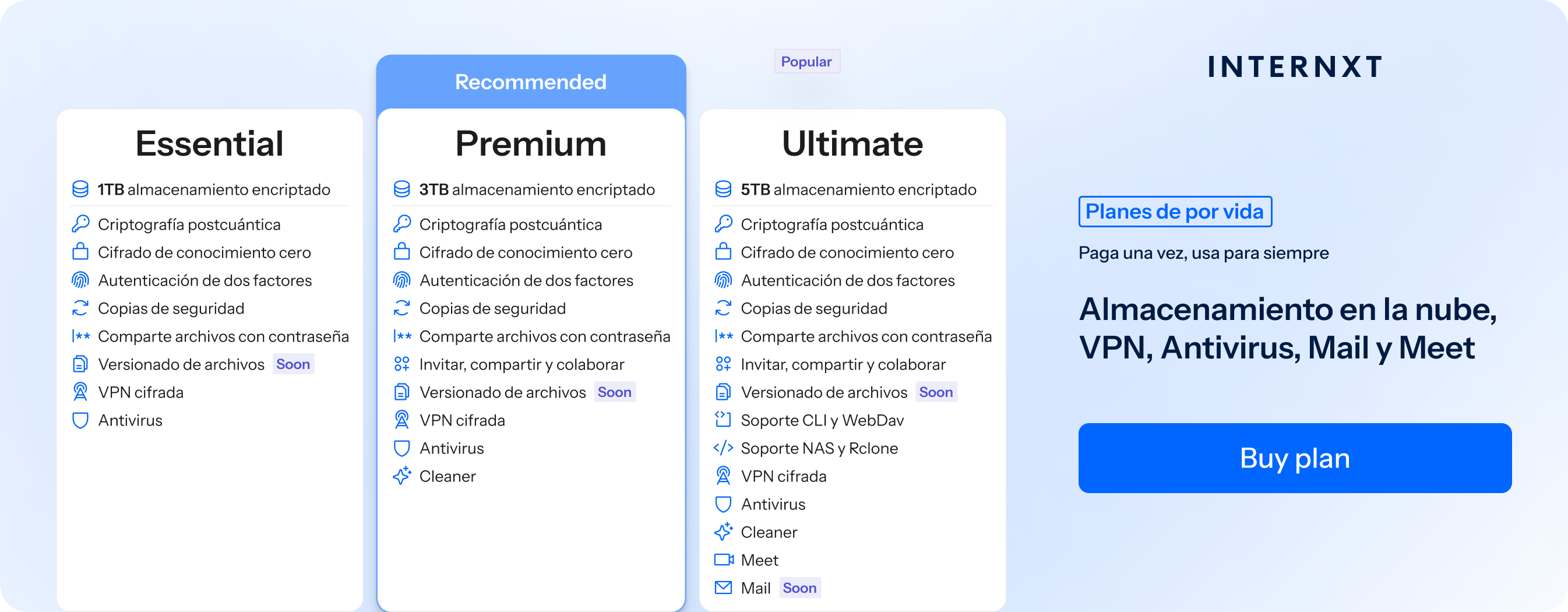
Todos los planes de Internxt incluyen copias de seguridad, antivirus y VPN para ofrecer una privacidad online completa, además de funciones avanzadas como la compatibilidad nativa con rclone.
Los planes Ultimate incluyen todo lo que ofrece Internxt, incluido el correo electrónico cifrado con Internxt Mail y las copias de seguridad automáticas de fotos con Internxt Photos.
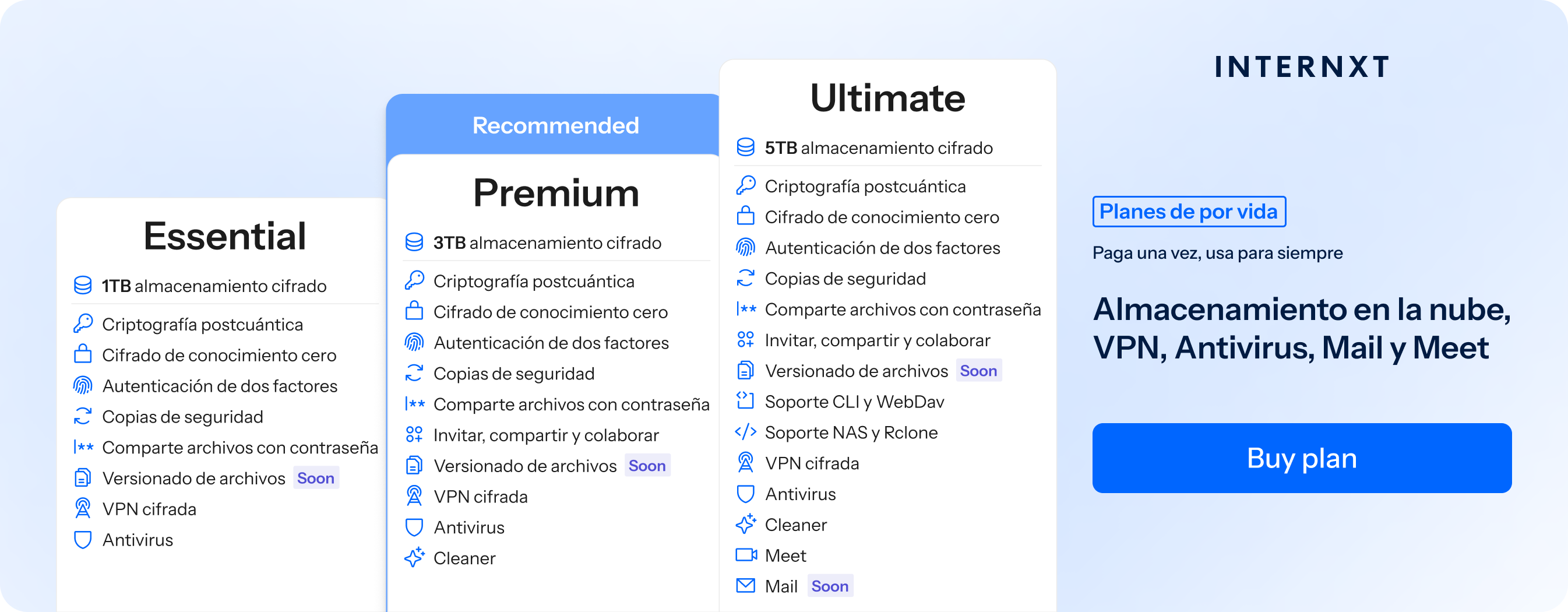
Puedes conseguir un 85 % de descuento en cualquier plan de Internxt con la oferta especial que aparece a continuación, donde también puedes consultar todas las características de los planes de Internxt.
| Plan | Almacenamiento | Funciones | Anual (pagado mensualmente) | Coste de por vida |
|---|---|---|---|---|
| Essential | 1TB | 9,99 €/mes | 380 € | |
| Premium | 2TB |
|
19,99 €/mes | 580 € |
| Ultimate | 5TB | 29,99 €/mes | 780 € | |
| *Los precios son correctos en el momento de la publicación y están sujetos a cambios. Para consultar los precios más recientes, visita https://internxt.com/es/offerbloges | ||||
Preguntas frecuentes
¿Cómo puedo migrar Dropbox a OneDrive?
Puedes migrar Dropbox a OneDrive descargando tus archivos de Dropbox y subiéndolos a OneDrive, o utilizando una herramienta de migración en la nube para transferirlos directamente.
¿Cómo puedo mover archivos de Dropbox a OneDrive sin perder datos?
Utiliza una herramienta de migración fiable o descarga y sube tus archivos manualmente. Comprueba que todos los archivos se hayan transferido correctamente antes de eliminar nada de Dropbox.
¿Puedo transferir archivos de Dropbox a OneDrive gratis?
Sí. Puedes transferir archivos de Dropbox a OneDrive gratis descargándolos en tu ordenador y subiéndolos a OneDrive. Pueden aplicarse límites de almacenamiento gratuito.
¿Cuál es la forma más sencilla de transferir archivos de Dropbox a OneDrive?
Utilizar una herramienta de migración entre servicios en la nube suele ser la opción más sencilla, ya que transfiere los archivos directamente sin necesidad de descargarlos primero en tu ordenador.
¿Cuánto se tarda en mover archivos de Dropbox a OneDrive?
El tiempo de transferencia depende de la cantidad de datos, la velocidad de Internet, el tamaño de los archivos y el método de migración utilizado.
¿Puedo transferir carpetas completas de Dropbox a OneDrive?
Sí. Puedes mover carpetas completas y conservar su estructura utilizando cargas manuales o una herramienta de migración en la nube.
¿Mover archivos de Dropbox a OneDrive los elimina de Dropbox?
No. Normalmente, la transferencia crea copias en OneDrive. Los archivos originales de Dropbox permanecen intactos, a menos que los elimines manualmente o utilices una herramienta de migración con una opción para mover y eliminar los archivos originales.