
Tres métodos para migrar de Box a Google Drive que debes conocer

Este artículo explica tres formas de migrar de Box a Google Drive para uso personal, empresarial o corporativo.
La migración a Google Cloud puede ofrecer una solución de almacenamiento en la nube más económica, más funciones de colaboración y funcionalidades más avanzadas para equipos y empresas.
Con los métodos explicados en este artículo, puedes elegir el mejor método para migrar de Box a Google Drive según tus necesidades.
También explicaremos cómo migrar de Box a otros proveedores de almacenamiento en la nube, incluido Internxt, si quieres trasladar tus archivos a un proveedor de almacenamiento en la nube cifrado.
Por qué migrar de Box a Google Drive
Los usuarios y las organizaciones migran de Box a Google Drive por varios motivos, entre ellos, la posibilidad de reducir los costes de suscripción o disponer de un plan de almacenamiento gratuito con mayor capacidad.
Google Drive también ofrece edición de documentos integrada mediante Google Docs, Sheets y Slides, lo que permite a los equipos crear, editar y compartir archivos sin depender de programas ofimáticos independientes.
Sus funciones para compartir facilitan la colaboración con clientes externos y compañeros, mientras que sus herramientas administrativas permiten centralizar la gestión de archivos y el control de acceso en los planes empresariales.
Pasos que debes seguir antes de migrar de Box a Google Drive
Antes de migrar de Box a Google Drive, conviene comprobar algunos aspectos antes de transferir tus archivos, tanto si decides subirlos manualmente como si utilizas una herramienta de migración de Box a Google Drive.
- Comprueba el uso total de tu almacenamiento para determinar cuántos datos deben transferirse.
- Revisa tus carpetas actuales y elimina los archivos innecesarios, los documentos obsoletos y los duplicados.
- Identifica las carpetas y los archivos compartidos que pertenecen a otros usuarios y que pueden requerir permisos adicionales para descargarse.
- Comprueba que tienes acceso a todos los archivos que quieres migrar.
- Organiza tus archivos y carpetas para facilitar la gestión de la migración.
- Comprueba si hay archivos excepcionalmente grandes y asegúrate de que se pueden subir a tu cuenta de destino.
- Asegúrate de que tu conexión a Internet es estable y de que tu ordenador tiene suficiente espacio de almacenamiento para los archivos descargados.
- Crea una copia de seguridad de los documentos importantes antes de iniciar la migración.
- Mantén activa tu cuenta original hasta que hayas verificado que la migración se ha completado y que todos los archivos son accesibles.
- Mantén tus archivos en nuestro dispositivo hasta que verifiques que todos los archivos y carpetas se han transferido correctamente.
Lo que debes saber antes de migrar de Box a Google Drive
Estos son algunos aspectos útiles que debes comprobar y tener en cuenta antes de iniciar la migración de Box a Google Drive, tanto si se trata de almacenamiento en la nube personal como empresarial o corporativo.
- Es posible que los permisos para compartir, el historial de versiones de los archivos y algunos metadatos no se transfieran.
- Si tienes grandes cantidades de datos, descarga los archivos en lotes más pequeños para evitar interrupciones en las descargas y limitaciones en el tamaño de los archivos ZIP.
- Comprueba que tu plan de Google Drive dispone de suficiente espacio de almacenamiento para todos tus archivos antes de iniciar la migración.
- Algunos formatos de archivo pueden comportarse de manera diferente después de la migración, especialmente los documentos que dependen de funciones o integraciones específicas de la plataforma.
- Comprueba si hay caracteres no compatibles, nombres de archivo excesivamente largos o carpetas con demasiados niveles de anidamiento que puedan provocar errores durante la subida.
- Subir archivos que ya existen en el destino puede generar duplicados o sobrescribir el contenido existente, dependiendo de la configuración de subida.
- Comprueba los límites de tamaño de los archivos que permite subir la plataforma de destino antes de transferir archivos especialmente grandes.
- Los archivos compartidos por otros usuarios pueden requerir permisos de acceso adicionales antes de poder descargarse.
- Los archivos descargados se almacenan temporalmente en tu ordenador, así que asegúrate de que tu dispositivo es seguro y elimina o guarda copias de seguridad de los archivos locales una vez verificada la migración.
- Mantén activa tu cuenta original hasta que hayas confirmado que todos los archivos se han transferido correctamente y son accesibles en la cuenta de destino.
Métodos para migrar de Box a Google Drive
1. Descargar y subir. Ideal para uso personal
El método manual de descarga y subida es adecuado para transferir un pequeño número de archivos o carpetas de Box a Google Drive. Este método es el más indicado si utilizas Box como proveedor de almacenamiento personal en la nube y no quieres utilizar una herramienta de migración de Box a Google Drive de terceros.
- Accede al sitio web de Box e inicia sesión en tu cuenta.
- Selecciona los archivos o carpetas que quieras transferir. Puedes seleccionar varios elementos a la vez.
- Haz clic en Descargar. Box puede agrupar varios archivos o carpetas seleccionados en un archivo ZIP.
- Guarda la descarga en una ubicación de tu ordenador con suficiente espacio disponible en el disco y, después, haz clic con el botón derecho y selecciona Extraer todo (Windows) o haz doble clic (Mac).
- Una vez descargados los archivos, inicia sesión en Google Drive.
- Haz clic en + Nuevo y selecciona Nueva carpeta.
- Abre tu nueva carpeta de Google Drive.
- Haz clic en + Nuevo y selecciona los archivos o carpetas extraídos de Box.
Importante: Si tienes una gran cantidad de datos, descarga tus archivos en lotes más pequeños en lugar de descargarlos todos a la vez. Esto ayuda a evitar interrupciones en las descargas y limitaciones en el tamaño de los archivos ZIP.
2. Herramienta de migración de Box a Google Drive
Una herramienta de migración de Box a Google Drive te permite transferir archivos de Box a Google Drive sin tener que descargarlos primero en tu ordenador.
El proceso depende de la herramienta, pero, por lo general, sigue estos pasos:
- Abre la herramienta de migración y crea una cuenta o inicia sesión.
- Conecta tu cuenta de almacenamiento en la nube de origen y autoriza el acceso.
- Conecta tu cuenta de almacenamiento en la nube de destino y autoriza el acceso.
- Selecciona los archivos y las carpetas que quieras migrar.
- Elige la carpeta de destino y revisa la configuración de la migración.
- Inicia la migración y supervisa el progreso de la transferencia.
- Una vez finalizada, verifica que todos los archivos se hayan transferido correctamente.
3. Migración empresarial de Box a Google Drive
La migración de Box a Google Drive se gestiona de forma centralizada por un administrador de TI mediante herramientas de migración empresarial.
Estas herramientas conectan ambas plataformas, transfieren datos entre las cuentas de los empleados, conservan las estructuras de las carpetas y, cuando es posible, reproducen los permisos para compartir existentes.
Para las integraciones de Google Workspace, puede ser necesaria una cuenta de servicio con delegación de todo el dominio. Esto permite que la herramienta de migración acceda a varias cuentas de empleados en nombre de la organización, sin que cada empleado tenga que autorizar individualmente la transferencia.
Para utilizar la herramienta de migración de Box a Google Drive, ambos planes requieren un plan Business o Enterprise, que forman parte de las modalidades de precios de Google One y Box.
Una vez completada la migración, el administrador de la cuenta puede supervisar el proceso, identificar las transferencias fallidas y verificar que todos los datos de la organización se hayan transferido correctamente.

Cómo migrar de Box a otros proveedores de almacenamiento en la nube
Es posible migrar entre servicios de almacenamiento en la nube, ya sea Google o cualquier otro proveedor; solo tienes que elegir el método que mejor se adapte a ti o a tu equipo. Si quieres migrar de Box a otros proveedores, en los siguientes artículos explicamos las mejores formas de hacerlo:
Para otros proveedores, como Google o OneDrive, también explicamos a continuación los métodos de migración para estos servicios:
Si quieres migrar tus archivos a una plataforma de almacenamiento en la nube segura y cifrada, Internxt Drive ofrece almacenamiento en la nube con cifrado poscuántico de extremo a extremo para garantizar la privacidad total de tus archivos.
Con Internxt, obtienes un proveedor europeo de almacenamiento en la nube de código abierto que protege la privacidad de tus archivos y ofrece un conjunto de productos como VPN, Internxt Mail y almacenamiento en la nube para copias de seguridad de fotos.
Descubre a continuación los pasos para migrar desde Box o cualquier otro proveedor de almacenamiento en la nube.
Migración de Box a Internxt Drive
Para migrar archivos de Box a Internxt Drive, la forma más sencilla es seguir el primer método de este artículo.
Para Google Drive, OneDrive o Dropbox, puedes seguir los pasos de nuestro artículo del centro de ayuda.
Una vez que subes archivos a Internxt, se cifran en tu dispositivo, durante la transferencia y en nuestros centros de datos europeos en la nube. Gracias a este cifrado de extremo a extremo, nadie más que tú puede acceder a tus archivos, ya que tú tienes las claves; ni siquiera Internxt puede ver lo que almacenas en la nube.
Esto convierte a Internxt en la mejor alternativa a Google Drive y a otras grandes empresas tecnológicas, ya que no utilizan cifrado de extremo a extremo y pueden acceder a tus archivos o permitir el acceso a organismos externos encargados de hacer cumplir la ley.
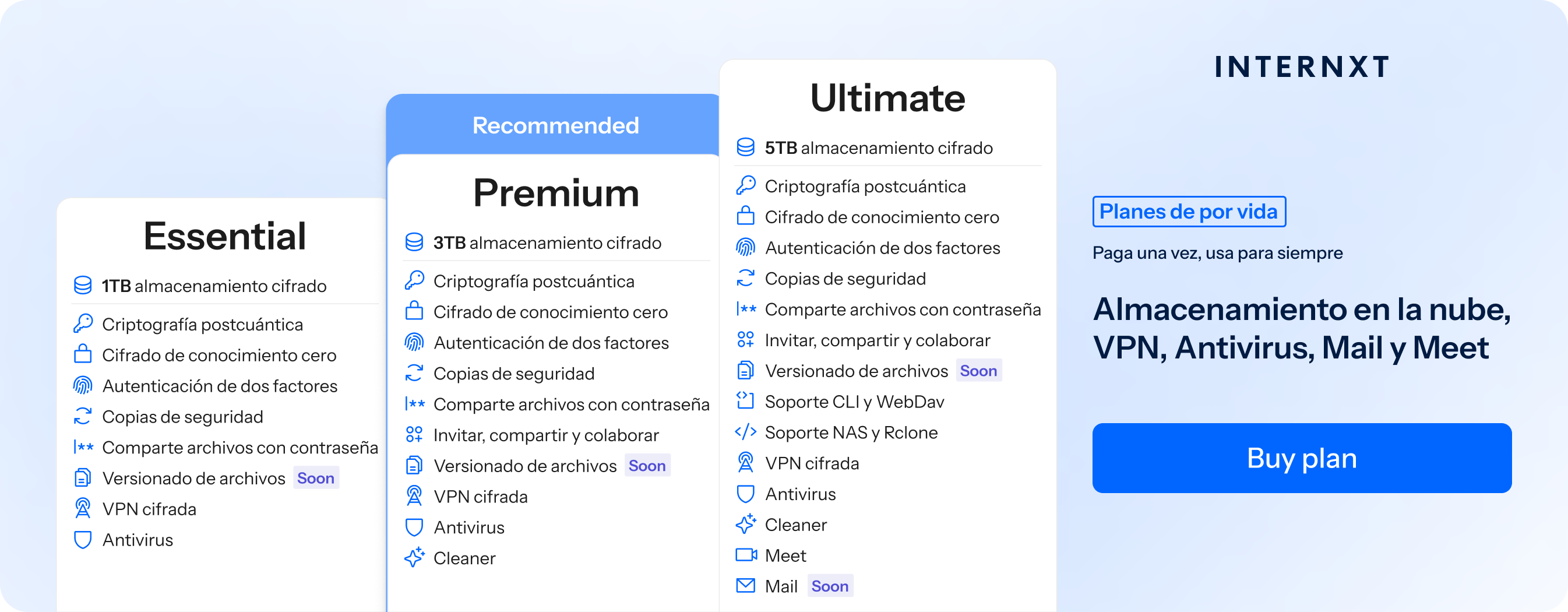
Con Internxt, también obtienes mucho más que almacenamiento seguro en la nube: los planes de pago ofrecen copias de seguridad, VPN y antivirus y, para disponer de un conjunto completo de herramientas de privacidad, el plan Ultimate de Internxt incluye Meet, Mail, Photos, WebDAV, Rclone y compatibilidad con NAS.
Puedes probar Internxt gratis o empezar con un plan mensual o de por vida con un descuento del 85 %, y también consultar las funciones de los planes Essential, Premium y Ultimate de Internxt.
| Plan | Almacenamiento | Funciones | Anual (pagado mensualmente) | Coste de por vida |
|---|---|---|---|---|
| Essential | 1TB | 9,99 €/mes | 380 € | |
| Premium | 2TB |
|
19,99 €/mes | 580 € |
| Ultimate | 5TB | 29,99 €/mes | 780 € | |
| *Los precios son correctos en el momento de la publicación y están sujetos a cambios. Para consultar los precios más recientes, visita https://internxt.com/es/offerbloges | ||||
Migración de Box a Google Drive: preguntas frecuentes
¿Cómo puedo migrar archivos de Box a Google Drive?
Puedes migrar archivos de Box a Google Drive utilizando tres métodos principales: descargar y subir los archivos manualmente, utilizar una herramienta de migración de almacenamiento en la nube de terceros o recurrir a una solución de migración empresarial para organizaciones. El mejor método depende de la cantidad de datos que necesites transferir y de si estás migrando cuentas personales o empresariales.
¿Puedo transferir archivos de Box a Google Drive sin descargarlos?
Sí. Puedes utilizar una herramienta de migración entre servicios de almacenamiento en la nube para transferir archivos directamente entre ambas plataformas sin descargarlos en tu ordenador.
¿La migración de Box a Google Drive conserva las estructuras de las carpetas?
Sí, por lo general, las estructuras de las carpetas se pueden conservar al migrar archivos de Box a Google Drive. Sin embargo, los resultados dependen del método y de la herramienta de migración utilizados.
¿Se transferirán a Google Drive mis permisos para compartir y el historial de versiones de los archivos de Box?
Es posible que los permisos para compartir, las versiones anteriores de los archivos, los comentarios y determinados metadatos no se transfieran automáticamente. Puede que tengas que volver a configurar los permisos para compartir y transferir manualmente las versiones importantes de los archivos.
¿Cuánto tiempo se tarda en migrar de Box a Google Drive?
El tiempo de migración depende de la cantidad total de datos, la velocidad de la conexión a Internet, el tamaño de los archivos, el número de archivos y el método de migración. Las migraciones personales más pequeñas pueden tardar minutos u horas, mientras que las migraciones empresariales y corporativas de gran volumen pueden durar varios días o incluso más.
¿Puedo migrar archivos de Box a otro proveedor de almacenamiento en la nube?
Sí. Puedes migrar archivos de Box a otros proveedores de almacenamiento en la nube mediante métodos manuales de descarga y subida o herramientas de migración entre servicios de almacenamiento en la nube compatibles.
Si la privacidad y el cifrado son prioritarios, también puedes transferir tus archivos a un proveedor de almacenamiento en la nube con cifrado de extremo a extremo, como Internxt.