
Cómo migrar datos de Google Drive a OneDrive

Este artículo presenta los principales métodos para migrar datos de Google Drive a OneDrive mediante Google Takeout, descargas y subidas manuales o herramientas de terceros.
También explicaremos los aspectos que debes tener en cuenta al transferir archivos de Google Drive a OneDrive, incluida la conversión de archivos y las copias de seguridad.
Por último, si quieres trasladar archivos de Google Drive y OneDrive a un servicio de almacenamiento en la nube con cifrado de conocimiento cero, también explicaremos qué pasos debes seguir en este artículo.
¿Por qué transferir archivos de Google Drive a OneDrive?
La transferencia de Google Drive a una cuenta de OneDrive suele realizarse por particulares o usuarios que utilizan Microsoft 365 y aplicaciones como Word, Excel o PowerPoint. OneDrive también incluye integración con SharePoint para empresas que necesitan una forma sencilla de gestionar los documentos corporativos.
OneDrive también es una opción popular entre los usuarios de Windows, por lo que este puede ser otro factor determinante. Para comparar ambos servicios en profundidad y descubrir cuál es el más adecuado para ti, visita nuestro artículo sobre Google Drive frente a OneDrive.
Cómo migrar Google Drive a OneDrive
Resumen de cómo trasladar archivos de Google Drive a OneDrive
A continuación, se presentan las tres formas principales de migrar Google Drive a OneDrive. Cada una se explica con más detalle a continuación para que puedas elegir el mejor método para transferir archivos de Google Drive a OneDrive de forma segura.
Método | ¿Requiere descarga? | Ideal para |
|---|---|---|
Transferencia manual | Sí | Transferencias pequeñas |
Google Takeout | Sí | Cuentas personales y exportaciones masivas |
Microsoft Migration Manager | No requiere descarga manual | Empresas |
Herramientas de terceros | No | Transferencias entre servicios en la nube |
Método 1: Google Takeout a OneDrive
Google Takeout te permite exportar datos directamente a OneDrive enviándote un archivo que contiene todo lo que quieres descargar y trasladar de Google Drive a OneDrive.
- Accede a la página oficial de Google Takeout.
- Haz clic en «Deseleccionar todo».
- Busca y marca únicamente la casilla de Drive.
- Desplázate hacia abajo y haz clic en «Siguiente paso».
- En el menú desplegable «Destino», selecciona «Añadir a OneDrive».
- Haz clic en «Vincular cuentas», «Crear exportación» e inicia sesión en tus cuentas de Microsoft y Google para autorizar la transferencia.
Método 2: descarga y subida manual
- Inicia sesión en tu cuenta de Google Drive.
- Selecciona los archivos o carpetas que quieras trasladar (utiliza Ctrl + A en Windows o Cmd + A en Mac para seleccionarlo todo).
- Haz clic con el botón derecho y selecciona «Descargar» para guardar el archivo comprimido (.zip) en tu ordenador.
- Descomprime el archivo ZIP en tu ordenador.
- Inicia sesión en tu cuenta de OneDrive y arrastra y suelta las carpetas extraídas o utiliza el botón «Cargar».
Método 3: herramientas de terceros o herramientas de migración
Las empresas que utilizan planes de Google Workspace pueden migrar Google Drive a cuentas empresariales de OneDrive mediante los siguientes métodos:
- Microsoft 365 Migration Manager: si eres administrador de TI, puedes utilizar Migration Manager de Microsoft para conectar Google Workspace y migrar cuentas de usuario, archivos y permisos a OneDrive y SharePoint.
- Servicios de terceros: las herramientas de terceros permiten transferir o sincronizar archivos directamente entre servicios de almacenamiento en la nube sin tener que descargarlos primero en tu ordenador.

Qué debes tener en cuenta al transferir archivos de Google Drive a OneDrive
- Si la opción «Añadir a OneDrive» no está disponible, tendrás que transferir los archivos de Google Drive a OneDrive mediante la opción de descarga y subida manual, explicada en el método 2.
- Google Docs, Sheets y Slides se convierten automáticamente a formatos compatibles con Microsoft Office durante el proceso de importación (Word .docx, Excel .xlsx y PowerPoint .pptx).
- Comprueba que tienes suficiente espacio de almacenamiento en tu cuenta de OneDrive para evitar que falten archivos durante el proceso de subida y asegúrate de que los archivos sean inferiores al límite de carga de 250 GB de OneDrive.
- Organiza los archivos para que sea más fácil encontrarlos una vez finalizado el proceso.
- Haz una copia de seguridad de los archivos en la nube antes de migrarlos para evitar posibles pérdidas de datos.
- Limitaciones: Google Drawings, Forms, Sites, Maps, los accesos directos y otros archivos no se importan. También existen límites de tamaño de archivo (por ejemplo, los archivos de más de 15 GB no se pueden transferir mediante la importación directa).
Cómo migrar de Google Drive o OneDrive a Internxt
Si buscas una alternativa a Google Drive o OneDrive que sea de código abierto y utilice cifrado de conocimiento cero para garantizar la privacidad total de tus archivos, también puedes migrar tus archivos de Google Drive o OneDrive a Internxt Drive para asegurarte de que nadie más que tú pueda ver su contenido.
Para ello, puedes seguir los pasos que se indican a continuación.
Cómo migrar archivos de Google Drive a Internxt Drive
A continuación, te explicamos cómo exportar fácilmente tus archivos de Google Drive y subirlos al almacenamiento en la nube cifrado de Internxt.
- Visita Google Takeout e inicia sesión en tu cuenta.
- Selecciona los datos que quieras incluir. Puedes elegir todos tus datos, Fotos o únicamente Google Drive.
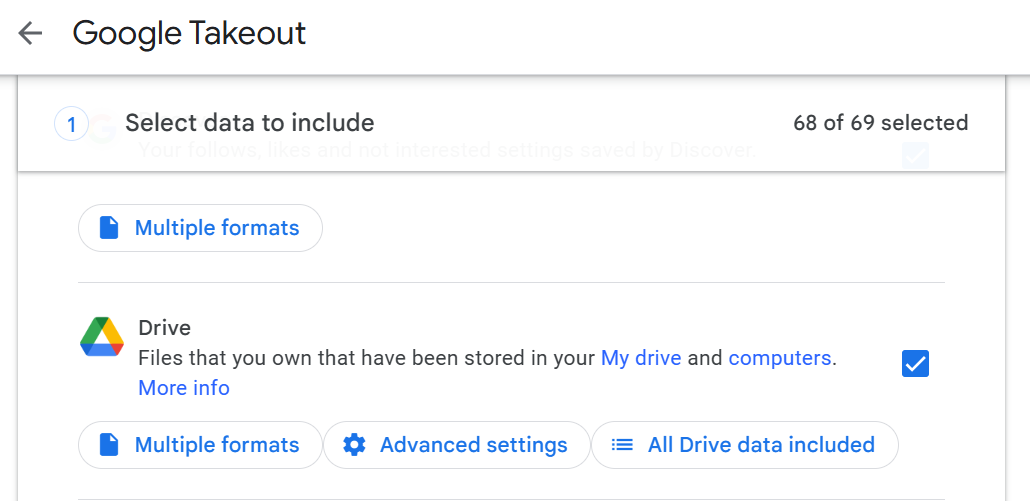
3. Haz clic en «Siguiente paso» y selecciona el tipo de archivo (ZIP) y el tamaño.
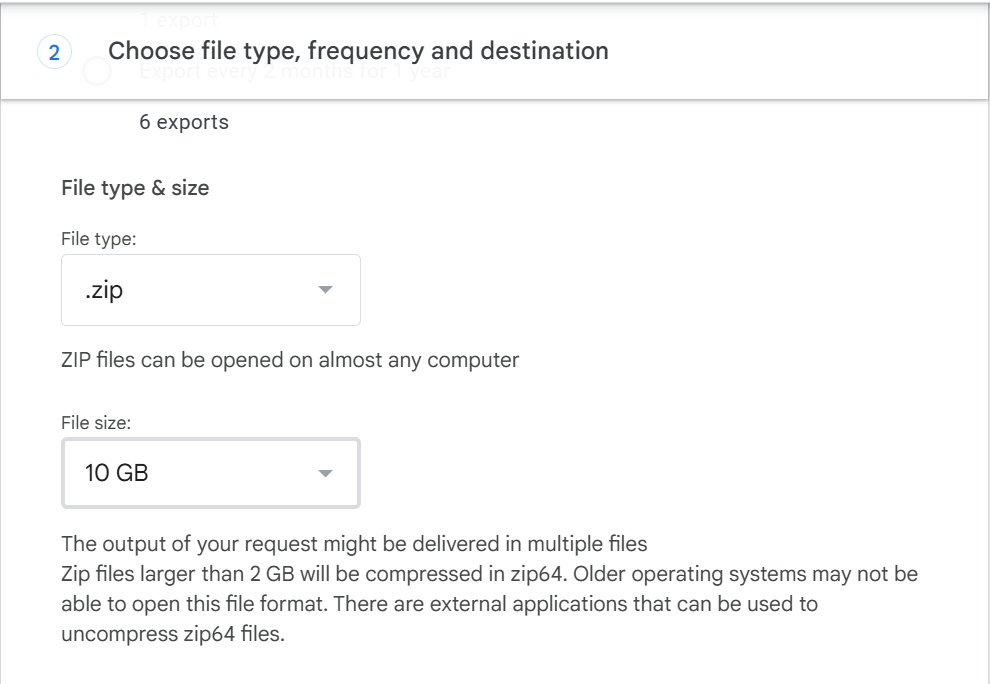
4. Haz clic en «Crear exportación» para recibir un enlace en tu correo electrónico. Dependiendo del tamaño de tus archivos, el proceso puede tardar más tiempo.
Una vez que hayas recibido el correo electrónico, descarga el archivo y tendrás todos los archivos disponibles para subirlos a Internxt Drive y realizar copias de seguridad, sincronizarlos o compartir carpetas de forma privada en Internet.
Cómo migrar archivos de OneDrive a Internxt Drive
- Selecciona los archivos y carpetas individuales que quieras descargar. Ctrl + A permite seleccionar todas las carpetas o todos los archivos.
- Haz clic en «Descargar».
- Cuando aparezca la opción «Guardar» o «Guardar como», introduce los datos correspondientes.
- Si tienes varios archivos o carpetas, se descargarán como un archivo ZIP.
- Tus archivos y carpetas se descargarán como un archivo ZIP si hay varios archivos, carpetas o contenidos.
Una vez que tengas tu carpeta, ¡estarás listo para subir su contenido a Internxt Drive!
También puedes elegir Internxt como alternativa a Dropbox migrando tus archivos de Dropbox a Internxt Drive siguiendo los pasos de este artículo.
Por qué migrar archivos de Google Drive y OneDrive a Internxt
Internxt es un proveedor europeo de almacenamiento en la nube soberano, basado en la confianza y la transparencia gracias a su software de código abierto y su cifrado de conocimiento cero. A diferencia de las grandes empresas tecnológicas, Internxt nunca puede ver tus archivos, ya que todo se cifra antes de salir de tu dispositivo.
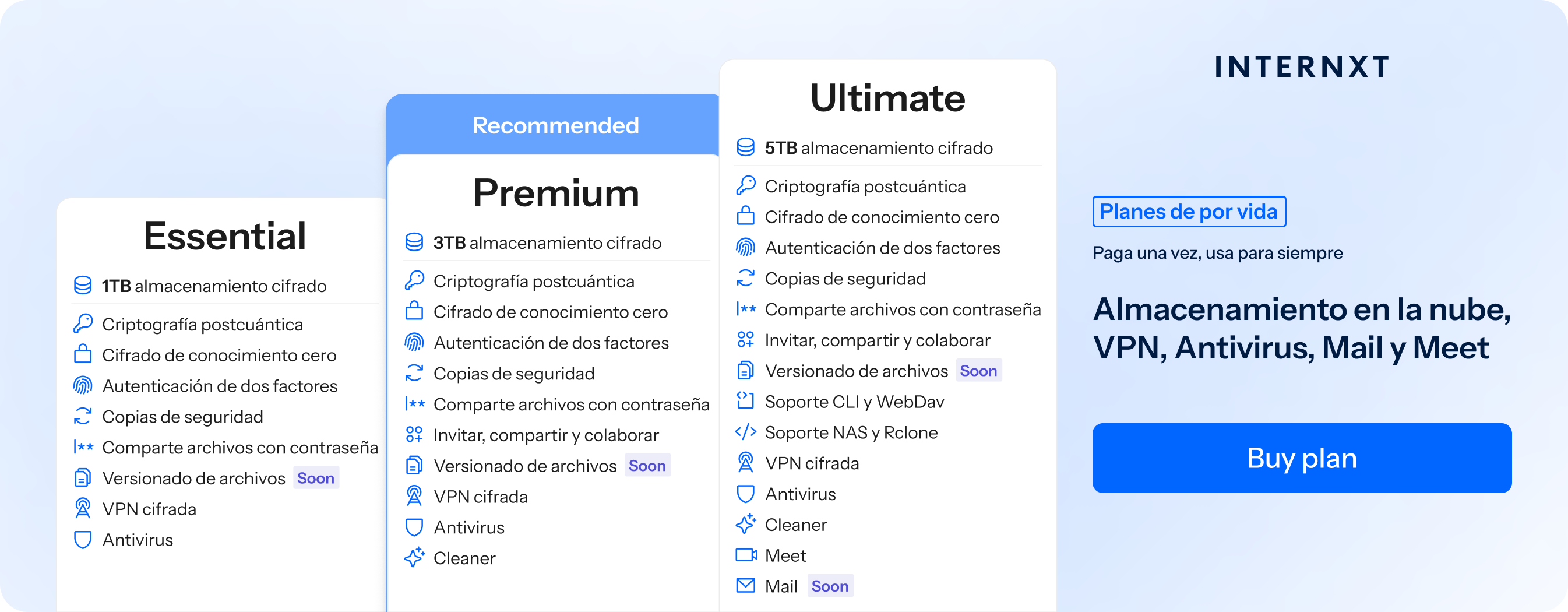
Todos los planes de Internxt incluyen copias de seguridad, Antivirus y VPN, lo que ofrece una protección online completa para tu dispositivo, almacenamiento en la nube y conexión a Internet. También ofrece alternativas a Outlook y Gmail con Internxt Mail, así como copias de seguridad totalmente automáticas con Internxt Photos.
Para empezar a utilizar Internxt, aprovecha tu descuento del 85 % en todos los planes de almacenamiento en la nube mensuales y de por vida, y descubre todas las funcionalidades de los planes de Internxt a continuación.
| Plan | Almacenamiento | Funciones | Anual (pagado mensualmente) | Coste de por vida |
|---|---|---|---|---|
| Essential | 1TB | 9,99 €/mes | 380 € | |
| Premium | 2TB |
|
19,99 €/mes | 580 € |
| Ultimate | 5TB | 29,99 €/mes | 780 € | |
| *Los precios son correctos en el momento de la publicación y están sujetos a cambios. Para consultar los precios más recientes, visita https://internxt.com/es/offerbloges | ||||
Preguntas frecuentes
¿Cómo puedo trasladar todo de Google Drive a OneDrive?
Puedes trasladar tus archivos descargándolos de Google Drive y subiéndolos a OneDrive, utilizando Google Takeout para exportar tus datos o mediante una herramienta de migración de terceros. Las empresas también pueden utilizar Microsoft 365 Migration Manager para migrar los datos de Google Workspace.
¿Google Takeout transfiere archivos directamente a OneDrive?
No. Google Takeout no transfiere archivos directamente a OneDrive. Exporta los datos de Google Drive en archivos comprimidos que puedes descargar y después subir a OneDrive.
¿Cuál es la mejor herramienta para migrar de Google Drive a OneDrive?
La mejor herramienta depende de tus necesidades. Las transferencias manuales y Google Takeout son opciones adecuadas para uso personal, mientras que otras herramientas ofrecen transferencias cómodas entre servicios de almacenamiento en la nube. Las empresas que migren Google Workspace a Microsoft 365 pueden utilizar Migration Manager de Microsoft.
¿Mis carpetas de Google Drive mantendrán su organización en OneDrive?
Por lo general, sí. La mayoría de los métodos de migración conservan la estructura original de las carpetas, aunque los resultados pueden variar según la herramienta utilizada. Se recomienda comprobar las carpetas una vez completada la transferencia.
¿Cómo puedo transferir archivos de Google Drive o OneDrive a otro servicio de almacenamiento en la nube?
Puedes transferir archivos de Google Drive o OneDrive a otro servicio de almacenamiento en la nube, como Internxt Drive, descargándolos y subiéndolos a la nueva plataforma, ya sea mediante Google Takeout o mediante una herramienta de migración en la nube.
Antes de empezar, comprueba que la cuenta de destino tenga suficiente espacio de almacenamiento y verifica que tus archivos y la estructura de las carpetas se hayan transferido correctamente.