
Cómo migrar de Dropbox a SharePoint: guía paso a paso

Este artículo explica tres formas de migrar datos de Dropbox a SharePoint, ayudando a los equipos a dejar Dropbox y migrar a SharePoint, que ofrece gestión de documentos, colaboración avanzada y las ventajas adicionales de Microsoft 365.
También explicaremos qué debes comprobar antes de trasladar archivos de Dropbox a SharePoint y qué limitaciones debes tener en cuenta al transferirlos.
Por último, este artículo explica cómo migrar de Dropbox a otros proveedores, incluido Internxt, si quieres trasladar tus archivos a un proveedor de almacenamiento en la nube con cifrado de extremo a extremo.
Resumen de Dropbox frente a SharePoint
Dropbox es principalmente una plataforma de almacenamiento en la nube, mientras que SharePoint es principalmente una plataforma de gestión de documentos y colaboración que se integra con OneDrive para ofrecer almacenamiento en la nube, sincronización de archivos y acceso desde distintos dispositivos.
A continuación, encontrarás un resumen de cada servicio. También puedes consultar la comparativa completa en nuestro artículo sobre Dropbox vs SharePoint.
Características principales de Dropbox
Característica | Dropbox |
|---|---|
Almacenamiento en la nube y sincronización | Almacena archivos en la nube y ofrece múltiples opciones de sincronización. |
Plan gratuito | Ofrece menos almacenamiento que la mayoría de sus competidores, con solo 2 GB de almacenamiento gratuito. |
Versiones de archivos y recuperación | Permite restaurar versiones anteriores o archivos eliminados, desde 30 días hasta 365 días en los planes de categoría superior. |
Uso compartido y colaboración | Permite compartir archivos y carpetas, así como controlar los permisos de edición. |
Seguridad | Cifrado AES-256 y controles de seguridad de nivel empresarial, con funciones adicionales para usuarios empresariales. |
Integración y búsqueda | Búsqueda mejorada con IA, incluida la búsqueda dentro del contenido de vídeos e imágenes. Se integra con múltiples aplicaciones y servicios de terceros. |
Acceso desde móviles y ordenadores | Aplicaciones disponibles para Android, iOS, macOS y Windows. |
Precio y relación calidad-precio | Ofrece numerosas funciones, pero sus planes pueden ser más caros y proporcionar menos almacenamiento que los de sus competidores. |
Características principales de SharePoint
Característica | Microsoft SharePoint |
|---|---|
Gestión de documentos | Bibliotecas de documentos centralizadas con control de versiones, funciones de registro y desprotección, etiquetado de metadatos y posibilidad de restaurar versiones anteriores. |
Sitios de equipo | Sitios específicos para equipos y proyectos, que incluyen calendarios, wikis, listas de tareas, noticias y elementos web personalizados. |
Búsqueda | Búsqueda avanzada en sitios, bibliotecas y personas, con comprensión del contenido mejorada mediante IA y consultas basadas en metadatos. |
Flujos de trabajo | Automatiza las revisiones de documentos, las aprobaciones y los procesos empresariales mediante Microsoft Power Automate. |
Personalización | Admite aplicaciones, formularios y listas personalizados, diseños de sitios flexibles y opciones de personalización de marca para necesidades empresariales específicas. |
Integración | Integración fluida con Microsoft Teams, OneDrive y el resto del ecosistema de Microsoft 365. |
Seguridad y cumplimiento normativo | Seguridad mejorada con controles de acceso de confianza cero, supervisión del cumplimiento normativo basada en IA y herramientas avanzadas de permisos y gobernanza. |
Motivos para migrar de Dropbox a SharePoint
Si necesitas algo más que el almacenamiento en la nube, la sincronización de archivos y las opciones para compartir que ofrece Dropbox, SharePoint proporciona una plataforma más completa para empresas.
SharePoint puede ser una solución mejor a largo plazo, ya que ofrece una plataforma empresarial más completa, como se muestra a continuación.
- Gestión avanzada de documentos: SharePoint proporciona bibliotecas de documentos centralizadas con control de versiones, etiquetado de metadatos, flujos de aprobación de documentos, funciones de registro y desprotección, y organización estructurada de archivos. Esto facilita la gestión de grandes volúmenes de documentos empresariales.
- Mayor integración con Microsoft 365: SharePoint se integra de forma nativa con las aplicaciones de Microsoft 365, como Word, Excel, PowerPoint, Outlook, Teams y OneDrive.
- Colaboración mejorada: SharePoint permite a las empresas crear sitios específicos para equipos y espacios de trabajo para proyectos en los que los empleados pueden colaborar, compartir documentos, gestionar información y trabajar simultáneamente en archivos.
- Permisos avanzados y control de acceso: SharePoint ofrece una gestión detallada de permisos que permite a los administradores controlar el acceso a nivel de sitio, biblioteca, carpeta y documento. Esto resulta especialmente útil para empresas que gestionan información confidencial o varios departamentos.
- Seguridad y cumplimiento normativo empresarial: SharePoint se beneficia del ecosistema de seguridad empresarial de Microsoft, que incluye autenticación multifactor, cifrado, etiquetas de confidencialidad, prevención de pérdida de datos y funciones de gestión del cumplimiento normativo, según la suscripción y la configuración de Microsoft 365.
Métodos para migrar de Dropbox a SharePoint
Método 1: Migration Manager
- Accede al Centro de administración: Ve al Centro de administración de SharePoint, haz clic en Migración en el menú de la izquierda y selecciona la opción de Dropbox.
- Conecta tu cuenta de Dropbox: Inicia sesión con las credenciales de administrador de Dropbox para autorizar la conexión. (Importante: esta herramienta está diseñada para cuentas de Dropbox Business; las cuentas personales deben actualizarse o gestionarse mediante un método alternativo que se explica más abajo).
- Analiza y evalúa: Realiza un análisis de las carpetas y cuentas para identificar posibles problemas, como caracteres no válidos en los nombres de archivo o limitaciones en la longitud de las rutas, antes de trasladar los datos.
- Añade los archivos a la lista de migración: Selecciona las carpetas analizadas y añádelas a la cola de migración.
- Configura las rutas de destino y las asignaciones:
- Asigna los sitios de SharePoint y las bibliotecas de documentos correspondientes a cada carpeta de origen.
- Asocia los usuarios y dominios de Dropbox con los de Microsoft 365.
- Inicia y supervisa la migración: Inicia el proceso de migración y supervisa su progreso desde el panel de control.
La herramienta Migration Manager para migrar de Dropbox a SharePoint también se puede utilizar con otros proveedores, como Box Drive, tal y como se explica en nuestro artículo sobre la migración de Box a SharePoint.
Método 2: Copiar archivos de Dropbox a SharePoint
Si no tienes el plan adecuado para migrar datos de Dropbox a SharePoint, puedes copiar los archivos de Dropbox a SharePoint siguiendo estos dos pasos.
Paso 1: Descargar los archivos de Dropbox
- Inicia sesión en la plataforma web de Dropbox.
- Selecciona los archivos o carpetas que quieras migrar.
- Descarga las carpetas en tu dispositivo (se descargarán como archivos ZIP).
- Extrae los archivos para que estén listos para subirlos.
Paso 2: Subir los archivos a SharePoint
- Abre el sitio de SharePoint de destino.
- Ve a la biblioteca de documentos en la que quieras migrar tus archivos.
- Arrastra y suelta los archivos o selecciona la opción Subir.
Método 3: Método de sincronización y arrastre
El último método para migrar de Dropbox a SharePoint consiste en sincronizar y arrastrar tus archivos de Dropbox a SharePoint siguiendo estos tres pasos:
1. Sincronizar Dropbox localmente
- Instala el cliente de escritorio de Dropbox.
- Sincroniza las carpetas necesarias con tu dispositivo.
2. Sincronizar SharePoint u OneDrive
- Utiliza el cliente de sincronización de OneDrive para sincronizar localmente la biblioteca de SharePoint.
3. Arrastrar y soltar los archivos
- Arrastra los archivos de Dropbox a SharePoint.
- Deja que el cliente de sincronización suba los datos a SharePoint.
Aspectos que debes tener en cuenta al migrar datos de Dropbox a SharePoint
Limitaciones de los archivos: SharePoint Online admite rutas y nombres de archivo de hasta 400 caracteres y tiene un límite máximo predeterminado de 15 GB por archivo, por lo que debes comprobar estas limitaciones antes de trasladar archivos de Dropbox a SharePoint Online.
- Alternativas de terceros: Si necesitas conservar metadatos avanzados, enlaces compartidos complejos o realizar migraciones a gran escala con funciones personalizadas, existen herramientas de terceros disponibles.
- Migración manual: Para volúmenes de datos más pequeños, puedes descargar los archivos en un ordenador local y subirlos a la biblioteca de documentos de SharePoint mediante la función de arrastrar y soltar.
- Sin compatibilidad con metadatos, versiones o permisos: Las versiones de los archivos, las marcas de tiempo, la configuración para compartir y los permisos de usuario no se conservan durante una migración manual.
- Las cargas manuales pueden requerir mucho trabajo: Descargar, subir y reorganizar archivos manualmente requiere un esfuerzo considerable, especialmente cuando aumenta el volumen de datos.
Cómo migrar archivos de Dropbox a SharePoint, OneDrive y otros servicios
Otros servicios, como Box Drive, ofrecen métodos de migración a SharePoint. Si quieres transferir archivos desde otros proveedores, como Google Drive, Dropbox o OneDrive, explicamos esos métodos en los siguientes artículos:
Migrar Google Drive a OneDrive
También puedes migrar archivos a cualquier otro proveedor de almacenamiento en la nube, especialmente si quieres crear una cuenta de Internxt para proteger tus archivos con cifrado poscuántico y almacenamiento en la nube cifrado con conocimiento cero.
A continuación, se muestran los métodos que puedes utilizar para migrar archivos de las grandes empresas tecnológicas a Internxt Drive.
Por qué migrar archivos a Internxt Drive
Cifrado de extremo a extremo
A diferencia de los proveedores de las grandes empresas tecnológicas, como Google, OneDrive o Dropbox, Internxt utiliza cifrado poscuántico y de extremo a extremo para cifrar los archivos en tu dispositivo, garantizando que nadie, ni siquiera Internxt, pueda acceder a tus archivos en la nube.
Otros servicios cifran los archivos y los almacenan en servidores que gestionan ellos mismos. Como conservan las claves de cifrado, los proveedores de almacenamiento en la nube que no utilizan cifrado de extremo a extremo podrían acceder a tus archivos en cualquier momento.
Puedes obtener más información sobre la seguridad y la privacidad de otros proveedores de almacenamiento en la nube y descubrir por qué el almacenamiento seguro en la nube de Internxt es la mejor alternativa en los siguientes artículos.
¿Es Google Drive seguro para guardar fotos privadas?
Nube europea y soberana
Internxt tiene su sede en Valencia, España, y ofrece almacenamiento en la nube soberano y cumplimiento de las normativas RGPD, ISO 27001, SOC 2 e HIPAA. Junto con el cifrado de Internxt, su estricto cumplimiento normativo garantiza que tu información personal y tus archivos estén protegidos de acuerdo con estas leyes.
Código abierto y transparencia
Todos los productos de Internxt son de código abierto para ofrecer una transparencia total, y los expertos en seguridad pueden validar el cifrado y la seguridad para garantizar que los archivos estén protegidos y los datos sean seguros.
Para ofrecer una seguridad adicional, Internxt Drive ha sido auditado de forma independiente para verificar que la plataforma es segura y está protegida frente a los piratas informáticos.
Planes de almacenamiento flexibles
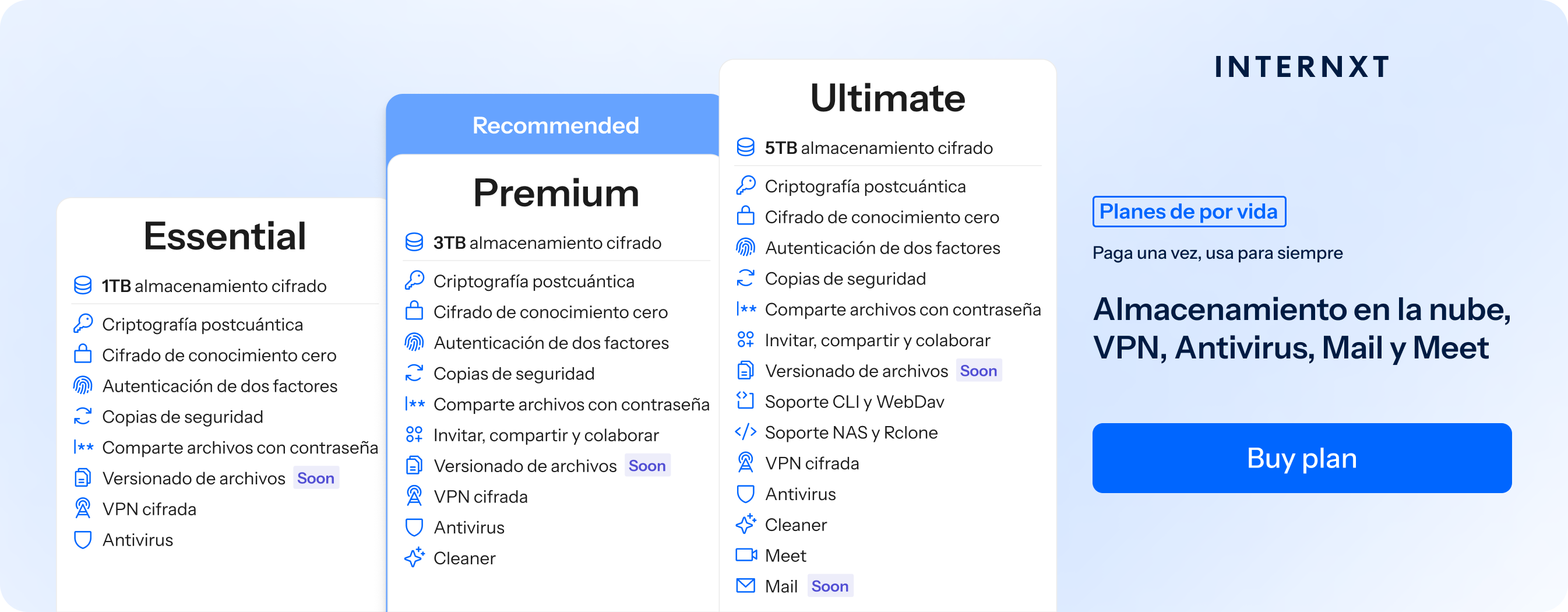
Los planes de Internxt empiezan en 1 TB y llegan hasta 3 TB. Puedes pagar mensualmente o, si prefieres planes de almacenamiento en la nube de por vida, Internxt también los ofrece. Si te quedas sin espacio de almacenamiento, puedes acumular planes para no tener que guardar tus archivos en cuentas separadas.
Suite completa de privacidad en línea
Los planes de pago de Internxt incluyen una VPN, un antivirus y copias de seguridad en la nube, que ofrecen protección para tus datos y dispositivos y ayudan a proteger tu privacidad en línea.
Los planes Premium incluyen Internxt Meet, Cleaner y control de versiones de archivos, mientras que los planes Ultimate incluyen la suite completa de productos de Internxt: Internxt Photos, Mail, Rclone y compatibilidad con NAS.
Independientemente del plan que elijas, puedes conseguir un descuento del 85 % en todos los planes y consultar todas las funciones a continuación.
| Plan | Almacenamiento | Funciones | Anual (pagado mensualmente) | Coste de por vida |
|---|---|---|---|---|
| Essential | 1TB | 9,99 €/mes | 380 € | |
| Premium | 2TB |
|
19,99 €/mes | 580 € |
| Ultimate | 5TB | 29,99 €/mes | 780 € | |
| *Los precios son correctos en el momento de la publicación y están sujetos a cambios. Para consultar los precios más recientes, visita https://internxt.com/es/offerbloges | ||||
Cómo migrar archivos a Internxt Drive
La forma más sencilla de migrar de Dropbox a Internxt Drive, o desde cualquier otro proveedor de almacenamiento en la nube, es descargar tus archivos de Dropbox o utilizar Google Takeout si usas Google Drive. De esta forma, puedes subir los archivos directamente a la aplicación de Internxt para Windows, Mac o Linux, o a través de la plataforma web.
Los pasos son los mismos que los del método 2, explicado anteriormente, o puedes seguir las instrucciones del artículo de nuestro centro de ayuda.
Una vez subidos, tus archivos estarán cifrados de extremo a extremo, lo que te permitirá disfrutar de un almacenamiento privado en la nube.
Preguntas frecuentes
¿Se puede migrar de Dropbox a SharePoint?
Sí. Puedes migrar archivos de Dropbox a SharePoint utilizando Migration Manager de Microsoft, descargando y subiendo los archivos manualmente o sincronizando ambas plataformas localmente y transfiriendo los archivos entre ellas.
¿Cuál es la forma más sencilla de migrar de Dropbox a SharePoint?
Para las cuentas de Dropbox Business, Migration Manager de Microsoft ofrece un proceso de migración estructurado. Para migraciones más pequeñas o cuentas personales de Dropbox, descargar los archivos y subirlos directamente a SharePoint es una alternativa sencilla.
¿Puedo migrar de Dropbox a SharePoint sin perder archivos?
Sí, siempre que la migración se complete correctamente. Antes de transferir tus datos, comprueba los nombres de los archivos, la longitud de las rutas, el tamaño de los archivos y los límites de almacenamiento del destino para evitar errores durante la migración. Verifica siempre que tus archivos se hayan transferido correctamente.
¿Microsoft Migration Manager es compatible con las cuentas personales de Dropbox?
Microsoft Migration Manager está diseñado para cuentas de Dropbox Business. Si utilizas una cuenta personal de Dropbox, puedes descargar tus archivos y subirlos manualmente a SharePoint o utilizar el método de sincronización.
¿Se transferirán a SharePoint los permisos de los archivos y el historial de versiones de Dropbox?
La migración manual no conserva las versiones de los archivos, las marcas de tiempo, la configuración para compartir ni los permisos de usuario. Si es importante conservar los metadatos avanzados, los permisos y otra información de los documentos, considera utilizar una herramienta de migración especializada de terceros.
¿Cuáles son los límites de tamaño de los archivos al migrar a SharePoint?
SharePoint Online admite una longitud máxima de 400 caracteres para las rutas y los nombres de archivo, y un tamaño máximo predeterminado de 15 GB por archivo. Comprueba estas limitaciones antes de iniciar la migración.
¿Puedo migrar archivos de Dropbox a OneDrive en lugar de SharePoint?
Sí. Puedes migrar archivos de Dropbox directamente a OneDrive descargándolos de Dropbox y subiéndolos a OneDrive. SharePoint también se integra con OneDrive, lo que permite a los usuarios sincronizar las bibliotecas de documentos de SharePoint en sus dispositivos.