
Guía completa sobre los métodos de migración de Box a SharePoint

Una de las principales ventajas de migrar de Box a SharePoint es que SharePoint se integra directamente con las aplicaciones de Microsoft 365, como Word, Excel, PowerPoint, Teams y Outlook, dentro de una única suscripción de pago, en lugar de tener que gestionar suscripciones independientes de Box o OneDrive.
Una vez que los archivos se hayan migrado correctamente de Box a SharePoint, los equipos y los particulares podrán editar, compartir y colaborar en documentos, así como gestionar archivos, ya que SharePoint proporciona el almacenamiento para los documentos del equipo.
Por tanto, si buscas una herramienta de migración de Box a SharePoint o necesitas saber cómo transferir archivos manualmente de Box a SharePoint, en este artículo explicamos ambos métodos, así como la forma de transferir archivos a otros de los principales proveedores de almacenamiento en la nube.
Box vs. SharePoint
A continuación, se ofrece una descripción general de los servicios que ofrecen Box y SharePoint.
Característica | Box | SharePoint |
|---|---|---|
Propósito principal | Almacenamiento de archivos en la nube y gestión de contenidos | Gestión de documentos y colaboración en equipo |
Integración con Microsoft 365 | Requiere integraciones o conectores de terceros | Integración nativa con Microsoft 365 |
Uso compartido de archivos | Uso compartido seguro, tanto interno como externo | Uso compartido interno y externo con controles de permisos |
Colaboración en tiempo real | Compatible mediante integraciones | Colaboración integrada con aplicaciones de Office |
Sincronización de archivos | Box Drive y Box Sync | Cliente de sincronización de OneDrive |
Seguridad | Controles de acceso, cifrado y gobernanza | Controles de acceso, cifrado e integración con Microsoft Purview |
Automatización de flujos de trabajo | Box Relay e integraciones | Integración con Power Automate |
Funciones de búsqueda | Búsqueda de contenido y metadatos | Microsoft Search y metadatos |
Más adecuado para | Empresas que necesitan gestionar contenidos en la nube | Organizaciones que utilizan Microsoft 365 |
Para obtener más información sobre cada servicio, los siguientes artículos pueden resultarte útiles antes de copiar archivos de Box a SharePoint.
Pasos importantes que debes seguir antes de migrar de Box a SharePoint
Para empresas
- Audita el contenido de Box. Haz un inventario del volumen total, el número de usuarios, las estructuras de carpetas y los tipos de archivos. Comprueba si hay archivos de más de 15 GB, ya que Migration Manager no los migrará.
- Asigna los destinos. Decide dónde debe ubicarse cada carpeta de Box: en el OneDrive de un usuario, en un sitio de SharePoint o en una biblioteca de Teams. Las rutas de destino quedan bloqueadas una vez que comienza la migración, por lo que no podrán corregirse posteriormente.
- Revisa los permisos. Box tiene siete roles de colaboradores, mientras que SharePoint tiene menos, por lo que algunos usuarios acabarán teniendo un acceso más amplio del que tenían antes. Identifica dónde ocurre esto y corrígelo con antelación.
- Relaciona las identidades de los usuarios. Cada cuenta de Box necesita una cuenta de Microsoft 365 correspondiente. Los usuarios que no tengan una no podrán migrar su contenido.
- Comprueba el almacenamiento de SharePoint. Asegúrate de que tu organización dispone de capacidad suficiente para los datos entrantes y el historial de versiones, que puede multiplicar el espacio que ocupa cada archivo.
Para migraciones personales
- Comprueba qué herramienta tienes disponible. Sin acceso de administrador al entorno, Migration Manager no es una opción. Por tanto, las mejores alternativas son descargar y subir los archivos manualmente o arrastrarlos entre las carpetas sincronizadas de Box Drive y OneDrive, métodos que explicamos más adelante en este artículo.
- Organiza los archivos antes de moverlos. Una migración personal es una buena oportunidad para eliminar aquello que ya no necesitas, en lugar de trasladarlo todo.
- Comprueba la capacidad del destino. Asegúrate de que tu plan de Microsoft 365 tiene espacio suficiente para todo lo que deseas transferir.
- Descarga los archivos originales, no las vistas previas. Asegúrate de copiar los archivos completos en lugar de versiones almacenadas en caché o parciales, especialmente cuando se trate de archivos multimedia de gran tamaño.
- Anota los enlaces compartidos. Los enlaces que hayas enviado a otras personas dejarán de funcionar una vez que se mueva el contenido. Haz una lista de lo que has compartido y con quién.
- Conserva una copia local durante el proceso. Guarda todos los archivos en una unidad local o externa hasta que hayas confirmado que la transferencia se ha completado correctamente, para no depender nunca de una única copia.
Migración de Box a SharePoint para empresas y particulares
Método 1: Migrar de Box a Microsoft 365 con Migration Manager
SharePoint dispone de una herramienta de migración de Box a SharePoint, que es la forma más sencilla de migrar de Box a SharePoint Online.
Importante: Migration Manager requiere acceso de administrador a un entorno de Microsoft 365 y una cuenta de Box con permisos de administrador.
Por lo general, los particulares con un plan personal de Box no pueden utilizarlo, pero a continuación explicaremos otras formas de migrar de Box a SharePoint Online.
Para hacerlo, sigue estos pasos:
1. Conecta tu cuenta de Box. Inicia sesión en Box y añade la aplicación de migración de Microsoft 365 a las aplicaciones personalizadas de Box. Concede acceso desde el centro de administración de SharePoint, copia el ID de cliente en la consola de administración de Box y vuelve después a SharePoint.
Ten en cuenta que tienes 10 minutos para completar este proceso, tras los cuales la sesión caducará.
2. Analiza y evalúa. Migration Manager analiza el entorno de Box y genera un informe de usuarios, carpetas y contenido, señalando los elementos que no se migrarán correctamente. Es importante revisar este informe antes de continuar, ya que permite detectar archivos demasiado grandes, elementos no compatibles y problemas estructurales.
3. Asigna las identidades. Relaciona las identidades de usuarios y grupos de Box con sus equivalentes de Microsoft 365. Esto determina quién será el propietario de cada elemento y es el paso que más probablemente puede causar problemas posteriormente si se realiza con prisas. Los usuarios que no tengan una cuenta de Microsoft 365 asignada no podrán migrar su contenido.
4. Configura los destinos. Asigna cada usuario o carpeta de Box a su destino correspondiente en OneDrive, un sitio de SharePoint o una ubicación de Teams. Comprueba cuidadosamente estas asignaciones, ya que no podrán modificarse una vez iniciada la migración.
5. Crea y ejecuta las tareas. Migration Manager gestiona un usuario de Box por tarea y copia todo el contenido al que ese usuario tiene acceso. El contenido al que no pueda acceder quedará excluido de esa tarea. Empieza con un pequeño grupo de prueba en lugar de migrar todo el entorno de una sola vez.
6. Verifica y completa el proceso. Revisa los informes de migración para detectar errores, confirma que los permisos se han aplicado correctamente y vuelve a invitar a los colaboradores externos.
Método 2: Descargar los archivos de Box y subirlos a SharePoint
Este es el método más sencillo para migrar de Box a SharePoint si no tienes acceso a Migration Manager y necesitas trasladar tus archivos a SharePoint para uso personal.

1. Inicia sesión en Box desde la web y accede a las carpetas que quieras trasladar.
2. Selecciona el contenido y elige Descargar. Box agrupa varios elementos en un archivo ZIP. Trabaja carpeta por carpeta en lugar de seleccionar todo a la vez, ya que los archivos ZIP muy grandes tardan en crearse y a menudo fallan durante el proceso.
3. Descomprime el archivo descargado y comprueba que coincide con lo que muestra Box. Compara el número de archivos y el tamaño total, y abre algunos de los archivos más grandes para confirmar que están completos y no son versiones parciales.
4. Abre la biblioteca de documentos de destino en SharePoint. Asegúrate de estar en el sitio y la biblioteca correctos antes de empezar, ya que mover el contenido posteriormente requiere más trabajo que hacerlo bien desde el principio.
5. Sube los archivos. Puedes arrastrar las carpetas desde el explorador de archivos o utilizar el botón Cargar y seleccionar Carpeta. SharePoint conserva la estructura de las carpetas, por lo que se mantiene la jerarquía original.
6. Verifica la transferencia. Compara el número de archivos y el tamaño de las carpetas entre Box y SharePoint, y abre algunos archivos desde SharePoint para confirmar que funcionan correctamente.
7. Vuelve a configurar el uso compartido y los permisos en SharePoint, ya que estos no se transfieren desde Box.
8. Solo entonces elimina el contenido de Box. Una transferencia manual no permite volver atrás, por lo que debes conservar los archivos originales hasta confirmar que todo se ha transferido correctamente.
Qué no conserva este método
Los permisos, el historial de versiones y los metadatos de los archivos, como quién subió un elemento y cuándo lo hizo. Solo se transfiere la versión actual de cada archivo y los enlaces compartidos que hayas enviado anteriormente desde Box dejarán de funcionar.
Qué no incluye una migración de Box a SharePoint
Antes de que tú o tu empresa utilicéis una herramienta de migración de Box a SharePoint, conviene tener en cuenta qué elementos no incluye el proceso para poder planificar adecuadamente la gestión de archivos en SharePoint.
- Los colaboradores externos quedan excluidos deliberadamente y deben volver a ser invitados en SharePoint después de la migración.
- Los enlaces para compartir archivos externamente no se transfieren.
- Las Box Notes se convierten en archivos de Word (.docx) en lugar de migrarse como Box Notes.
- Por lo general, las versiones antiguas de los archivos no se conservan.
- Box tiene siete roles de colaboradores, que se reducen a un conjunto más limitado de niveles de permisos en SharePoint. Algunos usuarios acabarán teniendo un acceso más amplio del que tenían en Box, por lo que debes comprobar que cada usuario tenga los permisos adecuados para evitar filtraciones de información confidencial.
- Debes prever posibles interrupciones del servicio si vas a transferir grandes cantidades de datos.
Cómo migrar archivos desde Box, SharePoint y otros servicios
Los principales proveedores de almacenamiento en la nube ofrecen métodos para transferir archivos desde Box a SharePoint, OneDrive, Google Drive, Dropbox y otros servicios.
A continuación, encontrarás los métodos de migración adecuados para ti o tu empresa, según el proveedor de almacenamiento en la nube que utilices actualmente.
Por qué migrar archivos a Internxt Drive
Si quieres migrar tus archivos a una solución de almacenamiento en la nube segura que los proteja mediante cifrado poscuántico y de conocimiento cero, puedes transferirlos fácilmente al almacenamiento en la nube cifrado de Internxt.
Internxt es un proveedor de nube soberana con sede en Valencia, España. Internxt Drive mantiene tus archivos privados en la nube mediante cifrado de conocimiento cero, y solo tú tienes las claves para desbloquear tus datos.
OneDrive, Google y otros proveedores no utilizan este tipo de cifrado de extremo a extremo, por lo que potencialmente podrían acceder a tus vídeos, documentos, fotos y otros archivos que almacenes en la nube.
Para ofrecer una mayor transparencia, Internxt es de código abierto, está completamente auditado y cumple con el RGPD, ISO 27001, SOC 2 y HIPAA, por lo que todos los datos que almacenas están protegidos por estrictas normativas y leyes de protección de datos.
Internxt también incluye una suite completa de productos que incluye Photos, Mail, VPN y mucho más. Además, puedes mover y transferir archivos mediante rclone, WebDAV o a sistemas NAS QNAP o Synology.
Para empezar a migrar archivos de Box a Internxt Drive, puedes seguir el segundo método explicado en este artículo. Para transferir archivos desde Google, iCloud Drive u otras grandes empresas tecnológicas, puedes consultar nuestro artículo del centro de ayuda.
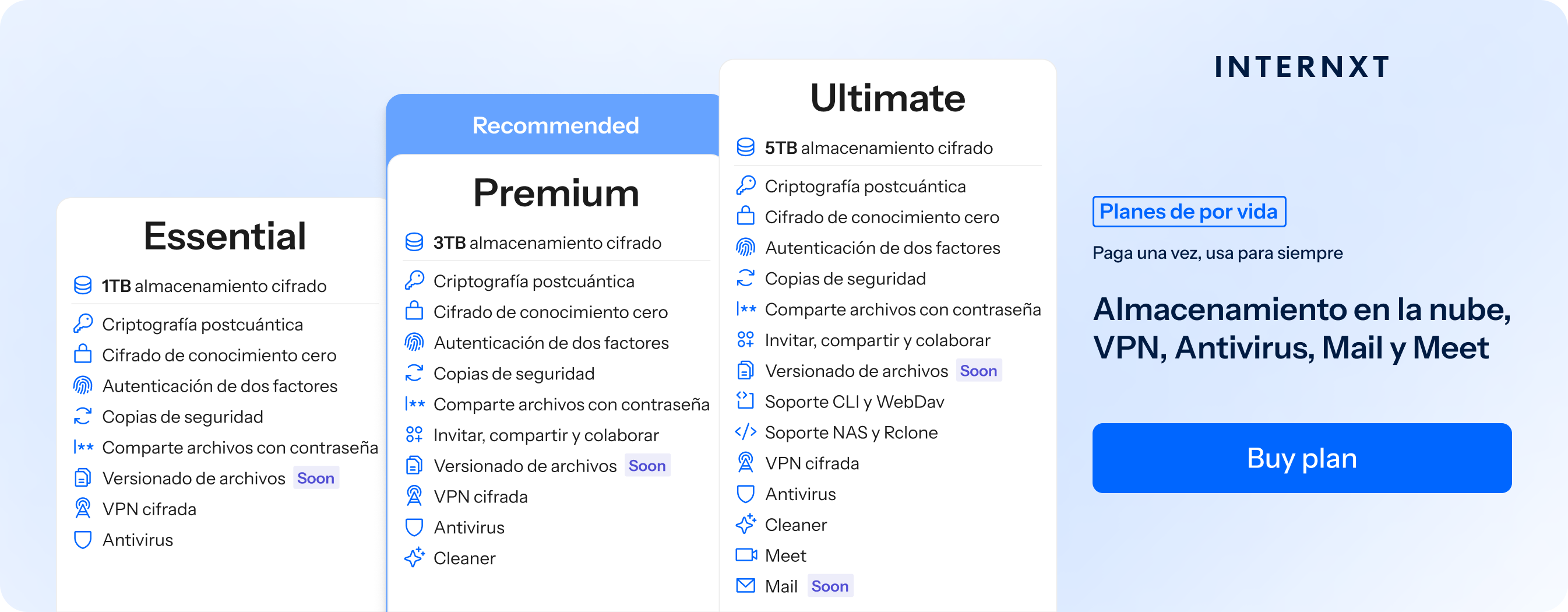
Si quieres empezar a utilizar Internxt, descubre las características de nuestros planes de almacenamiento en la nube mensuales y de por vida, y consigue tu descuento exclusivo del 85 % en Internxt.
| Plan | Almacenamiento | Funciones | Anual (pagado mensualmente) | Coste de por vida |
|---|---|---|---|---|
| Essential | 1TB | 9,99 €/mes | 380 € | |
| Premium | 2TB |
|
19,99 €/mes | 580 € |
| Ultimate | 5TB | 29,99 €/mes | 780 € | |
| *Los precios son correctos en el momento de la publicación y están sujetos a cambios. Para consultar los precios más recientes, visita https://internxt.com/es/offerbloges | ||||
Preguntas frecuentes
¿Cuál es el método más sencillo para migrar de Box a SharePoint?
Las empresas pueden utilizar Microsoft 365 Migration Manager, mientras que los usuarios particulares pueden descargar manualmente los archivos de Box y subirlos a SharePoint o a cualquier otro proveedor de almacenamiento en la nube.
¿La migración de Box a SharePoint conserva los permisos de los archivos y el historial de versiones?
No. La migración manual no conserva los permisos, las versiones antiguas de los archivos ni los metadatos. Los permisos deben configurarse de nuevo en SharePoint.
¿Se transfieren los enlaces compartidos de Box y los colaboradores externos?
No. Los enlaces compartidos existentes dejarán de funcionar y los colaboradores externos deberán volver a recibir una invitación a través de SharePoint.
¿Cuál es el tamaño máximo de archivo compatible con Migration Manager?
Migration Manager no transfiere archivos de más de 15 GB. Estos archivos deben transferirse por separado.
¿Puedo migrar archivos de Box a Internxt Drive?
Sí. Puedes descargar manualmente tus archivos de Box y subirlos a Internxt Drive para almacenarlos de forma segura en la nube con cifrado de conocimiento cero.