
Wechsel von Dropbox zu SharePoint: Eine Schritt-für-Schritt-Anleitung

Dieser Artikel erklärt drei Möglichkeiten zur Migration von Daten von Dropbox zu SharePoint und hilft Teams dabei, von Dropbox zu SharePoint zu wechseln, das Dokumentenmanagement, erweiterte Zusammenarbeit und die zusätzlichen Vorteile von Microsoft 365 bietet.
Wir behandeln außerdem, was Sie überprüfen sollten, bevor Sie Dateien von Dropbox zu SharePoint verschieben, sowie alle Einschränkungen, die vor der Übertragung Ihrer Dateien berücksichtigt werden sollten.
Abschließend erklärt dieser Artikel, wie Sie von Dropbox zu anderen Anbietern migrieren können, einschließlich Internxt, falls Sie Dateien zu einem Cloud-Anbieter mit Ende-zu-Ende-Verschlüsselung migrieren möchten.
Dropbox vs. SharePoint Übersicht
Dropbox ist in erster Linie eine Cloud-Speicher-Plattform, während SharePoint in erster Linie eine Plattform für Dokumentenmanagement und Zusammenarbeit ist, die in OneDrive integriert ist, um Cloud-Speicher, Dateisynchronisierung und geräteübergreifenden Zugriff bereitzustellen.
Nachfolgend finden Sie eine Übersicht über jeden Dienst, und den vollständigen Vergleich können Sie in unserem Artikel Dropbox vs. SharePoint lesen.
Hauptfunktionen von Dropbox
| Funktion | Dropbox |
|---|---|
| Cloud-Speicher & Synchronisierung | Dateien in der Cloud speichern und mehrere Synchronisierungsoptionen. |
| Kostenlose Stufe | Bietet weniger Speicherplatz als die meisten Wettbewerber, mit nur 2 GB kostenlosem Speicherplatz. |
| Dateiversionierung & Wiederherstellung | Ältere Versionen oder gelöschte Dateien wiederherstellen, von 30 Tagen bis zu 365 Tagen in höheren Tarifen. |
| Freigabe & Zusammenarbeit | Dateien und Ordner freigeben und Bearbeitungsberechtigungen steuern. |
| Sicherheit | AES-256-Verschlüsselung und Sicherheitskontrollen auf Unternehmensniveau, mit zusätzlichen Funktionen für Geschäftskunden. |
| Integration & Suche | KI-gestützte Suche, einschließlich der Suche in Video- und Bildinhalten. Integration mit mehreren Apps und Diensten von Drittanbietern. |
| Mobiler & Desktop-Zugriff | Apps verfügbar für Android, iOS, macOS und Windows. |
| Preise & Preis-Leistungs-Verhältnis | Bietet viele Funktionen, aber Tarife können teurer sein und weniger Speicherplatz bieten als Wettbewerber. |
Hauptfunktionen von SharePoint
| Funktion | Microsoft SharePoint |
|---|---|
| Dokumentenmanagement | Zentrale Dokumentbibliotheken mit Versionskontrolle, Einchecken/Auschecken, Metadaten-Tagging und der Möglichkeit, auf frühere Versionen zurückzusetzen. |
| Teamwebsites | Dedizierte Websites für Teams und Projekte, einschließlich Kalendern, Wikis, Aufgabenlisten, Neuigkeiten und benutzerdefinierten Webparts. |
| Suche | Erweiterte Suche über Websites, Bibliotheken und Personen hinweg, mit KI-gestütztem Inhaltsverständnis und metadatenbasierten Abfragen. |
| Workflows | Automatisieren Sie Dokumentenprüfungen, Genehmigungen und Geschäftsprozesse mit Microsoft Power Automate. |
| Anpassung | Unterstützt benutzerdefinierte Apps, Formulare, Listen, flexible Website-Layouts und Branding für unternehmensspezifische Anforderungen. |
| Integration | Nahtlose Integration mit Microsoft Teams, OneDrive und dem gesamten Microsoft 365-Ökosystem. |
| Sicherheit & Compliance | Erhöhte Sicherheit mit Zero-Trust-Zugriffskontrollen, KI-gestützter Compliance-Überwachung sowie erweiterten Berechtigungs- und Governance-Tools. |
Gründe für die Migration von Dropbox zu SharePoint
Wenn Sie mehr benötigen als den Cloud-Speicher, die Dateisynchronisierung und die Freigabe, die Dropbox bietet, stellt SharePoint eine umfassendere Plattform für Unternehmen bereit.
SharePoint kann langfristig eine bessere Lösung sein, da es eine umfassendere Geschäftsplattform bietet, wie unten dargestellt.
- Erweitertes Dokumentenmanagement: SharePoint bietet zentralisierte Dokumentbibliotheken mit Versionskontrolle, Metadaten-Tagging, Dokumentengenehmigungs-Workflows, Eincheck-/Auscheck-Funktionalität und strukturierter Dateiorganisation. Dies erleichtert die Verwaltung großer Mengen von Geschäftsdokumenten.
- Verbesserte Microsoft 365-Integration: SharePoint integriert sich nativ in Microsoft 365-Anwendungen, einschließlich Word, Excel, PowerPoint, Outlook, Teams und OneDrive.
- Verbesserte Zusammenarbeit: SharePoint ermöglicht es Unternehmen, dedizierte Teamwebsites und Projektarbeitsbereiche zu erstellen, in denen Mitarbeiter zusammenarbeiten, Dokumente teilen, Informationen verwalten und gleichzeitig an Dateien arbeiten können.
- Erweiterte Berechtigungen und Zugriffskontrolle: SharePoint bietet eine granulare Berechtigungsverwaltung, mit der Administratoren den Zugriff auf Website-, Bibliotheks-, Ordner- und Dokumentebene steuern können. Dies ist besonders nützlich für Unternehmen, die vertrauliche Informationen verarbeiten oder mehrere Abteilungen verwalten.
- Unternehmenssicherheit und Compliance: SharePoint profitiert vom Unternehmenssicherheits-Ökosystem von Microsoft, einschließlich Multi-Faktor-Authentifizierung, Verschlüsselung, Vertraulichkeitsbezeichnungen, Verhinderung von Datenverlust und Compliance-Management-Funktionen, abhängig vom Microsoft 365-Abonnement und der Konfiguration.
Methoden zur Migration von Dropbox zu SharePoint
Methode 1: Migration Manager
1. Zugriff auf das Admin Center: Gehen Sie zum SharePoint Admin Center, klicken Sie im linken Menü auf Migration und wählen Sie die Option Dropbox aus.
2. Verbinden Sie Ihr Dropbox-Konto: Melden Sie sich mit Ihren Dropbox-Administrator-Anmeldedaten an, um die Verbindung zu autorisieren. (Wichtig: Dieses Tool ist für Dropbox Business-Konten konzipiert; persönliche Konten müssen hochgestuft oder über eine unten beschriebene alternative Methode abgewickelt werden.)
3. Scannen und bewerten: Führen Sie einen Scan der Ordner und Konten durch, um potenzielle Probleme wie ungültige Zeichen in Dateinamen oder Beschränkungen der Pfadlänge zu identifizieren, bevor Sie die Daten verschieben.
4. Zur Migrationsliste hinzufügen: Wählen Sie die gescannten Ordner aus und fügen Sie sie der Migrationswarteschlange hinzu.
5. Zielpfade und Zuordnung konfigurieren:
- Weisen Sie jedem Quellordner die entsprechenden SharePoint-Websites und Dokumentbibliotheken zu.
- Ordnen Sie Benutzer und Domänen zwischen Dropbox und Microsoft 365 zu.
6. Ausführen und überwachen: Starten Sie die Migration und überwachen Sie den Fortschritt über das Dashboard.
Das Migration Manager-Tool für die Migration von Dropbox zu SharePoint kann auch für andere Anbieter wie Box Drive verwendet werden, was in unserem Artikel Migration von Box zu SharePoint erklärt wird.
Methode 2: Dropbox-Dateien nach SharePoint kopieren
Wenn Sie nicht über den richtigen Tarif verfügen, um Daten von Dropbox zu SharePoint zu migrieren, können Sie Dropbox-Dateien nach SharePoint kopieren, indem Sie diese zwei Schritte befolgen.
Schritt 1: Dateien von Dropbox herunterladen
- Melden Sie sich auf der Dropbox-Webplattform an.
- Wählen Sie die Dateien oder Ordner aus, die Sie migrieren möchten.
- Laden Sie die Ordner auf Ihr Gerät herunter (diese werden als ZIP-Dateien heruntergeladen).
- Entpacken Sie die Dateien, damit sie für den Upload bereit sind.
Schritt 2: Dateien nach SharePoint hochladen
- Öffnen Sie die Ziel-SharePoint-Website.
- Gehen Sie zu der Dokumentbibliothek, in die Sie Ihre Dateien migrieren möchten.
- Ziehen Sie Ihre Dateien per Drag-and-Drop hinein oder wählen Sie die Option Hochladen.
Methode 3: Synchronisieren-und-Ziehen-Methode
Die letzte Migrationsmethode von Dropbox zu SharePoint besteht darin, Ihre Dateien von Dropbox nach SharePoint zu synchronisieren und zu ziehen, indem Sie diese drei Schritte befolgen:
1. Dropbox lokal synchronisieren
- Installieren Sie den Dropbox-Desktop-Client.
- Synchronisieren Sie die erforderlichen Ordner auf Ihr Gerät.
2. SharePoint oder OneDrive synchronisieren
- Verwenden Sie den OneDrive-Synchronisierungsclient, um die SharePoint-Bibliothek lokal zu synchronisieren.
3. Dateien per Drag-and-Drop verschieben
- Ziehen Sie Dateien von Dropbox nach SharePoint.
- Lassen Sie den Synchronisierungsclient die Daten nach SharePoint hochladen.
Was Sie bei der Migration von Daten von Dropbox zu SharePoint beachten sollten
- Alternativen von Drittanbietern: Wenn Sie erweiterte Metadaten oder komplexe freigegebene Links beibehalten oder groß angelegte Migrationen mit benutzerdefinierten Funktionen durchführen müssen, stehen Tools von Drittanbietern zur Verfügung.
- Dateibeschränkungen: SharePoint Online unterstützt Dateipfade und -namen mit bis zu 400 Zeichen und hat ein standardmäßiges maximales Dateigrößenlimit von 15 GB pro Datei. Überprüfen Sie diese Beschränkungen, bevor Sie Dateien von Dropbox nach SharePoint Online verschieben.
- Manuelle Migration: Bei kleineren Datenmengen können Sie die Dateien auf einen lokalen Computer herunterladen und per Drag-and-Drop in die SharePoint-Dokumentbibliothek hochladen.
- Keine Unterstützung für Metadaten, Versionen oder Berechtigungen: Dateiversionen, Zeitstempel, Freigabeeinstellungen und Benutzerberechtigungen bleiben bei der manuellen Migration nicht erhalten.
- Manuelle Uploads können arbeitsintensiv sein: Das manuelle Herunterladen, Hochladen und Neuorganisieren von Dateien erfordert einen erheblichen Aufwand, insbesondere bei steigendem Datenvolumen.
So migrieren Sie Dateien von Dropbox zu SharePoint, OneDrive und anderen Anbietern
Andere Dienste wie Box Drive bieten Migrationsmethoden zu SharePoint an, und wenn Sie Dateien von anderen Anbietern wie Google Drive, Dropbox oder OneDrive übertragen möchten, behandeln wir diese Methoden in den folgenden Artikeln:
Google Drive zu OneDrive migrieren
Sie können Dateien auch zu jedem anderen Cloud-Anbieter migrieren, insbesondere wenn Sie ein Internxt-Konto erstellen möchten, um Ihre Dateien mit Post-Quanten-Verschlüsselung und Zero-Knowledge-verschlüsseltem Cloud-Speicher zu sichern.
Nachfolgend finden Sie die Methoden, mit denen Sie Dateien von Big-Tech-Unternehmen zu Internxt Drive migrieren können.
Warum Dateien zu Internxt Drive migrieren
Ende-zu-Ende-Verschlüsselung
Im Gegensatz zu Big-Tech-Anbietern wie Google, OneDrive oder Dropbox verwendet Internxt Post-Quanten- und Ende-zu-Ende-Verschlüsselung, um Dateien auf Ihrem Gerät zu verschlüsseln, wodurch sichergestellt wird, dass niemand, nicht einmal Internxt, in der Cloud auf Ihre Dateien zugreifen kann.
Andere Dienste verschlüsseln Dateien und speichern Ihre Dateien auf von ihnen verwalteten Servern, und da sie die Verschlüsselungsschlüssel besitzen, könnten Cloud-Speicher-Anbieter, die keine Ende-zu-Ende-Verschlüsselung verwenden, jederzeit auf Ihre Dateien zugreifen.
Weitere Informationen über die Sicherheit und den Datenschutz anderer Cloud-Anbieter und warum der sichere Cloud-Speicher von Internxt die beste Alternative ist, finden Sie in den folgenden Artikeln.
Ist Google Drive sicher für private Fotos
Europäische und souveräne Cloud
Internxt hat seinen Sitz in Valencia, Spanien, und bietet souveränen Cloud-Speicher sowie Konformität mit DSGVO, ISO 27001, SOC 2 und HIPAA. Neben der Verschlüsselung von Internxt sorgt die strenge Datenkonformität dafür, dass Ihre persönlichen Daten und Dateien im Einklang mit diesen Gesetzen geschützt sind.
Open Source und transparent
Alle Internxt-Produkte sind Open Source für vollständige Transparenz, und Sicherheitsexperten können die Verschlüsselung und Sicherheit validieren, um sicherzustellen, dass Dateien geschützt und Daten gesichert sind. Für zusätzliche Sicherheit wurde Internxt Drive unabhängig geprüft, um die Plattform als sicher und vor Hackern geschützt zu bestätigen.
Flexible Speicherpläne
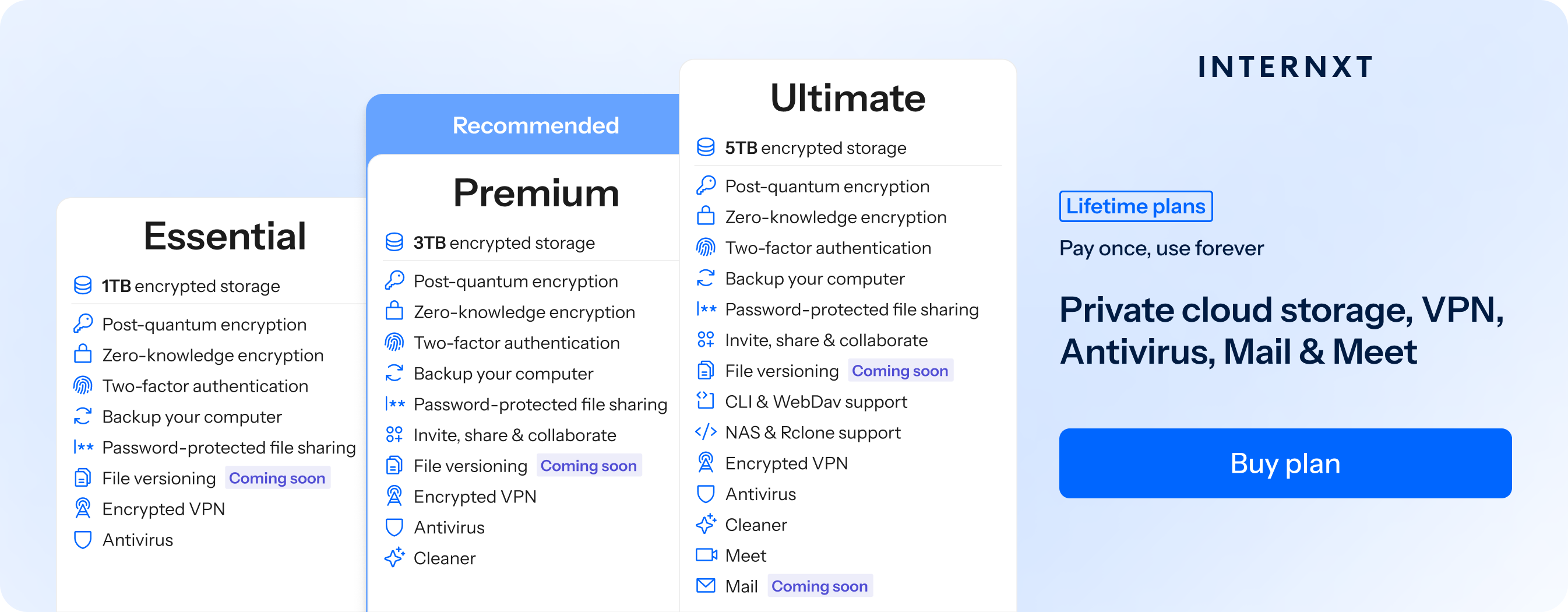
Internxt-Tarife beginnen bei 1 TB und reichen bis zu 3 TB; Sie können monatlich zahlen oder, falls Sie lebenslange Cloud-Speicher-Tarife bevorzugen, bietet Internxt diese an. Wenn Ihnen der Speicherplatz ausgeht, können Sie Tarife kombinieren, sodass Sie Ihre Dateien nicht in separaten Konten aufbewahren müssen.
Vollständige Online-Datenschutz-Suite
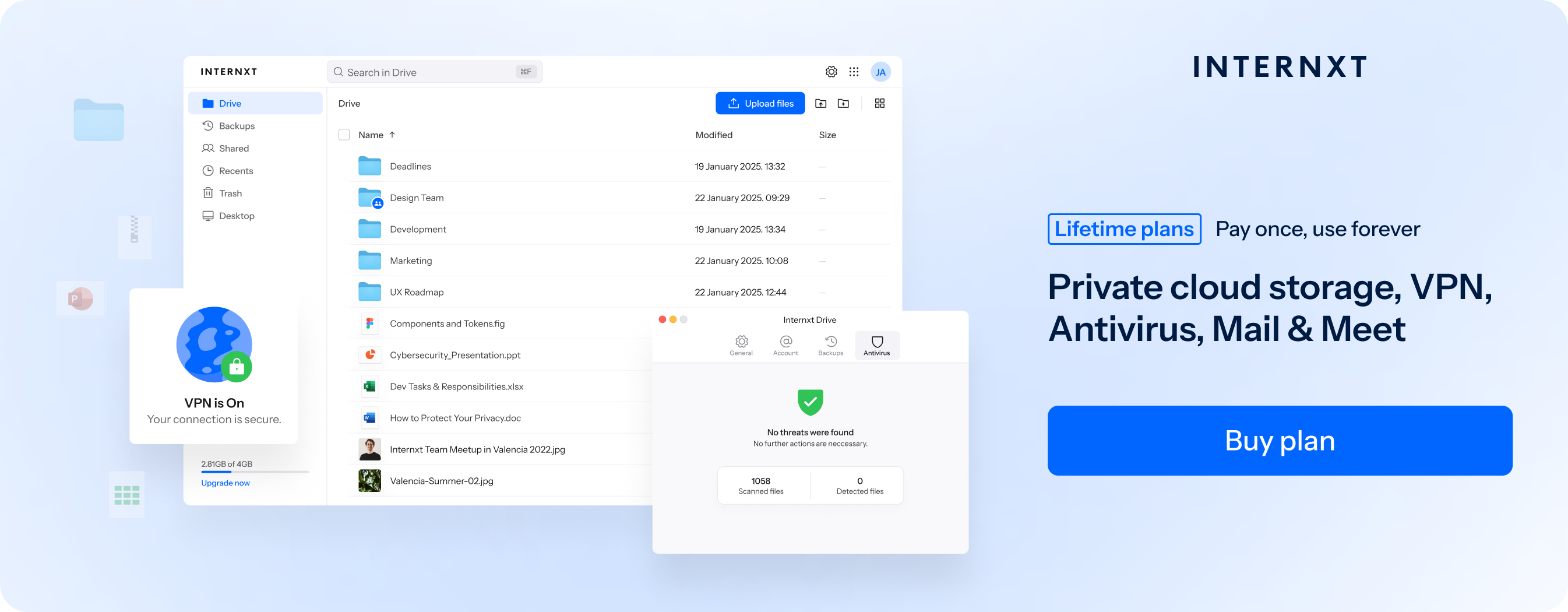
Kostenpflichtige Internxt-Tarife beinhalten ein VPN, Antivirus und Cloud-Speicher-Backups und bieten Daten- und Geräteschutz, um Ihre Privatsphäre online zu wahren.
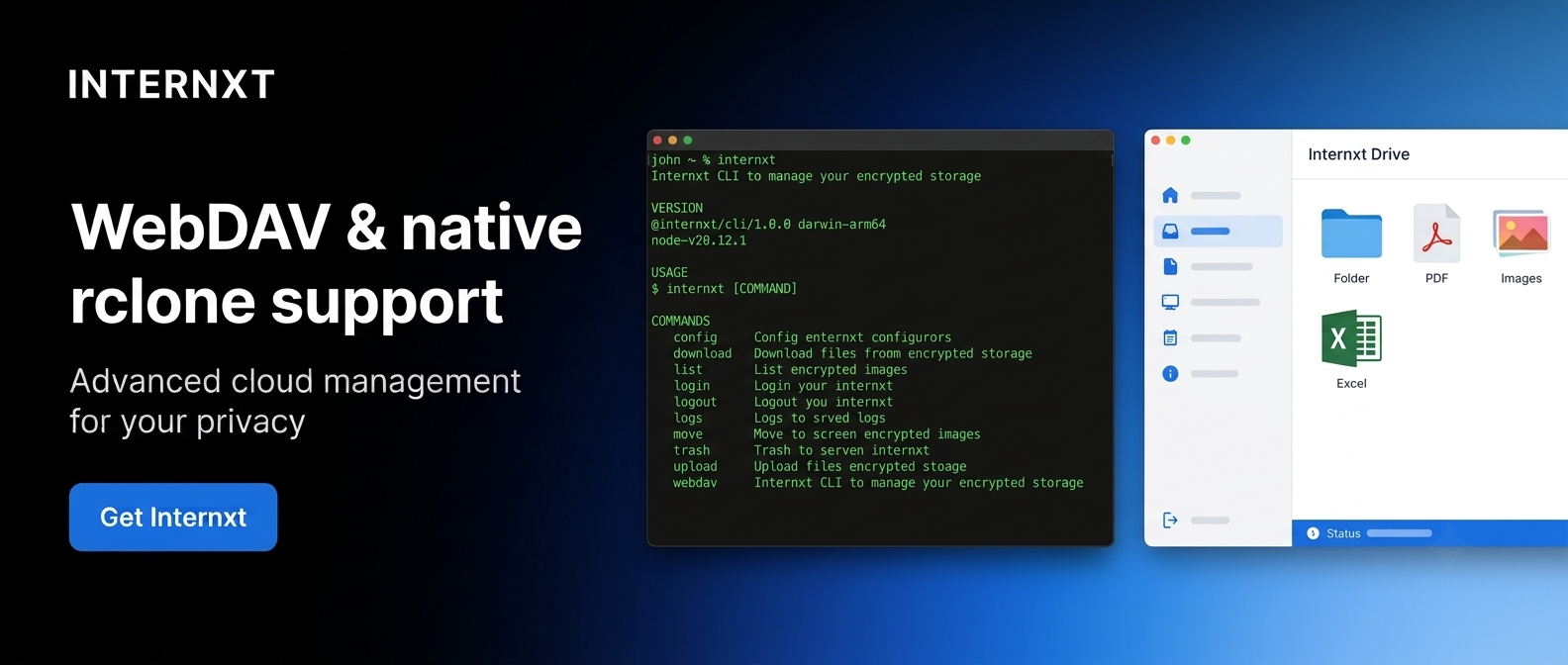
Premium-Tarife beinhalten Internxt Meet, Cleaner und Dateiversionierung, und Ultimate-Tarife beinhalten die gesamte Produktsuite von Internxt mit Internxt Photos, Mail, Rclone und NAS-Unterstützung.
Welchen Tarif Sie auch wählen, Sie erhalten 85 % Rabatt auf alle Tarife und können unten alle Funktionen einsehen.
| Tarif | Speicherplatz | Funktionen | Jährlich (Monatlich gezahlt) | Lebenslange Kosten |
|---|---|---|---|---|
| Essential | 1TB | 1,99 €/Monat | 380 € | |
| Premium | 2TB |
|
3,99 €/Monat | 580 € |
| Ultimate | 5TB |
|
5,99 €/Monat | 780 € |
| *Die Preise sind zum Zeitpunkt der Erstellung korrekt und können sich ändern. Aktuelle Preise finden Sie unter https://internxt.com/de/offerblogde | ||||
So migrieren Sie Dateien zu Internxt Drive
Der einfachste Weg, von Dropbox oder einem anderen Cloud-Anbieter zu Internxt Drive zu migrieren, besteht darin, Ihre Dateien von Dropbox oder Google Takeout herunterzuladen, wenn Sie Google Drive verwenden. Auf diese Weise können Sie Dateien direkt in die Internxt-App für Windows, Mac oder Linux oder über die Webplattform hochladen.
Die Schritte sind die gleichen wie bei der oben erklärten Methode 2, oder Sie können den Schritten aus unserem Hilfe-Center-Artikel So migrieren Sie von Google, Dropbox und OneDrive zu Internxt folgen.
Nach dem Hochladen werden Ihre Dateien Ende-zu-Ende-verschlüsselt, was Ihnen den Vorteil eines vollständig privaten Cloud-Speichers bietet.
Häufig gestellte Fragen
Kann man Dropbox zu SharePoint migrieren?
Ja. Sie können Dateien von Dropbox zu SharePoint migrieren, indem Sie den Migration Manager von Microsoft verwenden, Dateien manuell herunterladen und hochladen oder beide Plattformen lokal synchronisieren und Dateien zwischen ihnen übertragen.
Was ist der einfachste Weg, Dropbox zu SharePoint zu migrieren?
Für Dropbox Business-Konten bietet der Migration Manager von Microsoft einen strukturierten Migrationsprozess. Für kleinere Migrationen oder persönliche Dropbox-Konten ist das Herunterladen von Dateien und das direkte Hochladen nach SharePoint eine unkomplizierte Alternative.
Kann ich Dropbox zu SharePoint migrieren, ohne Dateien zu verlieren?
Ja, vorausgesetzt, die Migration wird korrekt durchgeführt. Überprüfen Sie vor der Übertragung Ihrer Daten Dateinamen, Pfadlängen, Dateigrößen und Zielspeicherlimits, um Migrationsfehler zu vermeiden. Vergewissern Sie sich immer, dass Ihre Dateien erfolgreich übertragen wurden.
Unterstützt der Microsoft Migration Manager persönliche Dropbox-Konten?
Der Microsoft Migration Manager ist für Dropbox Business-Konten konzipiert. Wenn Sie ein persönliches Dropbox-Konto verwenden, können Sie Ihre Dateien alternativ manuell herunterladen und nach SharePoint hochladen oder die Synchronisierungsmethode verwenden.
Werden Dropbox-Dateiberechtigungen und Versionsverlauf nach SharePoint übertragen?
Bei der manuellen Migration bleiben Dateiversionen, Zeitstempel, Freigabeeinstellungen oder Benutzerberechtigungen nicht erhalten. Wenn die Beibehaltung erweiterter Metadaten, Berechtigungen und anderer Dokumentinformationen wichtig ist, sollten Sie die Verwendung eines spezialisierten Migrationstools eines Drittanbieters in Betracht ziehen.
Was sind die Dateigrößenbeschränkungen bei der Migration nach SharePoint?
SharePoint Online unterstützt eine maximale Dateipfad- und Dateinamenlänge von 400 Zeichen und eine standardmäßige maximale Einzeldateigröße von 15 GB. Überprüfen Sie diese Einschränkungen, bevor Sie Ihre Migration starten.
Kann ich Dropbox-Dateien statt nach SharePoint nach OneDrive migrieren?
Ja. Sie können Dropbox-Dateien direkt nach OneDrive migrieren, indem Sie sie von Dropbox herunterladen und nach OneDrive hochladen. SharePoint lässt sich auch in OneDrive integrieren, sodass Benutzer SharePoint-Dokumentbibliotheken auf ihren Geräten synchronisieren können.