
Drei Methoden für die Migration von Box zu OneDrive

Dieser Artikel behandelt drei Möglichkeiten zur Migration von Box zu OneDrive, einschließlich Methoden für geschäftliche, unternehmensweite und persönliche Cloud-Speicher.
Die Migration von Box zu OneDrive kann aufgrund der Integration von OneDrive in Microsoft 365-Anwendungen, verbesserter Zusammenarbeitsfunktionen, besserer Dateizugänglichkeit sowie zentralisierter Cloud-Speicher- und Dokumentenmanagementfunktionen über SharePoint vorteilhaft sein.
Wir erklären außerdem, wie Sie von Box zu anderen Cloud-Anbietern migrieren und wie Sie Dateien in den Zero-Knowledge-verschlüsselten Cloud-Speicher von Internxt übertragen.
Box vs. OneDrive Übersicht
Die Migration von Box zu OneDrive bietet Unternehmen Zugriff auf die Microsoft 365-Suite, die Word, Excel, PowerPoint, Outlook, Teams, OneDrive und SharePoint umfasst.
Sobald Dateien erfolgreich auf ein OneDrive-Konto migriert wurden, erhalten Sie Cloud-Speicher, Dokumentenmanagement, Teamzusammenarbeit und vieles mehr. Sie können Dateien auch von Box zu SharePoint migrieren, wenn Sie eine zentralisierte Plattform zum Speichern, Organisieren, Teilen und gemeinsamen Bearbeiten von Dokumenten in Ihrem gesamten Unternehmen benötigen. Befolgen Sie dazu die Schritte in unserem untenstehenden Artikel.
Migration von Box zu SharePoint
Unten können Sie die Übersicht von Box vs. OneDrive einsehen.
Funktion | Box | OneDrive for Business |
|---|---|---|
Hauptzweck | Cloud-Speicher und Content-Management | Cloud-Speicher und Dateiverwaltung |
Kostenloser Speicherplatz | 10 GB (persönlicher Tarif) | 5 GB (persönlicher Tarif) |
Geschäftsspeicher | Hängt vom Abonnement ab | Hängt vom Microsoft 365-Tarif ab |
Dateifreigabe | Ja | Ja |
Zusammenarbeit | Box Notes und Integrationen | Microsoft 365-Zusammenarbeit in Echtzeit |
Office-Integration | Microsoft 365-Integration | Native Word-, Excel- und PowerPoint-Integration |
Team-/gemeinsamer Speicher | Kein dediziertes Teamlaufwerk | SharePoint Online-Integration |
Native Zusammenarbeit | Dateifreigabe und Integrationen | Microsoft Teams, SharePoint, Outlook und Office-Apps |
Native Dateiformate | Box Notes | Word, Excel und PowerPoint |
Dateisynchronisierung | Box Drive | OneDrive-Synchronisierungs-App |
Sicherheit | Verschlüsselung, Zugriffskontrollen und Compliance-Funktionen | Verschlüsselung, Zugriffskontrollen und Microsoft-Sicherheitsfunktionen |
Versionsverlauf | Unterstützt | Unterstützt |
Admin-Kontrollen | Box Admin-Konsole | Microsoft 365 Admin Center und Microsoft Entra ID |
Plattformverfügbarkeit | Web, Windows, macOS, iOS und Android | Web, Windows, macOS, iOS und Android |
Am besten geeignet für | Unternehmen, die Content-Management und Integrationen benötigen | Einzelpersonen und Unternehmen, die das Microsoft 365-Ökosystem nutzen |
Wir vergleichen Box in unserem Blog auch mit anderen großen Anbietern, die Sie unten finden.
Was Sie vor der Migration von Box zu OneDrive wissen sollten
Obwohl es viele Methoden gibt, Daten von Box zu OneDrive zu übertragen, gibt es Einschränkungen und Beschränkungen, die Sie beachten sollten, bevor Sie sich für eine Migrationsmethode von Box zu OneDrive entscheiden.
- Migration umfangreicher Benutzerkonten und großer Dateien: Die Übertragung großer Datenmengen über mehrere Benutzerkonten hinweg kann erhebliche Zeit in Anspruch nehmen und viel Netzwerkbandbreite verbrauchen.
- Die Migration von Sonderzeichen, Dateinamen und Dateipfadlängen wird in Microsoft 365 nicht unterstützt.
- Migration von Freigabeberechtigungen für Stamm- und Unterordner: Box ermöglicht es Benutzern, Ordnern, Unterordnern und einzelnen Dateien unterschiedliche Berechtigungen zuzuweisen. Diese Berechtigungen müssen sorgfältig Microsoft 365 zugeordnet werden, um sicherzustellen, dass Benutzer die entsprechenden Zugriffsebenen behalten, ohne sensible Informationen preiszugeben.
- Konvertierung von nativen Box-Dateien wie Box Notes: Box Notes sind native Dokumente, die möglicherweise nicht direkt in Microsoft 365-Formate übertragen werden können.
- Migration von freigegebenen Links, externen Freigaben, Versionsverlauf und Zeitstempeln: Box unterstützt freigegebene Links, externe Mitarbeiter und den Dateiversionsverlauf. Diese Elemente werden möglicherweise nicht automatisch auf OneDrive oder SharePoint übertragen.
Empfohlene Schritte vor der Migration von Box zu OneDrive
Eine erfolgreiche Migration von Box zu OneDrive und SharePoint erfordert eine sorgfältige Vorbereitung, um Datenverluste zu minimieren, Zugriffsberechtigungen zu erhalten und die Geschäftskontinuität sicherzustellen.
Die folgenden Schritte werden empfohlen, um den Migrationsprozess so reibungslos und zuverlässig wie möglich zu gestalten:
- Bewertung und Bereinigung: Inventarisieren Sie Ihre Box-Inhalte, entfernen Sie veraltete oder temporäre Dateien und korrigieren Sie nicht unterstützte Zeichen in Datei- und Ordnernamen.
- Zielplanung: Trennen Sie persönliche Dateien (OneDrive) von kollaborativen oder Team-Dateien (SharePoint / Microsoft Teams).
- Pilotmigration: Beginnen Sie mit einer kleinen Gruppe von Benutzern, um Ordnerstrukturen, Berechtigungen und Links vor der endgültigen Umstellung zu validieren.
- Validierung: Vergleichen Sie Dateianzahl, Ordnerstrukturen, Berechtigungen, Metadaten und Versionsverlauf zwischen Quelle und Ziel.
- Endgültige Migration: Führen Sie eine inkrementelle Migration durch, kommunizieren Sie den Übergang an die Benutzer und überprüfen Sie, ob alle Inhalte zugänglich sind, bevor Sie Box außer Betrieb nehmen.
Drei Migrationsmethoden von Box zu OneDrive
Es gibt drei Hauptmethoden zur Übertragung von Dateien von Box zu OneDrive, abhängig von der Art Ihres Tarifs.
Methode 1. Microsoft 365 Migration Manager
Migrationstool von Box zu OneDrive
- Was es ist: Ein kostenloses Migrationstool, das in das Microsoft 365 SharePoint Admin Center integriert ist.
- So funktioniert es:
- Melden Sie sich beim Microsoft 365 Admin Center an und navigieren Sie zu Einstellungen → Migration und Import → Box.
- Verbinden Sie Ihr Box-Konto über OAuth, indem Sie die Microsoft 365-Migrationsanwendung hinzufügen.
- Ordnen Sie Box-Benutzer ihren entsprechenden Zielkonten in OneDrive oder SharePoint zu.
- Führen Sie eine Bewertung durch, nehmen Sie eine Pilotmigration vor und führen Sie die endgültige Migration mithilfe einer inkrementellen (Delta-)Synchronisierung durch.
Wichtiger Hinweis zur Beachtung: Microsoft 365 Migration Manager für Box ist für Microsoft 365-Geschäfts- und Unternehmensumgebungen konzipiert. Er erfordert einen von der Organisation verwalteten Microsoft 365-Mandanten mit SharePoint Online und OneDrive for Business sowie ein Konto mit den entsprechenden Administratorberechtigungen.
Um Dateien von Box zu OneDrive für persönliche oder Familien-OneDrive-Konten zu verschieben, können Sie die Schritte in Methode 3 unten befolgen.
Methode 2. Tools von Drittanbietern (für komplexe Unternehmensszenarien)
- Wann sie verwendet werden sollten: Wenn Sie komplexe Berechtigungen für freigegebene Ordner, den vollständigen Versionsverlauf, Kommentare, externe Freigabelinks migrieren oder Box Notes in Word-Dokumente (.docx) konvertieren müssen.
Methode 3. Manuelle Migration (Für kleine oder persönliche Daten)
Bei der Migration von Box zu OneDrive für persönliche Konten müssen Sie Ihre Dateien zuerst von Box herunterladen und dann auf OneDrive hochladen.
- So funktioniert es: Laden Sie Dateien und Ordner von Box auf Ihren lokalen Computer herunter und laden Sie sie dann mit der OneDrive-Synchronisierungsanwendung oder dem Datei-Explorer hoch.
- Einschränkungen: Diese Methode wird für Unternehmensumgebungen nicht empfohlen, da Metadaten, Berechtigungen und Versionsverlauf verloren gehen können.
So migrieren Sie Ihre Dateien von Box zu anderen Cloud-Anbietern
Mit dem Migration Manager-Tool ist die Migration von Box zu OneDrive oder SharePoint der einfachste Weg für Unternehmen, ihren Cloud-Speicher zu den Diensten von Microsoft zu migrieren.
Diese Methoden sind nicht für alle Cloud-Speicherdienste gleich; wir behandeln jedoch in unserem Blog auch, wie Sie von anderen Anbietern migrieren können, damit Sie die richtige Cloud-Migrationsmethode für Ihren benötigten Dienst auswählen können.
Dropbox zu SharePoint migrieren
Google Drive zu OneDrive migrieren
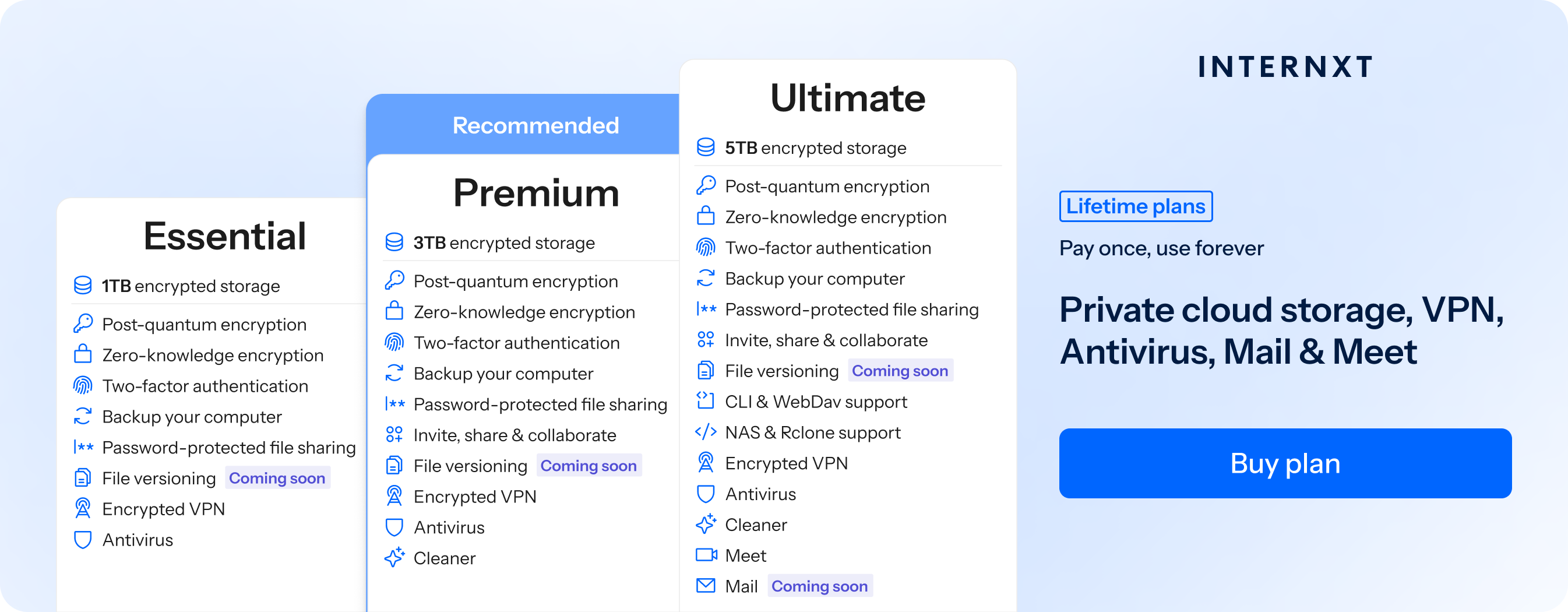
Wenn Sie zu einem privaten Cloud-Speicheranbieter migrieren möchten, der Ende-zu-Ende-Verschlüsselung verwendet, sodass Unternehmen wie Google Drive, OneDrive oder andere Ihre Dateien nicht entschlüsseln oder darauf zugreifen können, bietet Internxt sicheren Cloud-Speicher mit Post-Quanten-Verschlüsselung für maximalen Schutz und Privatsphäre Ihrer Dateien.
Warum Dateien von Box, Google Drive und anderen zu Internxt Drive migrieren
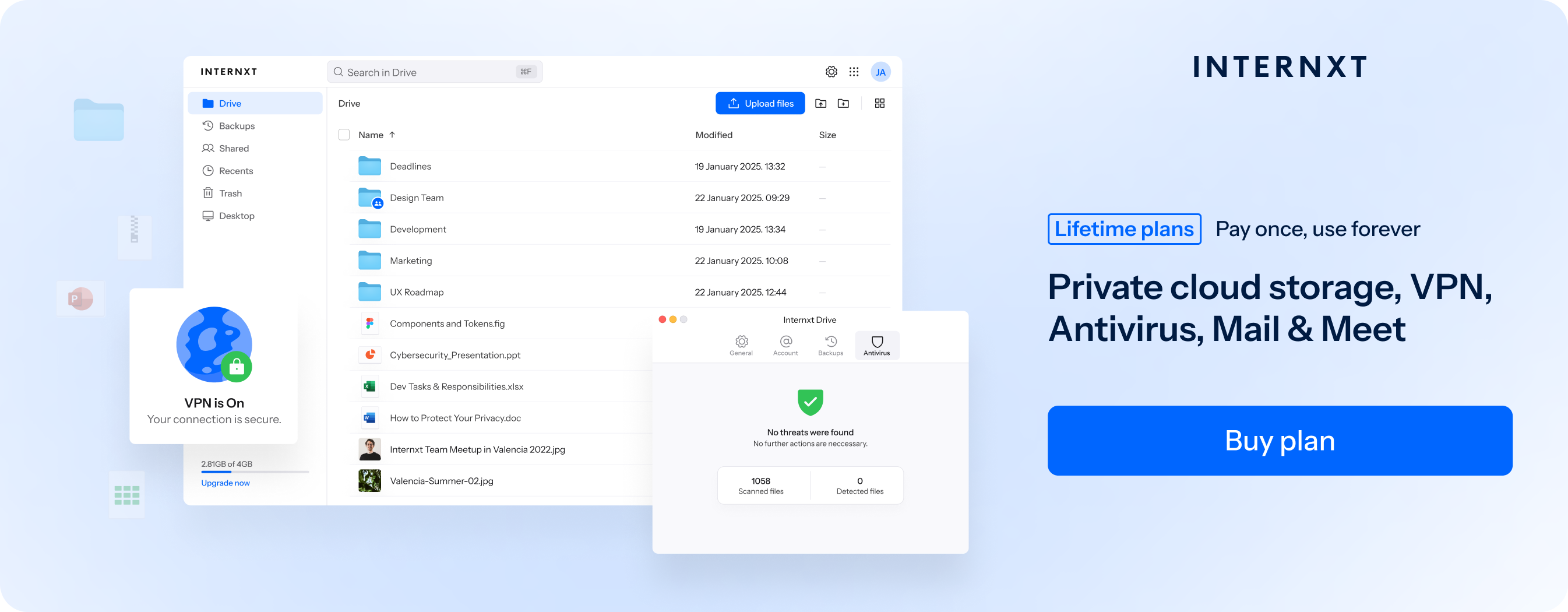
Internxt Drive ist ein europäischer Cloud-Speicheranbieter, der Post-Quanten-Verschlüsselung zur Zukunftssicherung Ihrer Dateien sowie eine vollständige Produktsuite mit VPN, Antivirus, Mail, Meet und Photos bietet.
Internxt ist ein sicherer, souveräner Cloud-Speicheranbieter der im Gegensatz zu Big Tech niemals auf Ihre Dateien zugreifen kann, da die Verschlüsselung direkt auf Ihrem Gerät stattfindet, sodass nur Sie sie einsehen können.
Da Box, Google Drive, OneDrive und andere die Verschlüsselungsschlüssel für Ihre auf deren Servern gespeicherten Dateien besitzen, könnten sie auf Ihre Dateien zugreifen oder auf Anfrage Regierungs- oder Strafverfolgungsbehörden Zugriff gewähren.
Für vollständig privaten Cloud-Speicher migrieren Sie Ihre Dateien von Box zu Internxt, um dank Zero-Knowledge-Verschlüsselung maximale Sicherheit und Privatsphäre Ihrer Dateien zu gewährleisten.
So migrieren Sie von Box zu Internxt Drive
Um Dateien von Box zu Internxt Drive zu migrieren, können Sie die Internxt Drive-App für Windows, Mac oder Linux herunterladen. Wenn Sie mit dem kostenlosen Cloud-Speicherplan von Internxt beginnen, können Sie zunächst Dateien von Box herunterladen und sie mit Methode 3 in diesem Artikel in die Internxt-App hochladen.
Wenn Sie einen monatlichen oder lebenslangen Cloud-Speicherplan erwerben, können Sie bis zu 5 TB an Dateien von Box zu Internxt übertragen, zuzüglich der zusätzlichen Vorteile von NAS-Cloud-Backups, Rclone-Unterstützung und automatischen Foto-Backups.
Um von anderen Cloud-Anbietern wie iCloud Drive oder Google Drive zu übertragen, können Sie den Schritten in unserem Hilfe-Center folgen.
Um mit der Migration zu Internxt zu beginnen, können Sie unten Ihren Rabatt von 85 % beanspruchen und sich die gesamte Produktsuite ansehen, die Internxt zu bieten hat. Internxt Sonderangebot
| Tarif | Speicherplatz | Funktionen | Jährlich (Monatlich gezahlt) | Lebenslange Kosten |
|---|---|---|---|---|
| Essential | 1TB | 1,99 €/Monat | 380 € | |
| Premium | 2TB |
|
3,99 €/Monat | 580 € |
| Ultimate | 5TB |
|
5,99 €/Monat | 780 € |
| *Die Preise sind zum Zeitpunkt der Erstellung korrekt und können sich ändern. Aktuelle Preise finden Sie unter https://internxt.com/de/offerblogde | ||||
Häufig gestellte Fragen zur Migration von Box zu OneDrive
Können Sie Dateien direkt von Box zu OneDrive migrieren?
Ja. Sie können Dateien direkt von Box zu OneDrive migrieren, indem Sie Microsoft 365 Migration Manager oder ein Migrationstool eines Drittanbieters verwenden oder Dateien manuell von Box herunterladen und auf OneDrive hochladen.
Was ist das beste Tool für die Migration von Box zu OneDrive?
Microsoft 365 Migration Manager ist eine empfohlene Option für Unternehmen und Konzerne, da er Massenmigrationen und Benutzerzuordnungen unterstützt. Tools von Drittanbietern eignen sich möglicherweise besser für komplexe Migrationen mit Berechtigungen, Metadaten und Versionsverlauf.
Wie übertrage ich Dateien manuell von Box zu OneDrive?
Laden Sie Ihre Dateien und Ordner von Box auf Ihren Computer herunter, melden Sie sich bei OneDrive an und laden Sie sie über die Weboberfläche, die OneDrive-Desktopanwendung oder den Datei-Explorer hoch.
Kann ich Box zu OneDrive migrieren, ohne Dateien herunterzuladen?
Ja. Microsoft 365 Migration Manager und kompatible Cloud-Migrationstools von Drittanbietern ermöglichen es Ihnen, Dateien direkt zwischen Box und OneDrive zu übertragen, ohne sie manuell auf Ihren Computer herunterzuladen.
Werden Box-Ordnerberechtigungen und Freigabelinks auf OneDrive übertragen?
Nicht unbedingt. Einige Berechtigungen und Freigabeeinstellungen erfordern möglicherweise eine manuelle Konfiguration oder Neuzuordnung.
Kann ich Box Notes und den Versionsverlauf auf OneDrive übertragen?
Box Notes und Dateiversionsverläufe werden möglicherweise nicht direkt übertragen oder behalten ihre ursprüngliche Struktur nicht bei. Je nach Migrationstool müssen Sie Box Notes möglicherweise in kompatible Formate wie Word-Dokumente exportieren und den Versionsverlauf separat überprüfen.
Wie lange dauert die Migration von Box zu OneDrive?
Die Migrationszeit hängt von der Datenmenge, den Dateigrößen, der Anzahl der Benutzerkonten, der Netzwerkbandbreite und der Migrationsmethode ab. Große Unternehmensmigrationen können mehrere Tage oder länger dauern, daher wird empfohlen, vorab eine Pilotmigration durchzuführen.