
Ein umfassender Leitfaden zu Methoden für die Migration von Box zu SharePoint

Einer der Hauptvorteile einer Migration von Box zu SharePoint besteht darin, dass SharePoint direkt in Microsoft 365-Anwendungen integriert ist, was den Zugriff auf Word, Excel, PowerPoint, Teams und Outlook innerhalb eines einzigen kostenpflichtigen Abonnements beinhaltet, anstatt Box- oder OneDrive-Abonnementkosten verwalten zu müssen.
Sobald Dateien erfolgreich von Box zu SharePoint migriert wurden, können Teams und Einzelpersonen Dokumente bearbeiten, teilen und gemeinsam daran arbeiten sowie Dateien verwalten, da SharePoint den Speicherplatz für Teamdokumente bereitstellt.
Wenn Sie also nach einem Migrationstool von Box zu SharePoint suchen oder wissen müssen, wie Sie Dateien manuell von Box zu SharePoint übertragen, behandeln wir in diesem Artikel beide Methoden sowie die Übertragung von Dateien zu anderen großen Cloud-Speicher-Anbietern.
Box vs. SharePoint
Nachfolgend finden Sie eine Übersicht über die Dienste, die Box und SharePoint anbieten.
| Funktion | Box | SharePoint |
|---|---|---|
| Hauptzweck | Cloud-Dateispeicherung und Content-Management | Dokumentenmanagement und Teamzusammenarbeit |
| Microsoft 365-Integration | Erfordert Integrationen oder Konnektoren von Drittanbietern | Native Integration mit Microsoft 365 |
| Dateifreigabe | Sichere externe und interne Freigabe | Interne und externe Freigabe mit Berechtigungskontrollen |
| Echtzeit-Zusammenarbeit | Unterstützt durch Integrationen | Integrierte Zusammenarbeit mit Office-Apps |
| Dateisynchronisierung | Box Drive und Box Sync | OneDrive-Synchronisierungsclient |
| Sicherheit | Zugriffskontrollen, Verschlüsselung und Governance | Zugriffskontrollen, Verschlüsselung und Microsoft Purview-Integration |
| Workflow-Automatisierung | Box Relay und Integrationen | Power Automate-Integration |
| Suchfunktionen | Inhaltssuche und Metadaten | Microsoft Search und Metadaten |
| Am besten geeignet für | Unternehmen, die Cloud-Content-Management benötigen | Organisationen, die Microsoft 365 nutzen |
Für weitere Details zu den einzelnen Diensten sind die folgenden Artikel nützlich, bevor Sie Dateien von Box nach SharePoint kopieren.
Wichtige Schritte vor einer Migration von Box zu SharePoint
Für Unternehmen
- Überprüfen Sie Ihre Box-Inhalte. Erfassen Sie das Gesamtvolumen, die Benutzeranzahl, die Ordnerstrukturen und die Dateitypen. Prüfen Sie, ob Dateien über 15 GB vorhanden sind, da der Migration Manager diese Dateien nicht migriert.
- Ordnen Sie Ihre Ziele zu. Entscheiden Sie, wohin jeder Box-Ordner gehört: in das OneDrive eines Benutzers, eine SharePoint-Website oder eine Teams-Bibliothek. Zielpfade werden gesperrt, sobald eine Migration beginnt, sodass dies nachträglich nicht mehr korrigiert werden kann.
- Überprüfen Sie die Berechtigungen. Box verfügt über sieben Mitarbeiterrollen, während SharePoint weniger hat, sodass einige Benutzer am Ende umfassendere Zugriffsrechte erhalten als zuvor. Identifizieren Sie, wo dies geschieht, und beheben Sie es im Voraus.
- Gleichen Sie Benutzeridentitäten ab. Jedes Box-Konto benötigt ein entsprechendes Microsoft 365-Konto. Für Benutzer ohne ein solches Konto werden keine Inhalte migriert.
- Überprüfen Sie Ihren SharePoint-Speicherplatz. Vergewissern Sie sich, dass Ihr Mandant über genügend Kapazität für die eingehenden Daten sowie den Versionsverlauf verfügt, was den Speicherplatzbedarf jeder Datei vervielfachen kann.
Für die persönliche Migration
- Prüfen Sie, welches Tool Ihnen zur Verfügung steht. Ohne Mandanten-Administratorzugriff ist der Migration Manager keine Option. Die besten Optionen sind daher der manuelle Download und Upload oder das Ziehen zwischen den Synchronisierungsordnern von Box Drive und OneDrive, was wir weiter unten in diesem Artikel behandeln.
- Sortieren Sie vor dem Verschieben. Eine persönliche Migration ist ein guter Zeitpunkt, um nicht mehr Benötigtes zu löschen, anstatt es mitzunehmen.
- Überprüfen Sie Ihre Zielkapazität. Bestätigen Sie, dass Ihr Microsoft 365-Tarif Platz für alles bietet, was Sie übertragen möchten.
- Laden Sie Originale herunter, keine Vorschauen. Stellen Sie sicher, dass Sie vollständige Dateien kopieren und keine zwischengespeicherten oder unvollständigen Versionen, insbesondere bei großen Mediendateien.
- Notieren Sie sich alle freigegebenen Links. Links, die Sie an andere Personen gesendet haben, funktionieren nicht mehr, sobald der Inhalt verschoben wird. Erstellen Sie eine Liste dessen, was Sie mit wem geteilt haben.
- Behalten Sie während des Umzugs eine lokale Kopie. Bewahren Sie alles auf einem lokalen oder externen Laufwerk auf, bis Sie bestätigt haben, dass die Übertragung korrekt abgeschlossen wurde, damit Sie sich niemals auf eine einzige Kopie verlassen müssen.
Migration von Box zu SharePoint für geschäftliche und private Zwecke
Methode 1: Box mit dem Migration Manager zu Microsoft 365 migrieren
SharePoint verfügt über ein Migrationstool von Box zu SharePoint, was der einfachste Weg ist, von Box zu SharePoint Online zu migrieren.
Wichtig: Der Migration Manager erfordert Administratorzugriff auf einen Microsoft 365-Mandanten und ein Box-Konto auf Administratorebene. Einzelpersonen mit einem persönlichen Box-Tarif können ihn im Allgemeinen nicht verwenden, aber wir werden anschließend andere Möglichkeiten zur Migration von Box zu SharePoint Online behandeln.
Befolgen Sie dazu diese Schritte:
1. Verbinden Sie Ihr Box-Konto. Melden Sie sich bei Box an und fügen Sie die Microsoft 365-Migrations-App zu Ihren benutzerdefinierten Box-Apps hinzu. Sie gewähren den Zugriff im SharePoint Admin Center, kopieren die Client-ID in die Box-Admin-Konsole und kehren dann zu SharePoint zurück.
**Beachten Sie, dass Sie 10 Minuten Zeit haben, um dies abzuschließen; danach läuft die Sitzung ab.**
2. Scannen und bewerten. Der Migration Manager scannt die Box-Umgebung und erstellt einen Bericht über Benutzer, Ordner und Inhalte, wobei Elemente markiert werden, die nicht sauber migriert werden können. Es ist wichtig, dies vor dem Fortfahren zu überprüfen, da Sie hier übergroße Dateien, nicht unterstützte Elemente und strukturelle Probleme erkennen.
3. Identitäten zuordnen. Ordnen Sie Box-Benutzer- und Gruppenidentitäten ihren Microsoft 365-Äquivalenten zu. Dies bestimmt, wem am Ende was gehört, und ist der Schritt, der bei Überstürzung am ehesten zu späteren Problemen führt. Für Benutzer ohne zugeordnetes Microsoft 365-Konto werden keine Inhalte migriert.
4. Ziele festlegen. Weisen Sie jeden Box-Benutzer oder -Ordner seinem Zielort in OneDrive, auf einer SharePoint-Website oder in Teams zu. Überprüfen Sie diese sorgfältig, da sie nach Beginn der Migration nicht mehr geändert werden können.
5. Aufgaben erstellen und ausführen. Der Migration Manager verarbeitet einen Box-Benutzer pro Aufgabe und kopiert alles, worauf dieser Benutzer Zugriff hat. Inhalte, auf die er keinen Zugriff hat, sind von dieser Aufgabe ausgeschlossen. Beginnen Sie mit einem kleinen Pilotstapel statt mit dem gesamten Mandanten.
6. Überprüfen und abschließen. Überprüfen Sie die Migrationsberichte auf Fehler, bestätigen Sie, dass die Berechtigungen wie erwartet übernommen wurden, und laden Sie externe Mitarbeiter erneut ein.
Methode 2: Herunterladen von Box und Hochladen zu SharePoint
Dies ist die einfachste Migration von Box zu SharePoint, wenn Sie keinen Zugriff auf den Migration Manager haben und Ihre Dateien für den persönlichen Gebrauch zu SharePoint verschieben müssen.
- Melden Sie sich im Web bei Box an und navigieren Sie zu den Ordnern, die Sie verschieben möchten.
- Wählen Sie Ihre Inhalte aus und klicken Sie auf Herunterladen. Box verpackt mehrere Elemente in eine ZIP-Datei. Arbeiten Sie Ordner für Ordner, anstatt alles auf einmal auszuwählen, da sehr große ZIP-Dateien langsam erstellt werden und oft auf halbem Weg fehlschlagen.
- Entpacken Sie den Download und gleichen Sie ihn mit den Angaben in Box ab. Vergleichen Sie die Anzahl der Dateien und die Gesamtgröße und öffnen Sie einige der größeren Dateien, um sicherzustellen, dass sie vollständig und nicht unvollständig sind.
- Öffnen Sie die Zieldokumentbibliothek in SharePoint. Stellen Sie sicher, dass Sie sich auf der richtigen Website und in der richtigen Bibliothek befinden, bevor Sie beginnen, da das nachträgliche Verschieben von Inhalten mehr Arbeit macht, als es gleich beim ersten Mal richtig zu machen.
- Laden Sie die Dateien hoch. Ziehen Sie die Ordner entweder aus Ihrem Datei-Explorer hinein oder verwenden Sie die Schaltfläche Hochladen und wählen Sie Ordner aus. SharePoint behält die Ordnerstruktur bei, sodass Ihre Hierarchie übernommen wird.
- Überprüfen Sie die Übertragung. Vergleichen Sie Dateianzahl und Ordnergrößen zwischen Box und SharePoint und öffnen Sie eine Stichprobe von Dateien auf der SharePoint-Seite, um zu bestätigen, dass sie funktionieren.
- Konfigurieren Sie Freigaben und Berechtigungen in SharePoint neu, da diese nicht von Box übernommen werden.
- Entfernen Sie erst dann die Inhalte aus Box. Bei einer manuellen Übertragung gibt es kein Rollback; behalten Sie also das Original, bis Sie bestätigt haben, dass alles angekommen ist.
Was diese Methode nicht beibehält
Berechtigungen, Versionsverlauf und Datei-Metadaten wie beispielsweise, wer ein Element wann hochgeladen hat. Es wird nur die aktuelle Version jeder Datei übertragen, und alle Freigabelinks, die Sie zuvor von Box aus gesendet haben, funktionieren nicht mehr.
Was eine Migration von Box zu SharePoint nicht beinhaltet
Bevor Sie oder Ihr Unternehmen ein Migrationstool von Box zu SharePoint verwenden, sollten Sie beachten, was die Migration nicht beinhaltet, damit Sie Ihre Dateiverwaltung in SharePoint entsprechend planen können
- Externe Mitarbeiter werden absichtlich ausgeschlossen und müssen anschließend in SharePoint erneut eingeladen werden
- Externe Freigabelinks werden nicht übernommen
- Box Notes werden in Word (.docx) konvertiert, anstatt als Box Notes migriert zu werden
- Ältere Dateiversionen bleiben im Allgemeinen nicht erhalten
- Box verfügt über sieben Mitarbeiterrollen, die in einer kleineren Anzahl von SharePoint-Berechtigungsstufen zusammengefasst werden. Einige Benutzer erhalten am Ende umfassendere Zugriffsrechte als in Box. Überprüfen Sie dies daher, um sicherzustellen, dass die richtigen Benutzer die richtigen Berechtigungen haben, um den Verlust sensibler Informationen zu vermeiden
- Sie sollten mögliche Ausfallzeiten einplanen, wenn Sie große Datenmengen übertragen
So migrieren Sie Dateien von Box, SharePoint und anderen Anbietern
Große Cloud-Anbieter bieten Möglichkeiten, Dateien von Box zu SharePoint, OneDrive, Google Drive, Dropbox und anderen zu übertragen.
Nachfolgend finden Sie die richtigen Migrationsmethoden für Sie oder Ihr Unternehmen, basierend auf Ihrem aktuellen Cloud-Anbieter.
Google Drive zu OneDrive migrieren
Wenn Sie Ihre Dateien in eine sichere Cloud-Speicher-Lösung migrieren möchten, die Ihre Dateien mit Post-Quanten- und Zero-Knowledge-Verschlüsselung schützt, können Sie Ihre Dateien ganz einfach in den verschlüsselten Cloud-Speicher von Internxt migrieren.
Warum Dateien zu Internxt Drive migrieren
Internxt ist ein souveräner Cloud-Anbieter mit Sitz in Valencia, Spanien. Internxt Drive hält Ihre Dateien mit Zero-Knowledge-Verschlüsselung in der Cloud privat, und nur Sie besitzen die Schlüssel, um Ihre Daten zu entsperren.
OneDrive, Google und andere verwenden diese Art der Ende-zu-Ende-Verschlüsselung nicht, sodass sie potenziell auf Ihre Videos, Dokumente, Fotos und andere Dateien zugreifen könnten, die Sie in der Cloud speichern.
Für zusätzliche Transparenz ist Internxt Open-Source, vollständig geprüft und konform mit DSGVO, ISO 27001, SOC 2 und HIPAA, sodass alle Daten, die Sie in der Cloud speichern, durch strenge Vorschriften und Datenschutzgesetze geschützt sind.
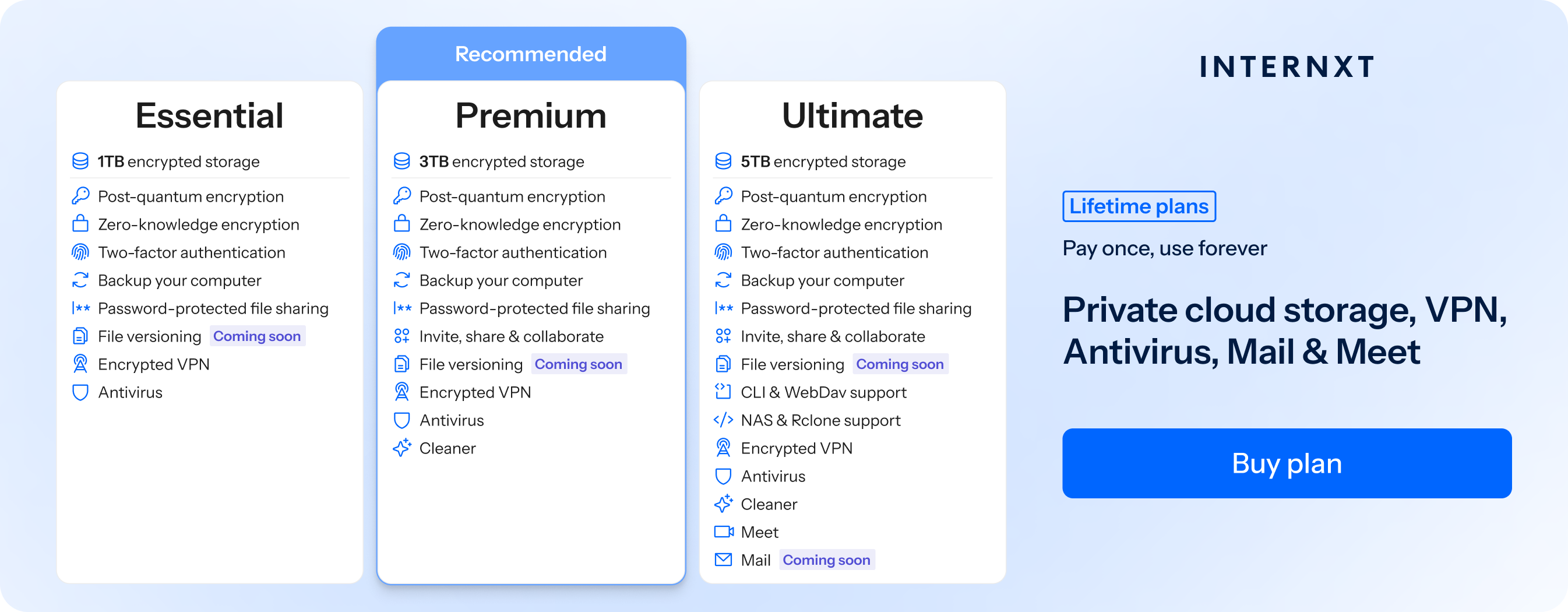
Internxt beinhaltet außerdem eine komplette Produktsuite mit Photos, Mail, VPN und mehr; Sie können Dateien auch über rclone, WebDAV oder auf Ihr QNAP- oder Synology-NAS-System verschieben und übertragen.
Um mit der Migration von Dateien von Box zu Internxt Drive zu beginnen, können Sie der zweiten in diesem Artikel erklärten Methode folgen, und um von Google, iCloud Drive oder anderen Big-Tech-Unternehmen zu übertragen, können Sie unseren Hilfe-Center-Artikel unten lesen.
Von Google, iCloud, OneDrive oder Dropbox zu Internxt migrieren
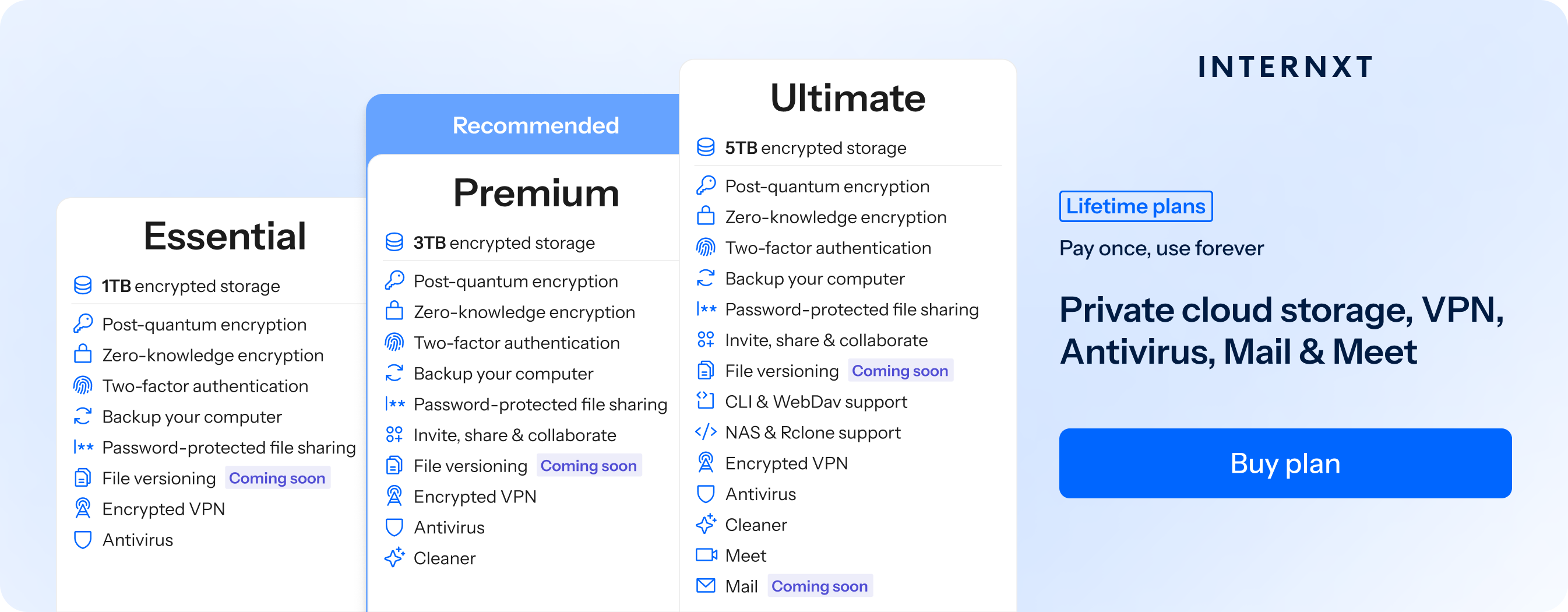
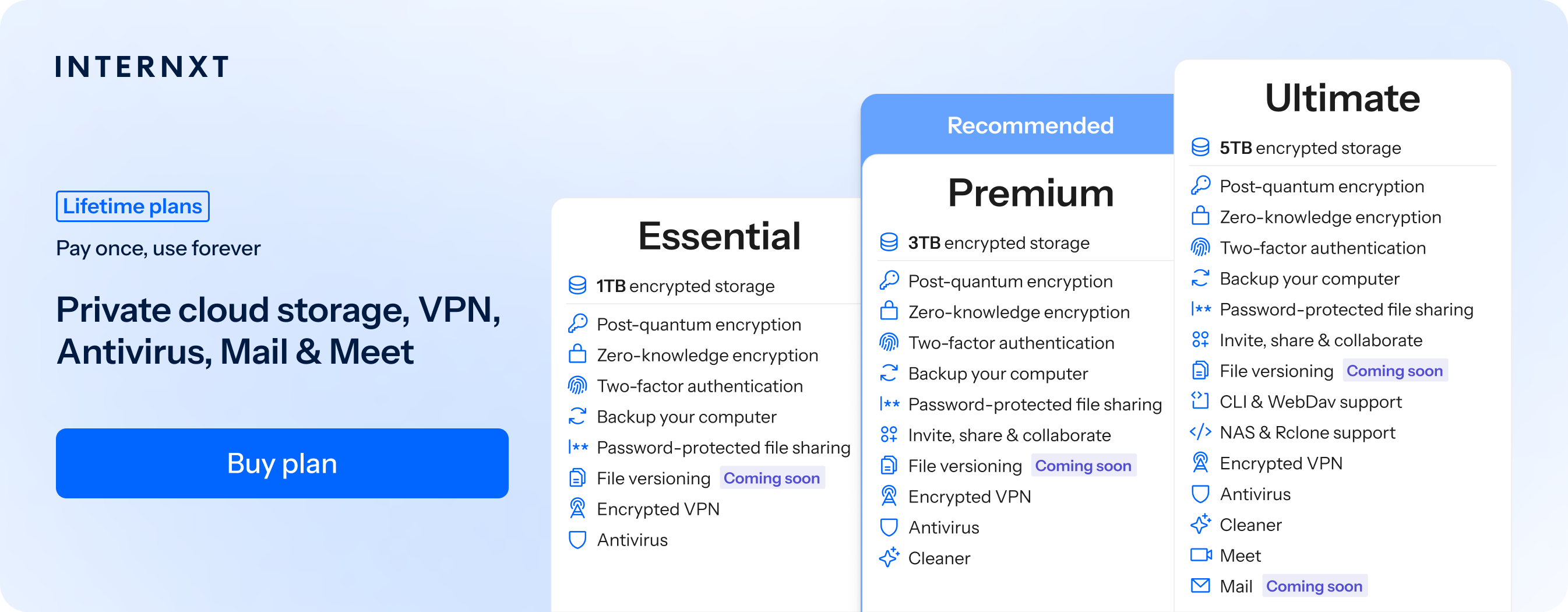
Wenn Sie mit Internxt beginnen möchten, sehen Sie sich unten die Funktionen unserer monatlichen und lebenslangen Cloud-Speicher-Tarife an und sichern Sie sich Ihren exklusiven 90 % Internxt-Rabatt.
| Tarif | Speicherplatz | Funktionen | Jährlich (Monatlich gezahlt) | Lebenslange Kosten |
|---|---|---|---|---|
| Essential | 1TB | 1,99 €/Monat | 380 € | |
| Premium | 2TB |
|
3,99 €/Monat | 580 € |
| Ultimate | 5TB |
|
5,99 €/Monat | 780 € |
| *Die Preise sind zum Zeitpunkt der Erstellung korrekt und können sich ändern. Aktuelle Preise finden Sie unter https://internxt.com/de/offerblogde | ||||
Häufig gestellte Fragen
Was ist die einfachste Migrationsmethode von Box zu SharePoint?
Unternehmen können den Microsoft 365 Migration Manager verwenden, während private Nutzer Dateien manuell von Box herunterladen und auf SharePoint oder einen anderen Cloud-Anbieter hochladen können.
Bleiben bei der Migration von Box zu SharePoint Dateiberechtigungen und Versionsverlauf erhalten?
Nein. Bei der manuellen Migration bleiben weder Berechtigungen noch ältere Dateiversionen oder Metadaten erhalten. Berechtigungen müssen in SharePoint neu konfiguriert werden.
Werden Box-Freigabelinks und externe Mitarbeiter übertragen?
Nein. Bestehende Freigabelinks funktionieren nicht mehr und externe Mitarbeiter müssen über SharePoint erneut eingeladen werden.
Wie groß darf eine Datei maximal sein, um vom Migration Manager unterstützt zu werden?
Der Migration Manager überträgt keine Dateien, die größer als 15 GB sind. Diese Dateien müssen separat übertragen werden.
Kann ich Dateien von Box zu Internxt Drive migrieren?
Ja. Sie können Ihre Dateien manuell von Box herunterladen und für sicheren Cloud-Speicher mit Zero-Knowledge-Verschlüsselung auf Internxt Drive hochladen.