
Wechsel von Google Drive zu OneDrive: 3 einfache Schritte

Dieser Artikel stellt die wichtigsten Methoden zur Migration von Daten von Google Drive zu OneDrive über Google Takeout, manuelle Uploads und Downloads oder Tools von Drittanbietern vor.
Wir behandeln außerdem Punkte, die Sie bei der Übertragung von Dateien von Google Drive zu OneDrive beachten müssen, einschließlich Dateikonvertierung und Backups.
Abschließend gehen wir in diesem Artikel auch darauf ein, welche Schritte erforderlich sind, wenn Sie Dateien von Google Drive und OneDrive in einen Cloud-Speicher mit Zero-Knowledge-Verschlüsselung verschieben möchten.
Warum Dateien von Google Drive zu OneDrive übertragen?
Die Übertragung von Google Drive auf ein OneDrive-Konto wird häufig von Einzelpersonen oder Nutzern durchgeführt, die mit Microsoft 365 und Anwendungen wie Word, Excel oder PowerPoint arbeiten. OneDrive beinhaltet außerdem eine SharePoint-Integration für Unternehmen, die eine einfache Möglichkeit zur Verwaltung von Unternehmensdokumenten benötigen.
OneDrive ist auch eine beliebte Wahl für Windows-Nutzer, was ein weiterer Faktor sein könnte. Für einen vollständigen Vergleich beider Dienste und um herauszufinden, welcher für Sie der richtige ist, besuchen Sie unseren Artikel Google Drive vs. OneDrive.
So migrieren Sie Google Drive zu OneDrive
Zusammenfassung, wie Sie Dateien von Google Drive zu OneDrive verschieben
Nachfolgend finden Sie die drei wichtigsten Möglichkeiten, Google Drive zu OneDrive zu migrieren. Jede wird weiter unten ausführlicher erklärt, damit Sie die beste Methode wählen können, um Dateien sicher von Google Drive zu OneDrive zu übertragen.
| Methode | Download erforderlich? | Am besten geeignet für |
|---|---|---|
| Manuelle Übertragung | Ja | Kleine Übertragungen |
| Google Takeout | Ja | Persönliche Konten und Massenexporte |
| Microsoft Migration Manager | Kein manueller Download | Unternehmen |
| Tools von Drittanbietern | Nein | Cloud-zu-Cloud-Übertragungen |
Methode eins: Google Takeout zu OneDrive
Mit Google Takeout können Sie Daten direkt nach OneDrive exportieren, indem Ihnen eine Datei gesendet wird, die alles enthält, was Sie herunterladen und von Google Drive zu OneDrive verschieben möchten.
- Gehen Sie auf die offizielle Google Takeout-Seite.
- Klicken Sie auf Auswahl aufheben.
- Suchen und aktivieren Sie nur das Kontrollkästchen Drive.
- Scrollen Sie nach unten und klicken Sie auf Nächster Schritt.
- Wählen Sie im Dropdown-Menü „Ziel“ die Option Zu OneDrive hinzufügen aus.
- Klicken Sie auf Konten verknüpfen, Export erstellen und melden Sie sich bei Ihren Microsoft- und Google-Konten an, um die Übertragung zu autorisieren.
Methode 2: Manueller Download und Upload
- Melden Sie sich bei Ihrem Google Drive-Konto an.
- Wählen Sie die Dateien oder Ordner aus, die Sie verschieben möchten (verwenden Sie Strg + A unter Windows oder Cmd + A auf dem Mac, um alles auszuwählen).
- Klicken Sie mit der rechten Maustaste und wählen Sie Herunterladen, um die komprimierte (.zip) Datei auf Ihrem Computer zu speichern.
- Entpacken Sie die ZIP-Datei auf Ihrem Computer.
- Melden Sie sich bei Ihrem OneDrive-Konto an und ziehen Sie die entpackten Ordner per Drag-and-Drop hinein oder verwenden Sie die Schaltfläche Hochladen.
Methode 3: Tools von Drittanbietern oder Migrationstools
Für Unternehmen mit Google Workspace-Tarifen können Sie Google Drive mit diesen Methoden auf OneDrive-Geschäftskonten migrieren:
- Microsoft 365 Migration Manager: Wenn Sie ein IT-Administrator sind, können Sie den Migration Manager von Microsoft verwenden, um Google Workspace zu verbinden und Benutzerkonten, Dateien sowie Berechtigungen zu OneDrive und SharePoint zu migrieren.
- Dienste von Drittanbietern: Tools von Drittanbietern ermöglichen es Ihnen, Dateien direkt zwischen Cloud-Speicherdiensten zu übertragen oder zu synchronisieren, ohne alles zuerst auf Ihren Computer herunterladen zu müssen.
Was Sie beachten sollten, wenn Sie Dateien von Google Drive zu OneDrive übertragen
- Wenn „Zu OneDrive hinzufügen“ nicht zur Auswahl steht, müssen Sie Dateien von Google Drive zu OneDrive über die manuelle Download- und Upload-Option übertragen, wie in Methode 2 erklärt.
- Google Docs, Tabellen und Präsentationen werden während des Importvorgangs automatisch in Microsoft Office-kompatible Formate konvertiert (Word .docx, Excel .xlsx und PowerPoint .pptx).
- Stellen Sie sicher, dass Sie über genügend Speicherplatz in Ihrem OneDrive-Konto verfügen, um fehlende Dateien während des Upload-Vorgangs zu vermeiden, und dass die Dateien unter dem Upload-Limit von 250 GB von OneDrive liegen.
- Organisieren Sie Dateien, damit sie nach Abschluss des Vorgangs leichter zu finden sind.
- Sichern Sie Dateien vor der Migration in der Cloud, um einen möglichen Datenverlust zu vermeiden.
- Einschränkungen: Google Zeichnungen, Formulare, Sites, Maps, Verknüpfungen und andere Dateien werden nicht importiert. Es gibt auch Beschränkungen der Dateigröße (beispielsweise können Dateien, die größer als 15 GB sind, nicht über den Direktimport übertragen werden).
So migrieren Sie von Google Drive oder OneDrive zu Internxt
Wenn Sie nach einer Google Drive- oder OneDrive-Alternative suchen, die Open Source ist und Zero-Knowledge-Verschlüsselung für absolute Privatsphäre Ihrer Dateien verwendet, können Sie auch Google Drive- oder OneDrive-Dateien zu Internxt Drive migrieren, um sicherzustellen, dass niemand außer Ihnen den Inhalt Ihrer Dateien einsehen kann.
Befolgen Sie dazu die nachstehenden Schritte
So migrieren Sie Dateien von Google Drive zu Internxt Drive
So exportieren Sie Ihre Dateien ganz einfach aus Google Drive und laden sie in den verschlüsselten Cloud-Speicher von Internxt hoch.
- Besuchen Sie https://takeout.google.com/ und melden Sie sich bei Ihrem Konto an.
- Wählen Sie die Daten aus, die Sie einbeziehen möchten; dies können alle Ihre Daten, Fotos oder nur Google Drive sein.
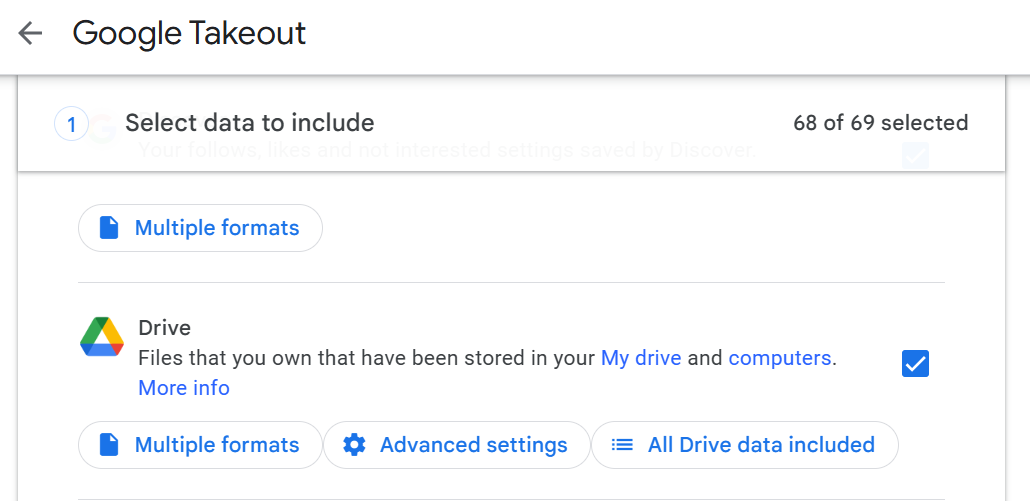
3. Klicken Sie auf „Nächster Schritt“ und wählen Sie den Dateityp (zip) und die Größe aus
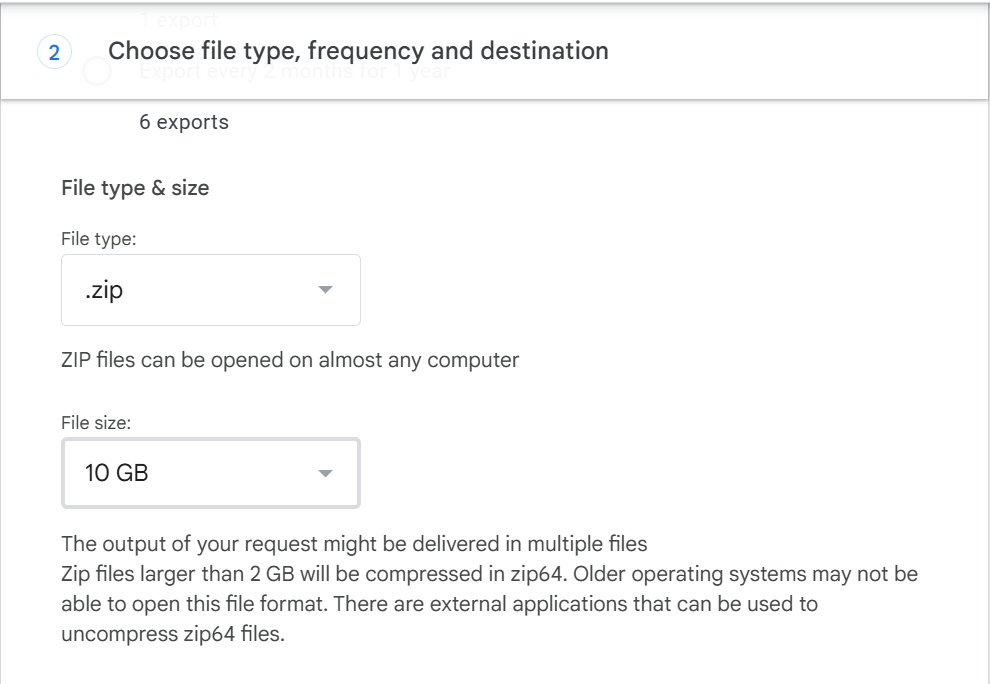
4. Klicken Sie auf „Export erstellen“, um einen Link per E-Mail zu erhalten. Je nach Größe Ihrer Dateien kann dies länger dauern.
Sobald Sie Ihre E-Mail erhalten haben, laden Sie die Datei herunter, und Sie haben alle Dateien verfügbar, um sie auf Internxt Drive hochzuladen, damit Sie Dateien privat online sichern, synchronisieren oder teilen können.
So migrieren Sie Dateien von OneDrive zu Internxt Drive
- Wählen Sie einzelne Dateien und Ordner zum Herunterladen aus. Strg-A wählt alle Ordner oder alle Dateien aus.
- Klicken Sie auf Herunterladen.
- Wenn Speichern/Speichern unter angezeigt wird, geben Sie die Details ein.
- Wenn Sie mehrere Dateien oder Ordner haben, werden diese als ZIP-Datei heruntergeladen.
- Ihre Dateien und Ordner werden als ZIP-Datei heruntergeladen, wenn es sich um mehrere Dateien/Ordner oder Inhalte handelt.
- Sobald Sie Ihren Ordner haben, sind Sie bereit, die Inhalte auf Internxt Drive hochzuladen!
Sie können Internxt auch als Dropbox-Alternative wählen, indem Sie Dateien von Dropbox zu Internxt Drive migrieren, indem Sie den Schritten in diesem Artikel folgen.
Warum Dateien von Google Drive und OneDrive zu Internxt migrieren
Internxt ist ein europäischer und souveräner Cloud-Speicher-Anbieter, der dank seiner Open-Source-Software und Zero-Knowledge-Verschlüsselung auf Vertrauen und Transparenz basiert. Im Gegensatz zu Big Tech kann Internxt Ihre Dateien niemals einsehen, da alles verschlüsselt wird, bevor es Ihr Gerät verlässt.
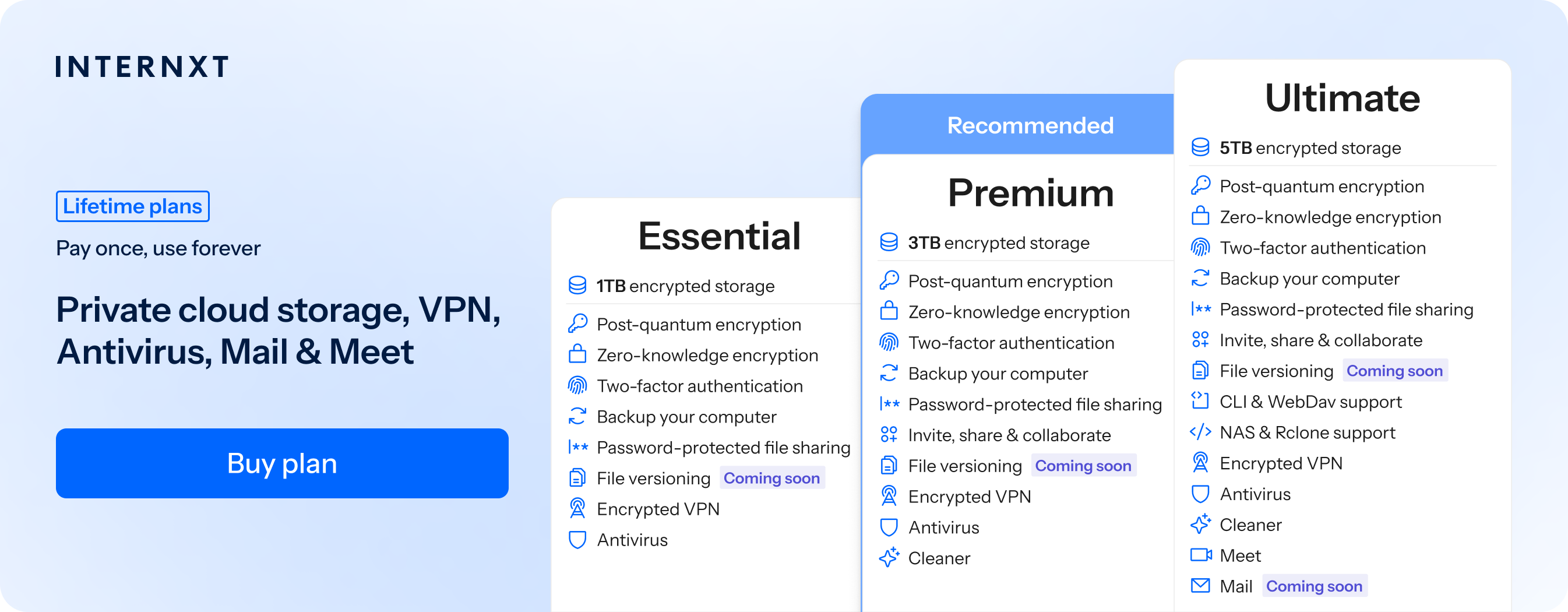
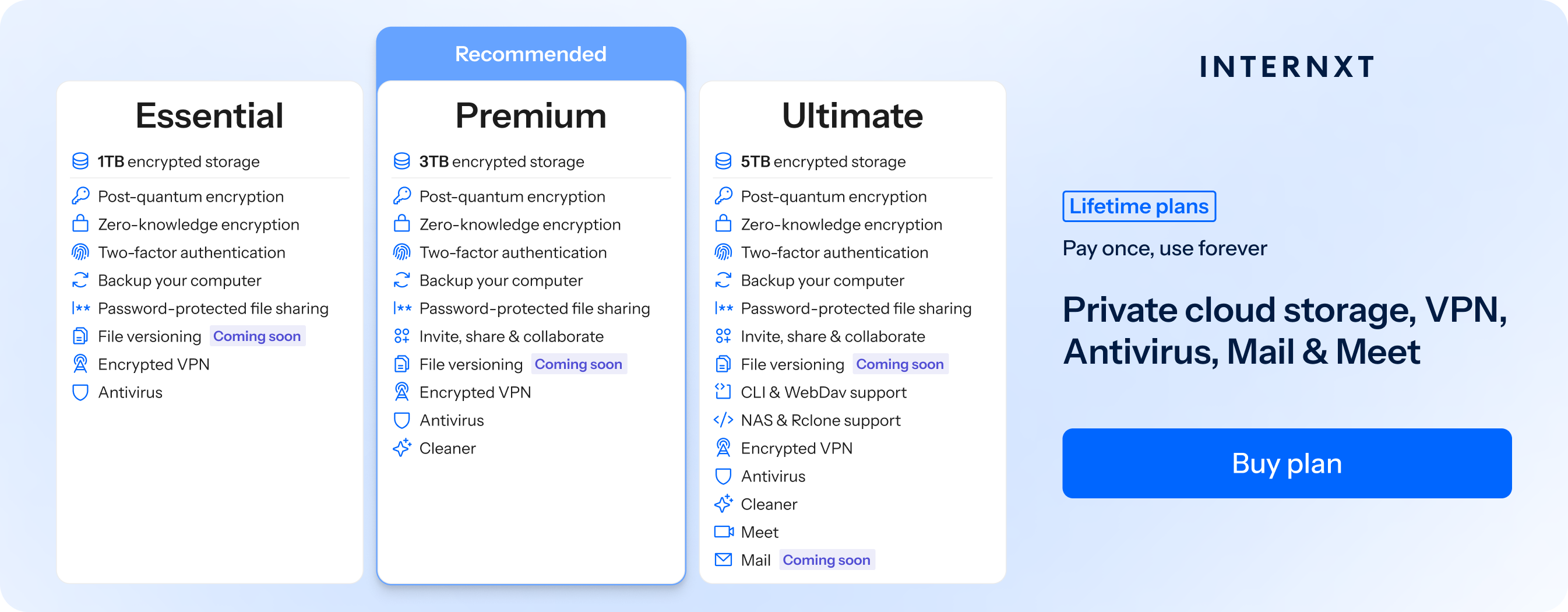
Alle Internxt-Tarife beinhalten Backups, Antivirus und ein VPN und bieten umfassenden Online-Schutz für Ihr Gerät, Ihren Cloud-Speicher und Ihre Internetverbindung. Es bietet außerdem Alternativen zu Gmail und Outlook mit Internxt Mail sowie vollständige automatische Backups mit Internxt Photos.
Um mit Internxt zu beginnen, sichern Sie sich Ihren Rabatt von 85 % auf alle monatlichen und lebenslangen Cloud-Speichertarife und sehen Sie sich unten alle Funktionen aller Internxt-Tarife an.
| Tarif | Speicherplatz | Funktionen | Jährlich (Monatlich gezahlt) | Lebenslange Kosten |
|---|---|---|---|---|
| Essential | 1TB | 1,99 €/Monat | 380 € | |
| Premium | 2TB |
|
3,99 €/Monat | 580 € |
| Ultimate | 5TB |
|
5,99 €/Monat | 780 € |
| *Die Preise sind zum Zeitpunkt der Erstellung korrekt und können sich ändern. Aktuelle Preise finden Sie unter https://internxt.com/de/offerblogde | ||||
Häufig gestellte Fragen
Wie verschiebe ich alles von Google Drive zu OneDrive?
Sie können Ihre Dateien verschieben, indem Sie sie von Google Drive herunterladen und auf OneDrive hochladen, Google Takeout zum Exportieren Ihrer Daten verwenden oder ein Cloud-Migrationstool eines Drittanbieters nutzen. Unternehmen können außerdem den Microsoft 365 Migration Manager verwenden, um Google Workspace-Daten zu migrieren.
Überträgt Google Takeout Dateien direkt zu OneDrive?
Nein. Google Takeout überträgt Dateien nicht direkt zu OneDrive. Es exportiert Ihre Google Drive-Daten in herunterladbare Archive, die Sie herunterladen und anschließend auf OneDrive hochladen müssen.
Was ist das beste Migrationstool von Google Drive zu OneDrive?
Das beste Tool hängt von Ihren Anforderungen ab. Manuelle Übertragungen und Google Takeout eignen sich für den persönlichen Gebrauch, während andere Tools bequeme Cloud-zu-Cloud-Übertragungen bieten. Unternehmen, die Google Workspace zu Microsoft 365 migrieren, können den Migration Manager von Microsoft verwenden.
Bleiben meine Google Drive-Ordner in OneDrive organisiert?
Im Allgemeinen ja. Die meisten Migrationsmethoden behalten die ursprüngliche Ordnerstruktur bei, obwohl die Ergebnisse je nach verwendetem Tool variieren können. Es wird empfohlen, Ihre Ordner nach Abschluss der Übertragung zu überprüfen.
Wie kann ich Dateien von Google Drive oder OneDrive in einen anderen Cloud-Speicher übertragen?
Sie können Dateien von Google Drive oder OneDrive auf einen anderen Cloud-Speicherdienst wie Internxt Drive übertragen, indem Sie Ihre Dateien herunterladen und auf die neue Plattform hochladen, über Google Takeout oder mithilfe eines Cloud-Migrationstools.
Überprüfen Sie vor dem Start, ob das Zielkonto über genügend Speicherplatz verfügt, und vergewissern Sie sich, dass Ihre Dateien und Ordnerstrukturen erfolgreich übertragen wurden.