
Drei Möglichkeiten für den Wechsel von Dropbox zu OneDrive

Dieser Artikel bietet verschiedene Methoden zur Migration von Dropbox zu OneDrive für geschäftliche und private Zwecke.
Wir behandeln außerdem, was Sie vor der Migration Ihrer Dateien beachten sollten, um Datenverluste zu vermeiden, sowie Faktoren, die Sie vor der Übertragung Ihrer Dateien berücksichtigen sollten, um den Wechsel von Dropbox zu OneDrive so reibungslos wie möglich zu gestalten.
Abschließend erklären wir, falls Sie Dateien außerhalb von Dropbox oder OneDrive zu einem anderen Cloud-Speicher-Anbieter migrieren möchten, Methoden hierfür sowie den Vorteil der Wahl anderer Alternativen zu Big Tech, um mehr Kontrolle über die Privatsphäre Ihres Cloud-Speichers zu erlangen.
Warum Dateien von Dropbox zu OneDrive übertragen
Eine Migration von Dropbox zu OneDrive ist ein wertvoller Prozess für Unternehmen oder private Cloud-Speicher-Nutzer, da OneDrive zusätzliche Dienste wie Teams, Outlook und SharePoint bietet.
Wenn Sie einen detaillierten Vergleich beider Dienste einschließlich Preisen, Funktionen und Speicherplänen wünschen, lesen Sie unseren Artikel Dropbox vs. OneDrive.
Drei Wege zur Migration von Dropbox zu OneDrive für Unternehmen
Die gängigsten Möglichkeiten, Dateien von Dropbox zu OneDrive zu übertragen
Unten finden Sie eine Übersicht darüber, wie Sie von Dropbox zu OneDrive migrieren, was in diesem Artikel näher erläutert wird.
Migrationsmethode | Vorteile |
| Manueller Download und Upload | Einfach, kostenlos und für kleine Übertragungen geeignet. |
| Desktop-Anwendungen | Einfache Drag-and-Drop-Übertragung zwischen synchronisierten Dropbox- und OneDrive-Ordnern. |
| Microsoft Migration Manager | Integrierte Migrationsoption für Organisationen, die Dropbox Business-Daten zu Microsoft 365 verschieben. |
| Cloud-Migrationstools von Drittanbietern | Übertragen Sie Dateien direkt zwischen Cloud-Diensten, ohne sie auf Ihren Computer herunterzuladen. |
Methode 1: Für Geschäftskonten (Microsoft 365 / Dropbox Business)
Wenn Sie eine Organisation verwalten, bietet Microsoft hierfür ein integriertes Tool an:
- Gehen Sie zum Microsoft 365 Admin Center.
- Navigieren Sie zu Einstellungen > Migration und Importe und wählen Sie Dropbox aus, um ein Migrationsprojekt zu erstellen.
- Verbinden Sie sich mit Ihrem Dropbox-Administratorkonto mit Leseberechtigungen.
- Scannen und bewerten: Führen Sie einen Scan vor der Migration durch, um potenzielle Probleme oder Dateigrößenbeschränkungen zu identifizieren.
- Migrieren: Fügen Sie die Ordner zur Migrationsliste hinzu und übertragen Sie sie zu OneDrive oder SharePoint.
Methode 2: Für persönliche Konten (Manueller Download und Upload)
Wenn Sie ein persönliches Konto und eine moderate Datenmenge haben, können Sie dies direkt über Ihren Browser tun:
- Melden Sie sich bei Dropbox an.
- Laden Sie die Ordner oder Dateien auf Ihren Computer herunter (wenn sie sehr groß sind, komprimieren Sie sie in eine .zip-Datei, um den Vorgang zu erleichtern).
- Melden Sie sich bei OneDrive an.
- Klicken Sie auf Hochladen und wählen Sie die Dateien oder den entpackten Ordner von Ihrer Festplatte aus.
- Lassen Sie den Browser-Tab geöffnet, bis der Upload abgeschlossen ist.
Methode 3: Synchronisierung über die Desktop-Anwendungen
- Stellen Sie sicher, dass sowohl die Dropbox- als auch die OneDrive-Anwendung auf Ihrem Computer (Windows/Mac) installiert sind.
- Öffnen Sie den Datei-Explorer und ziehen Sie die Dateien direkt aus Ihrem lokalen Dropbox-Ordner in Ihren lokalen OneDrive-Ordner.
- Warten Sie, bis sich die Symbole in grüne Häkchen ändern, was anzeigt, dass der Upload in die Cloud abgeschlossen ist.
Probleme, die beim Verschieben von Dateien von Dropbox zu OneDrive auftreten können
Bei der Migration von Dropbox zu OneDrive können manchmal Probleme auftreten, die die Migration unterbrechen oder verhindern, dass Dateien korrekt übertragen werden. Dinge, die Sie prüfen und beachten sollten, bevor Sie Dateien von Dropbox zu OneDrive übertragen, sind:
- Prüfen Sie, ob der richtige Speicherplatz verfügbar ist
- Dateigrößenbeschränkungen (OneDrive hat ein Upload-Limit von 250 GB)
- Beibehaltung von Datei-Metadaten, wie Erstellungs- und Änderungsdaten
- Der Versionsverlauf, wie ursprüngliche Erstellungsdaten, Änderungsdaten, Dateibesitz und frühere Dateiversionen, kann je nach Übertragungsmethode verloren gehen.
- Erstellen Sie vor Beginn der Migration ein Backup Ihrer wichtigen Dateien
- Überprüfen Sie Dateinamen auf nicht unterstützte Zeichen, die möglicherweise nicht übertragen werden
So migrieren Sie Dropbox- oder OneDrive-Dateien zu anderen Cloud-Speicher-Anbietern
Da weder Dropbox noch OneDrive eine Ende-zu-Ende-Verschlüsselung für Ihre Dateien verwenden, hält die Migration Ihrer Dateien in einen privaten Cloud-Speicher wie Internxt Drive Ihre Dateien verschlüsselt, sodass niemand außer Ihnen sie sehen kann, wenn Sie eine sichere Cloud-Speicher-Lösung benötigen, die Dateien direkt auf Ihrem Gerät verschlüsselt.
Beide Unternehmen haben ihren Sitz in den USA und halten ihren Quellcode verborgen, sodass Sie darauf vertrauen müssen, dass sie Ihre Daten sicher aufbewahren und dass es keine Hintertüren zu Ihren Daten gibt.
Dennoch könnten beide, da keiner Ende-zu-Ende-Verschlüsselung verwendet, technisch gesehen immer noch auf Ihre Dateien zugreifen, weshalb Internxt die beste Alternative zu OneDrive und Dropbox ist.
Um mehr über die Sicherheit und den Datenschutz von Dropbox und OneDrive zu erfahren, finden Sie weitere Informationen in unseren Artikeln Ist Dropbox sicher und Ist OneDrive sicher.
So migrieren Sie von Dropbox zu Internxt Drive
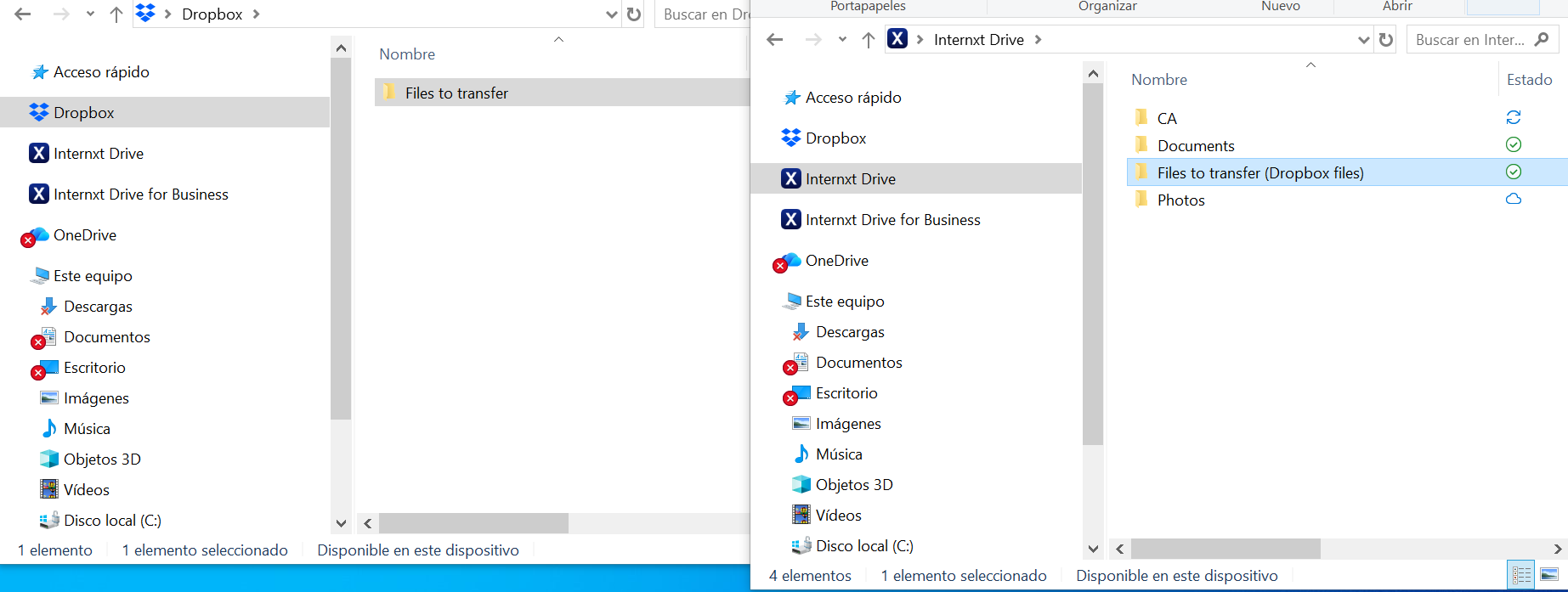
Um Dateien von Dropbox zu Internxt Drive zu migrieren, können Sie Dateien von Dropbox in die Internxt-Webplattform oder in eine der Internxt-Desktop-Apps für Windows, Mac oder Linux ziehen und die folgenden Schritte ausführen.
- Laden Sie die Internxt Drive- und Dropbox-Apps herunter und öffnen Sie sie.
2. Wählen Sie die Ordner aus, die Sie übertragen möchten zu Internxt Drive
3. Ziehen Sie die ausgewählten Ordner per Drag-and-Drop in die Internxt Drive-App.
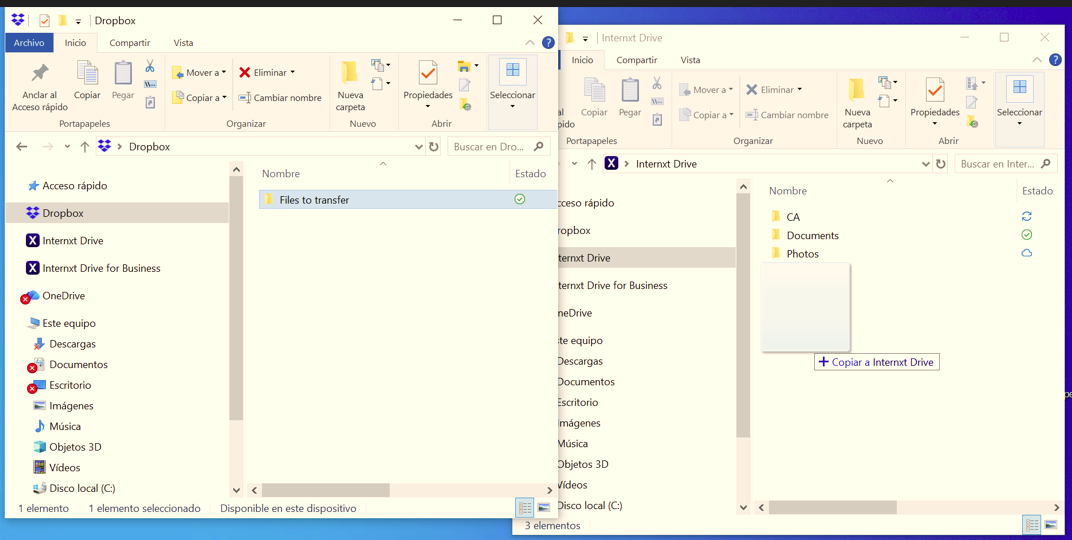
4. Sobald der Upload-Vorgang abgeschlossen ist, haben Sie Ihre Ordner erfolgreich zu Internxt Drive migriert, und Ihre Dateien werden auch auf den mobilen und Web-Plattformen synchronisiert.
So migrieren Sie von OneDrive zu Internxt Drive
Wenn Sie Internxt als Ihre europäische Alternative zu OneDrive wählen, können Sie Ihre Dateien von Ihrem OneDrive-Konto zu Internxt migrieren, indem Sie diese Schritte befolgen.
- Wählen Sie einzelne Dateien und Ordner zum Herunterladen aus. Strg-A wählt alle Ordner oder alle Dateien aus.
- Klicken Sie auf Herunterladen.
- Wenn Speichern/Speichern unter angezeigt wird, geben Sie die Details ein.
- Wenn Sie mehrere Dateien oder Ordner haben, werden diese als ZIP-Datei heruntergeladen.
- Ihre Dateien und Ordner werden als ZIP-Datei heruntergeladen, wenn es sich um mehrere Dateien/Ordner oder Inhalte handelt.
- Sobald Sie Ihren Ordner haben, sind Sie bereit, die Inhalte auf Internxt Drive hochzuladen
Wir behandeln auch, wie Sie Ihre Dateien von Google migrieren können, in unserem Artikel Google Drive zu OneDrive migrieren.
Warum Sie Dropbox- oder OneDrive-Dateien zu Internxt migrieren sollten
Ende-zu-Ende-verschlüsselt
Internxt sicherer Cloud-Speicher verwendet Post-Quanten- und Zero-Knowledge-Verschlüsselung, die Ihre Dateien vor aktuellen und zukünftigen Cybersicherheitsangriffen schützt.
Im Gegensatz zu Dropbox und OneDrive verschlüsselt Internxt Dateien direkt auf Ihrem Gerät, und nur Sie besitzen den Schlüssel, wodurch Ihre Dateien privat und für niemanden außer Ihnen zugänglich bleiben.
Open Source und geprüft
Alle Internxt-Produkte sind Open Source und für jeden einsehbar, wodurch sichergestellt wird, dass Sicherheitsprotokolle auf dem neuesten Stand bleiben und es keine Hintertüren zu Ihren Daten gibt.
Sicherheitsexperten können den Code überprüfen, um sicherzustellen, dass keine Schwachstellen vorliegen, und Internxt wurde zweimal vollständig geprüft, um sicherzustellen, dass keine Schwachstellen bestehen, die Ihre Daten gefährden könnten.
Ansässig in Europa
Internxt ist ein europäischer Cloud-Speicher-Anbieter mit Sitz in Valencia, Spanien, und ist konform mit DSGVO, ISO 27001, SOC 2 und HIPAA, was vollen Schutz bietet, egal welche Daten Sie in der Cloud speichern.
Vollständige Datenschutz-Suite
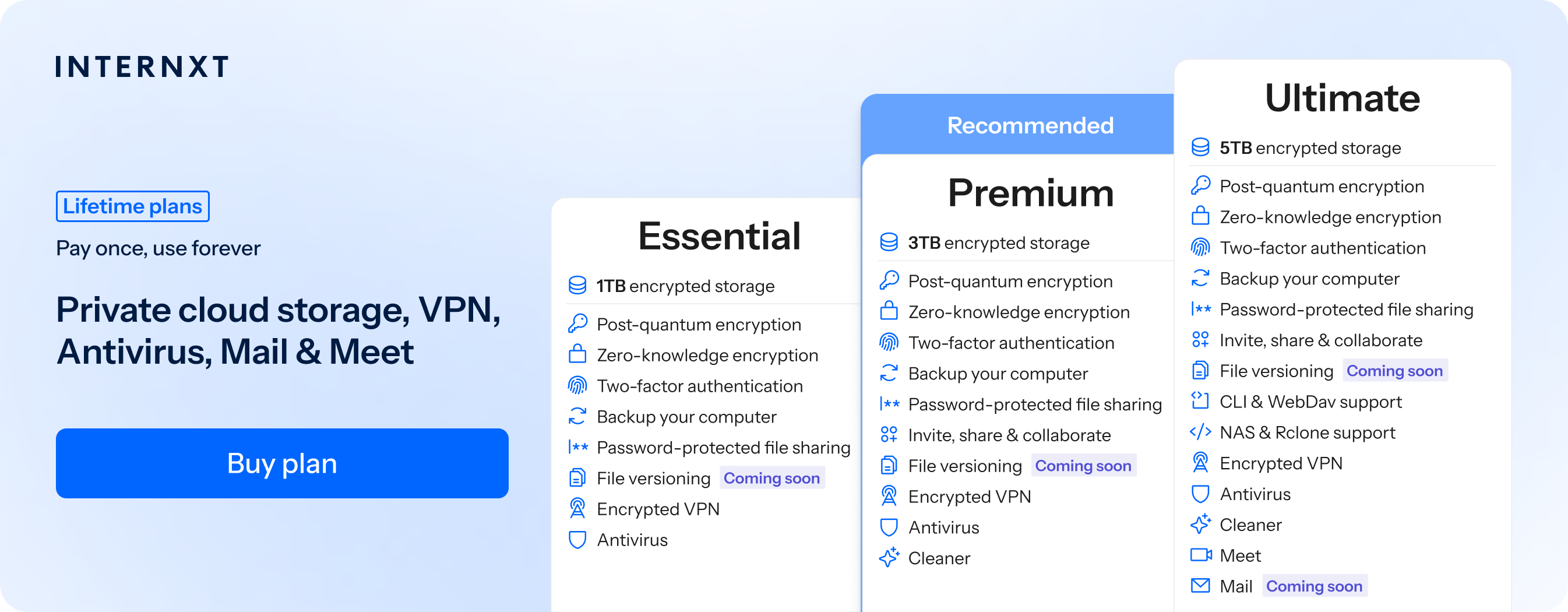
Alle Internxt-Tarife beinhalten Backups, Antivirus und ein VPN für vollständige Online-Privatsphäre, mit erweiterten Funktionen wie nativer rclone-Unterstützung. Ultimate-Tarife beinhalten alles, was Internxt zu bieten hat, einschließlich einer verschlüsselten E-Mail mit Internxt Mail und automatischen Foto-Backups mit Internxt Photos.
Sie können 85 % Rabatt auf jeden Internxt-Tarif über das Sonderangebot unten erhalten, wo Sie auch alle Funktionen der Internxt-Tarife einsehen können. Sichern Sie sich Ihr Sonderangebot
| Tarif | Speicherplatz | Funktionen | Jährlich (Monatlich gezahlt) | Lebenslange Kosten |
|---|---|---|---|---|
| Essential | 1TB | 1,99 €/Monat | 380 € | |
| Premium | 2TB |
|
3,99 €/Monat | 580 € |
| Ultimate | 5TB |
|
5,99 €/Monat | 780 € |
| *Die Preise sind zum Zeitpunkt der Erstellung korrekt und können sich ändern. Aktuelle Preise finden Sie unter https://internxt.com/de/offerblogde | ||||
Häufig gestellte Fragen
Wie migriere ich Dropbox zu OneDrive?
Sie können Dropbox zu OneDrive migrieren, indem Sie Ihre Dateien von Dropbox herunterladen und auf OneDrive hochladen oder ein Cloud-Migrationstool verwenden, um sie direkt zu übertragen.
Wie verschiebe ich Dateien von Dropbox zu OneDrive, ohne Daten zu verlieren?
Verwenden Sie ein zuverlässiges Migrationstool oder laden Sie Ihre Dateien manuell herunter und wieder hoch. Überprüfen Sie, ob alle Dateien erfolgreich übertragen wurden, bevor Sie etwas aus Dropbox löschen.
Kann ich Dateien kostenlos von Dropbox zu OneDrive übertragen?
Ja. Sie können Dateien kostenlos von Dropbox zu OneDrive übertragen, indem Sie Dateien auf Ihren Computer herunterladen und auf OneDrive hochladen. Es können kostenlose Speicherplatzbeschränkungen gelten.
Was ist der einfachste Weg, Dateien von Dropbox zu OneDrive zu übertragen?
Die Verwendung eines Cloud-zu-Cloud-Migrationstools ist normalerweise die einfachste Option, da es Dateien direkt überträgt, ohne dass Sie sie zuerst auf Ihren Computer herunterladen müssen.
Wie lange dauert es, Dateien von Dropbox zu OneDrive zu verschieben?
Die Übertragungszeit hängt von der Datenmenge, der Internetgeschwindigkeit, den Dateigrößen und der verwendeten Migrationsmethode ab.
Kann ich ganze Dropbox-Ordner zu OneDrive übertragen?
Ja. Sie können ganze Ordner unter Beibehaltung ihrer Ordnerstruktur über manuelle Uploads oder ein Cloud-Migrationstool verschieben.
Werden Dateien durch das Verschieben von Dropbox zu OneDrive aus Dropbox gelöscht?
Nein. Das Übertragen von Dateien erstellt normalerweise Kopien in OneDrive. Ihre ursprünglichen Dropbox-Dateien bleiben unangetastet, es sei denn, Sie löschen sie manuell oder verwenden ein Migrationstool mit einer Option zum Verschieben und Löschen.