
Cómo comprobar si tu VPN está funcionando: 4 pruebas [2026]

La luz de estado en tu aplicación de VPN dice conectado. Eso no significa que esté funcionando.
Tu VPN realmente está haciendo su trabajo cuando tres cosas son ciertas: tu dirección IP real está oculta, tus solicitudes DNS se enrutan a través del túnel VPN y tu interruptor de corte detiene tu tráfico si la conexión se cae.
Puedes comprobar las tres en menos de cinco minutos usando las cuatro pruebas de abajo. No se necesita conocimiento técnico, solo una pestaña del navegador y las herramientas listadas en cada paso.
Las pruebas de abajo funcionan con cualquier proveedor.
Los pasos que varían según la aplicación señalan específicamente Internxt VPN, ya que funciona como una extensión del navegador Chrome incluida en todos los planes de pago de Internxt, por lo que la instalación de la extensión y la selección de servidores son diferentes a las de una aplicación de escritorio completa.
¿Está realmente funcionando mi VPN? Comprobación rápida en 3 pasos
Si quieres una respuesta en 30 segundos antes de hacer las pruebas completas, abre cada herramienta en una nueva pestaña con tu VPN conectada.
Paso 1: Comprueba tu dirección IP
Ve a whatismyipaddress.com. La ubicación que aparece debería ser la ciudad del servidor de tu VPN, no tu ubicación real. Si muestra tu ciudad real o tu proveedor de Internet, el túnel no está dirigiendo tu tráfico.
Paso 2: Haz una prueba de fuga DNS
Ve a dnsleaktest.com y haz clic en Standard Test. Todos los servidores en los resultados deberían pertenecer a tu proveedor de VPN, no a tu proveedor de Internet doméstico. Si ves servidores de tu ISP, tu DNS está filtrándose fuera del túnel.
Paso 3: Verifica el interruptor de corte
Desconecta tu Internet durante tres segundos (desactiva el Wi-Fi y vuelve a activarlo), luego comprueba tu IP otra vez inmediatamente después de reconectarte. Si el interruptor de corte funciona, la comprobación de IP debería mostrar un error de conexión o volver a la IP del servidor VPN, no a tu IP real.
¿Los tres pasos pasan? Tu VPN está funcionando. Si alguno falla, las secciones de abajo explican cómo solucionarlo.
Cómo comprobar si tu VPN está funcionando: 4 pruebas explicadas
Tu VPN puede mostrar un estado verde de “conectado” y aun así estar filtrando datos de tres formas distintas.
Cada prueba detecta un tipo diferente de fallo. Hazlas en orden la primera vez que configures una VPN nueva, y de nuevo cada vez que cambies de servidor, actualices la app o cambies de dispositivo.
Prueba 1: comprobación de dirección IP
Qué confirma: tu tráfico sale desde el servidor VPN, no desde tu conexión de Internet doméstica.
Herramienta: whatismyipaddress.com o ipleak.net
Pasos:
- Anota tu IP actual con la VPN desconectada (abre la herramienta, escríbela o haz una captura).
- Conecta tu VPN y elige un servidor en un país específico.
- Recarga la herramienta. La dirección IP y la ubicación deberían coincidir ahora con tu servidor VPN, no con tu ubicación real.
Aprobado: la herramienta muestra una nueva dirección IP y ubicación que pertenece al servidor de tu proveedor de VPN, no a tu ISP doméstico.
Suspenso: la herramienta sigue mostrando tu IP real o tu ciudad real. Normalmente significa que el túnel VPN no se estableció correctamente. Desconecta, vuelve a conectar y prueba otra vez. Si sigue fallando, prueba con otro servidor.

Prueba 2: prueba de fuga DNS
Qué confirma: tus búsquedas de nombres de dominio se enrutan a través del túnel VPN y no lo evitan.
Una fuga DNS ocurre cuando tu dispositivo envía una consulta de dominio fuera del túnel VPN. Esa consulta es el paso que traduce “google.com” en una dirección IP, y cuando se filtra, tu ISP la ve aunque tu tráfico esté protegido por un túnel cifrado.
Es la forma más común de que una VPN parezca conectada mientras sigue exponiendo tu actividad de navegación.
Si tu ISP puede ver tu historial de navegación con una VPN activa depende casi por completo de si las consultas DNS se están filtrando fuera del túnel.
Herramienta: dnsleaktest.com
Pasos:
- Conecta tu VPN.
- Ve a dnsleaktest.com y ejecuta Standard Test. Ejecuta también el Extended Test si quieres comprobar la exposición DNS IPv6.
- Mira los nombres de servidor y la columna ISP en los resultados.
Aprobado: todos los resultados muestran los servidores DNS de tu proveedor VPN. En el caso de Internxt VPN, deberían aparecer los servidores de Internxt, no tu proveedor de Internet.
Suspenso: aparecen los servidores DNS de tu ISP (por ejemplo, Comcast, AT&T, BT). Hay una fuga DNS. Solución: desconecta la extensión, desactívala y actívala de nuevo, vuelve a conectar y repite la prueba. Si continúa, prueba otro servidor o reinstala la extensión.
Internxt VPN: la protección DNS se gestiona automáticamente por la extensión. No hay un ajuste separado para activarlo. Si falla la prueba DNS, desconecta y vuelve a conectar o cambia de servidor.
Prueba 3: prueba de fuga WebRTC
Qué confirma: tu navegador no está exponiendo tu IP real a través de WebRTC, un canal de comunicación separado que los túneles VPN no siempre cubren.
WebRTC es una función del navegador que gestiona comunicaciones en tiempo real como videollamadas. Puede evitar el túnel VPN por completo y enviar su IP real directamente a los sitios web, incluso cuando todo lo demás está cifrado.
Google Chrome, Firefox y Edge se ven afectados. Safari funciona de forma diferente y está menos expuesto.
Herramienta: browserleaks.com/webrtc
Pasos:
- Conecta tu VPN.
- Ve a browserleaks.com/webrtc.
- Mira los campos “Public IP Address” y “Local IP Address”.
- Aprobado: el campo de IP pública muestra la IP del servidor VPN, no la tuya real.
El campo de IP local puede mostrar una dirección privada (como 10.x.x.x), lo cual es normal.
Suspenso: tu IP pública real aparece en “Local IP Address” o “Public IP Address”. Soluciones:
En Firefox: ve a about:config, busca media.peerconnection.enabled y ponlo en false.
En Chrome o Edge: instala una extensión de control WebRTC como “WebRTC Leak Prevent”.
Alternativamente, usa un navegador con WebRTC desactivado por defecto. Brave lo incluye integrado.
Prueba 4: prueba del interruptor de corte
Qué confirma: tu tráfico de Internet se detiene completamente si la conexión VPN cae, en lugar de volver a tu IP real.
Un interruptor de corte solo es útil si realmente se activa. La única forma de saberlo es simular una caída de conexión y comprobar qué ocurre.

Pasos:
- Conecta tu VPN y abre whatismyipaddress.com en una pestaña.
- Confirma que la IP mostrada es la IP del servidor VPN.
- Desactiva el Wi-Fi (o desconecta el cable Ethernet) durante tres segundos y vuelve a conectarlo.
- En el momento en que el Wi-Fi se reconecte, recarga la página de comprobación de IP inmediatamente. Hazlo antes de que la VPN tenga tiempo de reconectarse.
Aprobado: ves una página de error de conexión, una página en blanco o la misma IP del servidor VPN. Cualquiera de estos significa que el interruptor de corte funcionó.
Suspenso: la página carga y muestra tu IP real. El interruptor de corte no se activó durante el corte.
Nota: esta prueba solo se aplica a aplicaciones VPN independientes. Las VPN como extensión de navegador, incluyendo Internxt VPN, no tienen interruptor de corte.
Si usas Internxt VPN, omite esta prueba y céntrate en las pruebas 1, 2 y 3.
Internxt VPN: incluido en todos los planes de pago de Internxt
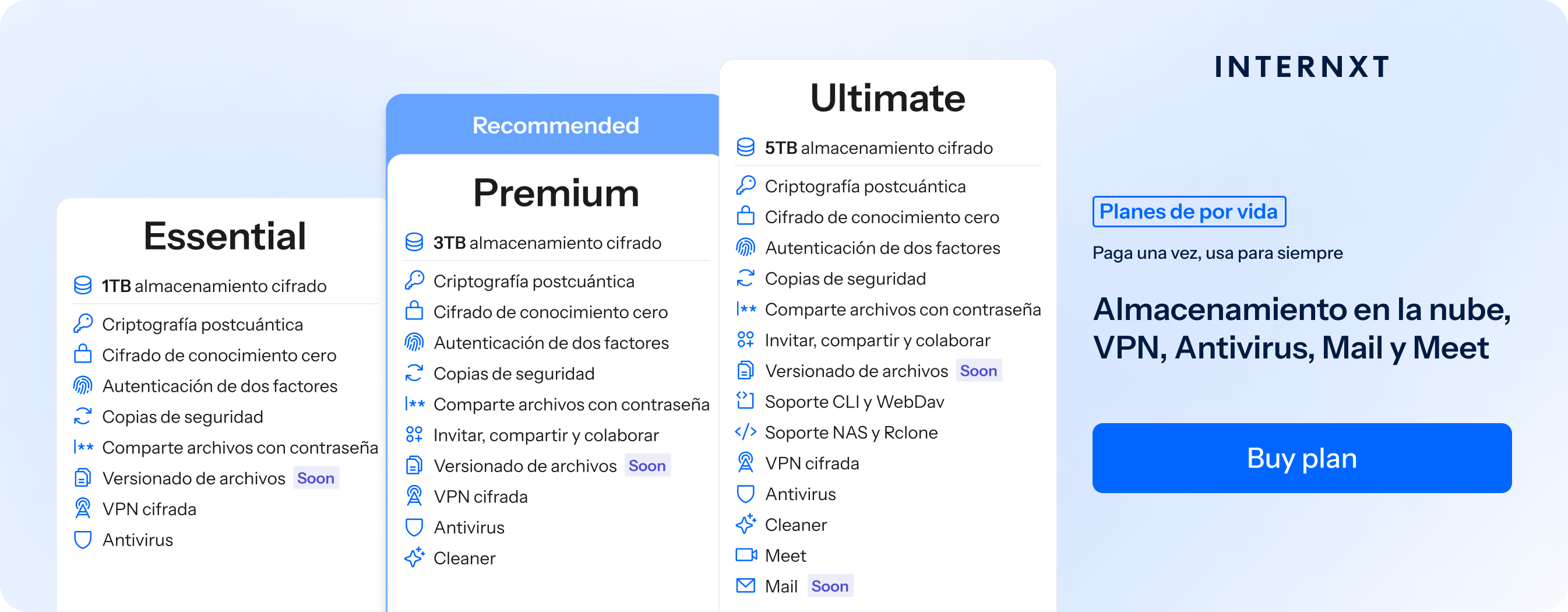
La mayoría de las VPN se venden como suscripciones independientes. Internxt incluye la VPN dentro de sus planes de pago junto con almacenamiento en la nube cifrado poscuántico y protección antivirus, todo bajo una sola cuenta y una única arquitectura de conocimiento cero.
| Plan | Almacenamiento | Ubicaciones de servidores VPN | Antivirus |
|---|---|---|---|
| Essential | 1 TB | 1 (Francia) | Sí |
| Premium | 3 TB | 3 (Francia, Alemania, Polonia) | Sí |
| Ultimate | 5 TB | 5 (Francia, Alemania, Polonia, Reino Unido, Canadá) | Sí |
Qué hace y qué no hace Internxt VPN
Internxt VPN es una extensión de Chrome. No es una aplicación VPN independiente como NordVPN o ProtonVPN.
¿Qué significa eso en la práctica?
- Protege solo el tráfico de tu navegador. Otras aplicaciones de tu dispositivo (clientes de correo electrónico, software de torrents, aplicaciones de escritorio) se enrutan fuera del túnel.
- No hay interruptor de corte. Si la conexión VPN se cae, tu navegador continúa sin interrupción en lugar de cortar el tráfico.
- Funciona en cualquier dispositivo que ejecute Chrome o un navegador basado en Chromium. No requiere una app móvil independiente.
- Las ubicaciones de servidores son limitadas a 5. Actualmente no hay servidores en EE. UU.
- Si necesitas cobertura VPN para todo el dispositivo, un interruptor de corte o acceso a servidores de EE. UU., una aplicación VPN independiente es la herramienta adecuada.
Si quieres privacidad a nivel de navegador en Wi-Fi público, protección mientras viajas o cambio de geolocalización para contenido regional, Internxt VPN cubre ese caso de uso.

Qué pruebas se aplican a Internxt VPN
| Prueba | ¿Aplica? | Notas |
|---|---|---|
| Prueba 1: comprobación de dirección IP | Sí | Hazla en el mismo navegador en el que está activa la extensión |
| Prueba 2: prueba de fuga DNS | Sí | El DNS se enruta automáticamente a través de la extensión |
| Prueba 3: prueba de fuga WebRTC | Sí | Especialmente relevante para extensiones de navegador |
| Prueba 4: prueba del interruptor de corte | No | Las extensiones de navegador no tienen interruptor de corte |
Cómo comprobar si tu VPN funciona en cada dispositivo
Las cuatro pruebas anteriores funcionan en cualquier navegador y en cualquier dispositivo. Los pasos de abajo explican cómo encontrar el indicador de estado de la VPN en cada plataforma y qué debes comprobar antes de hacer una prueba completa.
Cómo comprobar si tu VPN funciona en iPhone
La forma más rápida: busca el icono de VPN en la barra de estado del iPhone. Aparece como una pequeña etiqueta “VPN” en la parte superior de la pantalla cuando la conexión está activa.
Para una comprobación más completa:
- Ve a Ajustes → General → VPN y gestión de dispositivos → VPN.
- Tu VPN debería mostrar “Conectado” debajo del nombre del proveedor.
- Abre Safari y ve a whatismyipaddress.com.
- Confirma que la ubicación coincide con tu servidor VPN, no con tu ciudad real.
Un detalle importante: iOS puede reconectarse a una VPN de forma silenciosa después de una interrupción sin avisar de que la conexión se ha caído y restablecido.
El indicador de estado seguirá mostrando “Conectado” en ambos casos. Usa la comprobación de IP para confirmarlo, no solo la pantalla de estado.
Cómo comprobar si tu VPN funciona en Android
Desliza hacia abajo la barra de notificaciones. Si tu VPN está activa, verás un icono de llave y una notificación de “VPN”.
- Ve a Ajustes → Red e Internet → VPN para ver el estado de la conexión.
- Abre Chrome y ve a whatismyipaddress.com. La IP y la ubicación deberían coincidir con tu servidor VPN.
La misma advertencia que en iOS: el indicador del sistema muestra el estado de conexión, no si el túnel está enrutando correctamente tu tráfico. Siempre confirma con la comprobación de IP.
Cómo comprobar si tu VPN funciona en Windows
Busca el icono de la aplicación VPN en la bandeja del sistema (parte inferior derecha de la barra de tareas).
La mayoría de proveedores muestran un icono de candado o escudo cuando está conectado.
- Ve a Configuración → Red e Internet → VPN. Tu proveedor debería aparecer con estado “Conectado”.
- Abre cualquier navegador y ve a whatismyipaddress.com para confirmar que la IP coincide con tu servidor.
Para conexiones VPN integradas de Windows: Configuración → Red e Internet → VPN → haz clic en el nombre de la conexión → Propiedades → muestra el estado de conexión y la duración.
Cómo comprobar si tu VPN funciona en Mac
- Comprueba la barra de menú en la parte superior de la pantalla en busca del icono de tu proveedor de VPN.
- Ve a Ajustes del sistema → Red → VPN. Tu conexión debería mostrar un punto verde y “Conectado”.
- Abre Chrome y ve a whatismyipaddress.com para verificar la IP del servidor.
Cómo comprobar si tu VPN funciona en Firestick
Fire OS no tiene una pantalla de estado de VPN a nivel de sistema. Toda la verificación debe hacerse a través de la propia aplicación VPN.
- Abre tu aplicación VPN desde la pantalla principal del Firestick. El panel de la app debería mostrar el servidor conectado y un temporizador.
- Abre el navegador Silk y ve a whatismyipaddress.com. La ubicación mostrada debería coincidir con tu servidor VPN, no con tu ubicación real.
VPN no funciona? Cómo solucionar los fallos más comunes en las pruebas
Fallar una de las cuatro pruebas no significa que tu VPN esté rota. Cada tipo de fallo tiene una solución específica. Revisa el que coincida con lo que has visto.
Fuga DNS
Síntoma: dnsleaktest.com muestra los servidores de tu ISP doméstico en lugar de los de tu proveedor VPN.
Desconéctate de la VPN
Ve a los ajustes de la VPN y desactiva la protección contra fugas DNS y vuelve a activarla.
Reconéctate y vuelve a ejecutar la prueba de fuga DNS.
Si sigue fallando: abre la configuración DNS del sistema (Windows: Panel de control → Configuración del adaptador de red; Mac: Ajustes del sistema → Red → DNS) y comprueba si hay un servidor DNS personalizado configurado a nivel del sistema operativo.
Un DNS configurado a nivel del sistema anulará la protección DNS de la VPN independientemente de lo que diga la app. Elimina la entrada DNS personalizada, deja que la VPN controle el DNS y vuelve a probar.
La IP no cambia después de conectarse
Síntoma: whatismyipaddress.com sigue mostrando tu IP real después de conectarte.
Desconéctate y vuelve a conectarte. Prueba con otro servidor.
Comprueba si el “split tunneling” está activado en los ajustes de la VPN. Si el navegador que estás usando está excluido del túnel, mostrará tu IP real aunque la VPN esté activa para otras apps.
Borra la caché del navegador. Una consulta IP en caché puede mostrar tu ubicación anterior incluso después de conectarte al túnel.
Si estás en IPv6, ejecuta la prueba ampliada en dnsleaktest.com. Algunas VPN solo enrutan tráfico IPv4, lo que significa que tu dirección IPv6 real puede seguir siendo visible aunque el resto de la conexión esté protegida.
El interruptor de corte no se activa
Síntoma: durante la prueba del interruptor de corte, tu IP real apareció después de reconectar el Wi-Fi.
Abre los ajustes de la VPN y confirma que el interruptor de corte está activado. En muchas apps VPN independientes no está activado por defecto.
En Windows, comprueba que la aplicación VPN tiene los permisos de red necesarios (puede solicitarlo en la primera instalación).
Repite la prueba: VPN conectada, abre la pestaña de comprobación de IP, corta el Wi-Fi durante 3 segundos, vuelve a conectarlo y recarga inmediatamente.
Si el interruptor de corte sigue fallando tras activarlo, la app puede necesitar reinstalarse con permisos completos o puede haber una restricción del sistema operativo. Consulta la documentación del proveedor para tu versión específica del sistema.
La VPN está bloqueada por tu red o un sitio web
Síntoma: la VPN se conecta, pero ciertos sitios bloquean el acceso, o la conexión VPN no se establece en una red específica.
En redes corporativas o escolares: estas redes suelen bloquear los protocolos VPN por defecto. Cambia de WireGuard a OpenVPN usando TCP en el puerto 443. El tráfico en el puerto 443 es idéntico al HTTPS estándar y no es filtrado por la mayoría de cortafuegos corporativos.
En servicios de streaming: servicios como Netflix e iPlayer bloquean rangos de IP conocidos de VPN en lugar de protocolos VPN. Si aparece una pantalla de error, prueba otro servidor en el mismo país.
Si el proveedor no mantiene activamente IPs no bloqueadas, ningún cambio de configuración lo solucionará. El problema está en la infraestructura del proveedor.
En ISP que limitan el ancho de banda: algunos proveedores de Internet limitan conexiones de alto consumo.
Si tu VPN se desconecta con frecuencia, cambiar de WireGuard a OpenVPN TCP en el puerto 443 puede ayudar. Ese tipo de tráfico se trata como HTTPS estándar y es menos probable que se vea afectado por restricciones.
Que una VPN acelere o ralentice tu conexión cuando hay limitación de tráfico depende de si el ISP está filtrando tipos de tráfico o limitando el ancho de banda total.
Lo que tu proveedor de Internet puede ver cuando una VPN está activa es una cuestión distinta de si el túnel está funcionando correctamente, y depende más de qué tipos de fugas existen que de si el estado de conexión aparece en verde.
¿Funciona mi VPN para casos de uso específicos?
¿Funciona mi VPN con Netflix?
Conéctate a un servidor del país cuya biblioteca de Netflix quieras acceder y luego abre Netflix. Si carga la biblioteca regional, la VPN está funcionando para ese propósito.
Si aparece la pantalla de error de proxy (“Parece que estás usando un desbloqueador o proxy”), la IP del servidor que estás usando ha sido detectada. Prueba con otro servidor en el mismo país.
No todos los proveedores de VPN mantienen servidores que funcionen de forma fiable para desbloquear Netflix. Consulta el sitio web de tu proveedor para ver ubicaciones de servidores de streaming confirmadas antes de hacer la prueba.
¿Funciona la VPN con Grok?
Una VPN cambia la dirección IP que Grok lee, lo que afecta a la geolocalización. Conéctate antes de abrir Grok y confirma la IP en whatismyipaddress.com. Si la ubicación coincide con el país del servidor, la prueba de VPN es correcta.
Ten en cuenta que algunas restricciones de Grok están vinculadas al país de registro de la cuenta en lugar de a la IP de conexión, en cuyo caso la prueba de VPN es correcta, pero la plataforma aplica sus propias reglas por separado.
¿Funciona mi VPN para torrenting?
Una comprobación de IP en el navegador no es suficiente para confirmar la cobertura de la VPN en torrenting. Los clientes de torrent usan una pila de red diferente y pueden filtrar tu IP real a los trackers incluso cuando la comprobación del navegador muestra la IP del servidor VPN.
La herramienta adecuada es ipleak.net.
Usa la sección “Torrent Address Detection”. Proporciona un enlace magnet. Añádelo a tu cliente de torrent mientras la VPN está activa y la herramienta mostrará qué IP está transmitiendo tu cliente a los trackers.
Aprobado: la IP mostrada coincide con tu servidor VPN.
Suspendido: aparece tu IP real. Comprueba si tu cliente de torrent está excluido mediante split tunneling o si el interruptor de corte está activado. Usar torrents sin interruptor de corte significa que cualquier caída de conexión expondrá automáticamente tu IP real a los trackers.
¿Qué VPN incluyen interruptor de corte y protección contra fugas DNS?
La respuesta depende de si estás usando una aplicación VPN independiente o una extensión del navegador.
Las aplicaciones VPN completas incluyen ambas funciones. Las VPN en forma de extensión del navegador incluyen protección contra fugas DNS, pero no un interruptor de corte, porque el navegador gestiona la continuidad de la conexión en lugar de la extensión.
| Proveedor | Tipo | Interruptor de corte | Protección contra fugas DNS | Servidores | Compra independiente |
|---|---|---|---|---|---|
| Internxt VPN | Extensión de navegador | No | Sí | 5 | No (incluido en los planes de Internxt) |
| ProtonVPN | Aplicación completa | Sí | Sí | 3.000+ | Sí |
| Mullvad | Aplicación completa | Sí | Sí | 700+ | Sí |
| NordVPN | Aplicación completa | Sí | Sí | 6.800+ | Sí |
| ExpressVPN | Aplicación completa | Sí | Sí | 3.000+ | Sí |
Si un interruptor de corte es un requisito para tu caso de uso (torrenting, periodismo o cualquier situación en la que una desconexión no deba exponer tu IP real), una aplicación VPN independiente es la mejor opción.
En las aplicaciones VPN independientes, el interruptor de corte y la protección contra fugas DNS son universales, por lo que la elección entre proveedores se basa en el historial, el número de servidores y el precio, más que en la paridad de funciones.
Si quieres privacidad a nivel de navegador junto con almacenamiento en la nube cifrado poscuántico y antivirus bajo un solo plan, la suite de privacidad de Internxt cubre ese caso de uso.
Preguntas frecuentes
¿Cómo sé si una VPN está funcionando?
Tu VPN está funcionando cuando tu dirección IP cambia a la ubicación del servidor VPN y tus solicitudes DNS se enrutan a través de los servidores de la VPN en lugar de tu ISP doméstico. Visita whatismyipaddress.com con la VPN conectada: si la ubicación mostrada coincide con tu servidor y no con tu ubicación real, la primera comprobación es correcta.
¿Cómo comprobar si hay una conexión VPN activa?
Un indicador de conexión activa (la etiqueta VPN en la barra de estado del iPhone, el icono de llave en la barra de notificaciones de Android o el icono de escudo en la bandeja del sistema de Windows) confirma que la conexión se ha establecido, pero no que el túnel esté enrutando correctamente. Siempre confirma con una comprobación de IP en whatismyipaddress.com.
¿Puede estar mi VPN conectada pero no funcionar realmente?
Sí: el estado de “conectado” confirma que la conexión se ha establecido, no que tu IP esté oculta, que tu DNS esté protegido o que el interruptor de corte esté activo. Las fugas DNS y las fugas WebRTC pueden exponer tu ubicación real y tus datos de navegación mientras la aplicación muestra un indicador verde.
¿Qué es una fuga DNS y cómo la compruebo?
Una fuga DNS ocurre cuando tu dispositivo envía consultas de nombres de dominio fuera del túnel VPN a los servidores de tu ISP, lo que significa que tu ISP puede ver qué sitios visitas incluso si tu tráfico está cifrado.
Compruébalo en dnsleaktest.com con la VPN conectada: si los resultados muestran los servidores de tu ISP en lugar de los de tu proveedor VPN, hay una fuga DNS.
¿Qué es una fuga WebRTC?
WebRTC es una función del navegador usada para videollamadas y conexiones entre pares que puede enviar tu IP real directamente a los sitios web, evitando completamente el túnel VPN. Compruébalo en browserleaks.com/webrtc: la dirección IP pública mostrada debería coincidir con tu servidor VPN, no con tu IP real.
¿Cómo compruebo si el interruptor de corte de mi VPN funciona?
Conecta la VPN, confirma que la IP en whatismyipaddress.com coincide con tu servidor, luego apaga el Wi-Fi durante tres segundos y vuelve a encenderlo.
Si el interruptor de corte funciona, verás un error de conexión o la IP del servidor VPN al recargar inmediatamente después de reconectar, no tu IP real.
¿Funciona una VPN con Grok?
Una VPN cambia la dirección IP que Grok lee, lo que afecta al acceso basado en ubicación; conéctate primero y verifica la IP en whatismyipaddress.com para confirmar que la ubicación coincide con el país del servidor.
Algunas restricciones de Grok están vinculadas al país de registro de la cuenta en lugar de a la IP de conexión, por lo que la prueba de VPN puede ser correcta mientras la plataforma aplica sus propias reglas a nivel de cuenta.
¿Puedo usar una VPN en un ISP que limita el ancho de banda?
Sí. Si tu conexión VPN se cae con frecuencia debido a la limitación del ISP, cambiar de WireGuard a OpenVPN TCP en el puerto 443 es la solución más fiable, ya que ese tipo de tráfico se trata como HTTPS estándar y es menos susceptible a reglas de limitación de ancho de banda.
¿Qué VPN incluye protección contra fugas DNS y un interruptor de corte?
Todas las principales aplicaciones VPN independientes, incluyendo NordVPN, ExpressVPN, ProtonVPN y Mullvad, incluyen tanto protección contra fugas DNS como un interruptor de corte.
Las VPN en forma de extensión de navegador incluyen protección contra fugas DNS pero no un interruptor de corte; si se requiere un interruptor de corte, una aplicación independiente es la opción correcta.
Más allá de la red: cifrando los archivos que almacenas y compartes
Mantener tu navegación privada es solo la mitad del problema. Los archivos que almacenas y compartes son la otra.
El almacenamiento en la nube seguro con cifrado de conocimiento cero significa que tus datos se cifran en tu dispositivo antes de que salgan de él.
Internxt Drive y Internxt VPN funcionan bajo la misma cuenta, la misma arquitectura del sistema y la misma jurisdicción del RGPD, por lo que no estás gestionando dos herramientas de privacidad separadas de dos proveedores diferentes.