
Backup vs Sync: ¿Cuál es la diferencia?


El almacenamiento en la nube va mucho más allá de simplemente subir tus archivos a Internet y dejarlos allí. Puedes hacer mucho más con tus archivos para protegerlos, colaborar y mantenerlos actualizados con el almacenamiento en la nube adecuado.
Dos enfoques populares para la gestión de archivos son la sincronización de archivos y las copias de seguridad, que son métodos diferentes que debes saber cómo y cuándo utilizar para sacar el máximo partido a tu proveedor de servicios en la nube.
Este artículo explicará qué son sync y backup, cómo funcionan, cuál utilizar y cómo sincronizar y hacer copias de seguridad de archivos utilizando Internxt Drive.
Al final de este artículo, deberías conocer la diferencia entre cloud sync vs backup en el almacenamiento en la nube para poder tomar una decisión informada sobre la protección de tus datos.
¿Qué es la sincronización de datos?
La sincronización de datos, o sync, mantiene tus archivos y documentos coherentes en varios dispositivos o ubicaciones en tiempo real cada vez que se realizan cambios.
Si realizas cambios en tus archivos con la aplicación Internxt Drive, por ejemplo, los cambios se aplicarán automáticamente a la plataforma web y a otros dispositivos conectados.
La sincronización es útil para equipos o empresas, ya que mantiene a todo el mundo al día con los cambios para que todos tengan la versión más reciente de los archivos.
Existen dos tipos diferentes de sincronización:
- La sincronización unidireccional, o duplicación, copia archivos de una ubicación a otra sin modificar el documento de origen.
- La sincronización bidireccional significa que los cambios realizados en un dispositivo se aplican a los demás.
Puedes utilizar la sincronización de archivos cuando trabajas con otros usuarios en el mismo archivo para mantener tu documentación actualizada, mejorar la productividad y la eficiencia y acceder a las versiones más recientes de los archivos desde distintos dispositivos.
Sin embargo, la sincronización no es lo mismo que una copia de seguridad. Si un archivo se elimina o se modifica y ese cambio se sincroniza, el mismo cambio puede producirse en todos los dispositivos conectados. Para protegerte frente a la pérdida de datos, la sincronización debe utilizarse junto con soluciones fiables de backup de almacenamiento en la nube.
¿Qué es una copia de seguridad de datos?
La idea detrás de una copia de seguridad de datos es sencilla: haces una copia de un archivo importante en tu ordenador de sobremesa, tableta o móvil y la almacenas por separado de los datos originales. Puedes hacer copias de seguridad de documentos, fotos, vídeos, correos electrónicos o cualquier otro archivo digital.
Las copias de seguridad de datos son importantes porque permiten recuperar tus datos en caso de emergencia. Por ejemplo, si tienes documentos importantes y eliminas accidentalmente el original, puedes recuperarlo desde la ubicación de la copia de seguridad.
Otra ventaja es que las copias de seguridad en la nube te protegen frente al ransomware. Si pierdes fotos, documentos u otros archivos debido a un ataque de ransomware, puedes recuperarlos desde la ubicación de la copia de seguridad.
En resumen, las copias de seguridad añaden una capa de protección para evitar la pérdida permanente de datos.
También pueden liberar espacio de almacenamiento si tu almacenamiento en la nube está lleno al eliminar archivos a los que no accedes con tanta frecuencia, y puedes acceder a los archivos respaldados si los necesitas más adelante.
¿Cuál es la diferencia entre backup vs sync?
A continuación puedes ver una descripción general de cloud sync vs backup en la nube y cuál es la mejor opción dependiendo de lo que quieras conseguir.
| Función | Backup | Sync |
|---|---|---|
| Objetivo principal | Protege los datos frente a la pérdida | Mantiene los archivos actualizados en todos los dispositivos |
| Crea una copia independiente | ✓ | ✗ |
| Mantiene varios dispositivos sincronizados | ✗ | ✓ |
| Refleja automáticamente los cambios en los archivos | ✗ | ✓ |
| Protege frente a eliminaciones accidentales | ✓ | ✗ |
| Ayuda a recuperar versiones anteriores de los archivos | ✓ | ✗ |
| Es útil para acceder a los archivos desde cualquier lugar | ✗ | ✓ |
| Protege frente a fallos del dispositivo | ✓ | ✗ |
| Mejor para | Protección y recuperación de datos | Acceso cómodo y colaboración |
Ventajas de backup vs sync
Ventajas de backup
- Protege tus archivos frente a eliminaciones accidentales
- Ayuda a recuperar datos después de un fallo de hardware
- Protege frente a la corrupción de archivos o el ransomware
- Conserva una copia adicional de los archivos importantes
- Es útil para la protección de datos a largo plazo
- Permite restaurar archivos perdidos o dañados
Desventajas de backup
- Las copias de seguridad pueden requerir una cantidad considerable de espacio de almacenamiento
- Es posible que los archivos no estén disponibles inmediatamente en otros dispositivos
- Restaurar grandes cantidades de datos puede llevar tiempo
- Una copia de seguridad desactualizada puede no contener tus archivos más recientes
Ventajas de sync
- Mantiene los archivos actualizados en varios dispositivos
- Facilita el acceso a los archivos desde diferentes ubicaciones
- Refleja automáticamente los cambios en los dispositivos sincronizados
- Es útil para trabajar con archivos desde ordenadores y teléfonos
- Facilita la colaboración y el intercambio de archivos
- Reduce la necesidad de transferir archivos manualmente
Desventajas de sync
- Eliminar un archivo puede eliminarlo de las ubicaciones sincronizadas
- Los cambios pueden sincronizarse antes de que notes un error
- Puede utilizar una cantidad considerable de ancho de banda al sincronizar archivos grandes
- Puede consumir espacio de almacenamiento en varios dispositivos
¿Cuándo utilizar backup vs sync?
Cuando analizamos la diferencia entre las funciones de sync y backup en el almacenamiento en la nube, parecen similares, pero debes utilizarlas de forma diferente para sacar el máximo partido a cada una.
La sincronización de datos se centra en el acceso y la coherencia, mientras que backup se centra en la protección y la recuperación.
Utiliza data sync cuando quieras realizar cambios en los archivos y mantenerlos actualizados en la nube en varios dispositivos, y mantener la versión actualizada, por lo que la sincronización de datos es especialmente útil al editar documentos y cuando quieres conservar la versión más reciente de tus archivos.
Utiliza data backup cuando tu principal objetivo sea proteger tus archivos frente a la pérdida.
Las principales ventajas del cloud backup son que te permiten recuperar archivos que se han eliminado accidentalmente, se han corrompido, se han perdido debido a un fallo de hardware o se han visto afectados por ransomware.
Es especialmente útil para documentos importantes, fotos, archivos y otros datos que no puedes permitirte perder.
¿Con qué frecuencia debería hacer copias de seguridad de mis archivos?
La cantidad de datos que gestionas y si tienes almacenamiento en la nube personal o para empresas probablemente te ayudarán a decidir con qué frecuencia debes hacer copias de seguridad de tus archivos. Recomendamos lo siguiente:
- Datos críticos: se recomienda que los archivos muy importantes, como registros empresariales o documentos personales confidenciales, tengan una copia de seguridad diaria. Esto reduce el riesgo de pérdida de datos y captura los cambios más recientes de los archivos.
- Una copia de seguridad semanal puede ser suficiente si realizas cambios con menos frecuencia en datos menos críticos y tus archivos no cambian a menudo.
- Grandes bases de datos o copias de seguridad de sistemas: para sistemas o bases de datos más grandes que cambian con frecuencia, por ejemplo, sitios web y datos de aplicaciones, pueden ser necesarias varias copias de seguridad al día. Esto puede incluir copias de seguridad cada hora o en tiempo real para garantizar que no se pierdan datos durante los periodos de actividad.
Para grandes bases de datos o copias de seguridad de sistemas, recomendamos el almacenamiento S3 de Internxt para empresas, ya que te permite gestionar y hacer copias de seguridad de grandes conjuntos de datos almacenados en buckets para facilitar el acceso.
Cómo sincronizar y hacer copias de seguridad de archivos con Internxt Drive
No tienes que elegir entre servicios de sync vs backup; con Internxt Drive puedes sincronizar y hacer copias de seguridad de tus archivos directamente desde tus dispositivos Windows, Mac, Linux, iOS y Android.
Internxt también ofrece copias de seguridad cloud NAS para dispositivos QNAP y Synology, así como compatibilidad con WebDAV y rclone, por lo que, si estás eligiendo entre backup vs sync, Internxt ofrece todo lo que necesitas para gestionar tus archivos en la nube de forma fácil y accesible en todas las aplicaciones y dispositivos.
Internxt Drive ofrece almacenamiento cifrado en la nube, sincronización y copias de seguridad para todos los formatos de archivo.
Para el almacenamiento seguro en la nube de fotos, Internxt también ofrece Internxt Photos para hacer copias de seguridad automáticas de tus fotos en la nube, conservando tus recuerdos en la nube y protegiéndolos frente a la pérdida de datos.
Internxt Photos, Drive y otros productos incluidos en los planes de precios de Internxt incluyen cifrado poscuántico de conocimiento cero.
Esto significa que nadie puede acceder a tus fotos, copias de seguridad o archivos sincronizados, ofreciendo el mejor almacenamiento cifrado en la nube para mantener tus archivos protegidos frente a hackers, pérdida de datos y ciberataques.
Cómo sincronizar archivos con Internxt Drive
Para sincronizar tus archivos desde tu cuenta de Internxt entre tus dispositivos, sigue estos pasos:
- Asegúrate de tener instalada la versión más reciente de la aplicación.
- Crea un archivo y sube los archivos que quieras sincronizar con tu nube.
- Dos flechas azules indican que la sincronización está en proceso.
- Una flecha verde indicará que tus archivos se han sincronizado con tu cuenta web desde la aplicación o desde diferentes dispositivos.
- Puedes comprobar el estado de la sincronización de archivos desde la aplicación, en la parte inferior izquierda, donde aparecerá “Sincronizando archivos” o “Totalmente sincronizado”.
Si realizas cambios accidentalmente en un archivo sincronizado, Internxt Drive también incluye control de versiones de archivos, por lo que puedes restaurar tus archivos a una versión anterior a los cambios realizados.
Cómo hacer copias de seguridad de archivos con Internxt Drive
Para hacer una copia de seguridad de tus archivos y garantizar su disponibilidad y protección futuras, sigue estos pasos
- Asegúrate de tener instalada la versión más reciente de la aplicación.
- Ve a Ajustes > Preferencias > Copias de seguridad
- Selecciona Hacer copia de seguridad ahora
A continuación, puedes programar tus copias de seguridad para que se actualicen automáticamente cada 1, 6 o 12 horas, o hacerlas manualmente cuando lo necesites.
Cuando necesites acceder a tus archivos respaldados, solo tienes que iniciar sesión en tu cuenta de Internxt, ir a la sección “Copias de seguridad”, donde podrás ver tus dispositivos y descargar los archivos que elijas.
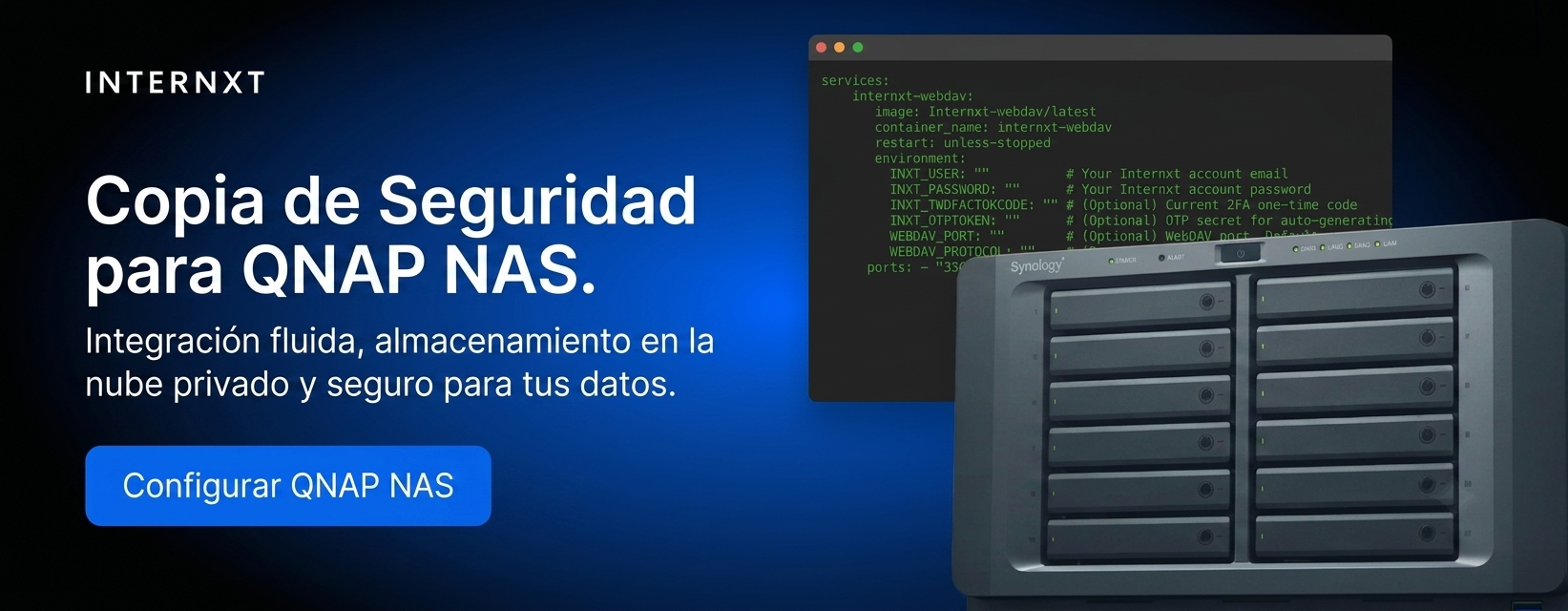
Para hacer copias de seguridad de tus archivos con tu NAS Synology o sincronizar archivos con tu dispositivo QNAP, sigue las instrucciones de nuestro centro de ayuda.
Copia de seguridad automática de Internxt para Photos
La copia de seguridad automática de Internxt está disponible con Internxt Photos, un servicio seguro de almacenamiento en la nube para fotos que permite hacer copias de seguridad de tus fotos y protegerlas en la nube.
Para utilizar la función de copia de seguridad automática de Internxt, asegúrate de tener instalada la última versión de la aplicación para iOS o Android en tu dispositivo y sigue estos pasos:
- Inicia sesión en tu cuenta
- Ve a Photos en la esquina inferior derecha de la aplicación
- Permite el acceso completo o selecciona las fotos que quieras guardar en la nube
- Una vez realizada la copia de seguridad, tus fotos se almacenan en la nube y están disponibles en cualquier momento
Internxt Photos es la mejor alternativa a Google Photos si quieres detener la copia de seguridad de Google Photos y cambiar a la privacidad.
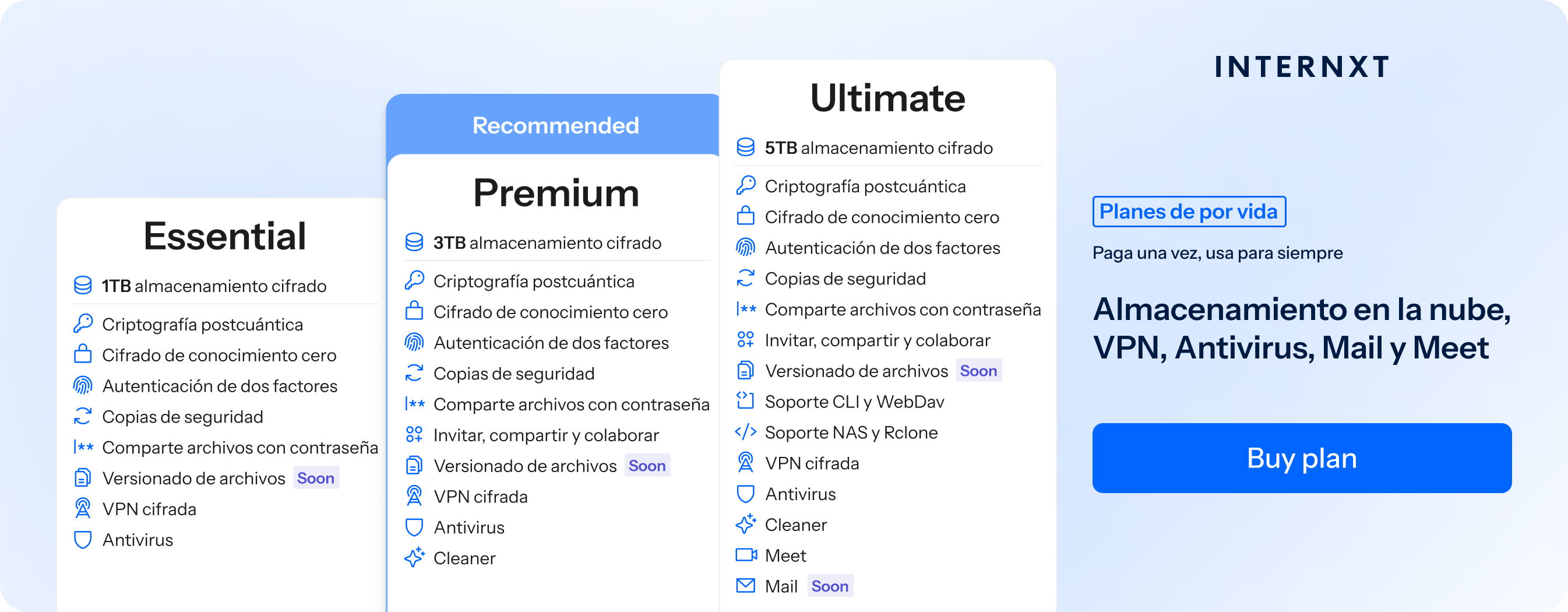
Photos está disponible para el plan Ultimate mensual o el plan de por vida de Internxt, que te ofrece 5 TB de almacenamiento seguro en la nube y acceso a todas las funciones de Internxt, que puedes consultar a continuación.
| Plan | Almacenamiento | Funciones | Anual (pagado mensualmente) | Coste de por vida |
|---|---|---|---|---|
| Essential | 1TB | 9,99 €/mes | 380 € | |
| Premium | 3TB |
|
19,99 €/mes | 580 € |
| Ultimate | 5TB | 29,99 €/mes | 780 € | |
| *Los precios son correctos en el momento de la publicación y están sujetos a cambios. Para consultar los precios más recientes, visita https://internxt.com/es/pricing | ||||
Para obtener un descuento exclusivo del 85 % en todos los planes de Internxt, reclama tu oferta haciendo clic en el enlace de abajo.
Productos relacionados

Preguntas frecuentes: Cloud backup vs sync
¿Cuál es la diferencia entre cloud sync vs backup?
Cloud sync mantiene tus archivos actualizados y accesibles en varios dispositivos, mientras que cloud backup almacena copias de tus archivos en línea para que puedan recuperarse si los originales se pierden o se dañan.
¿Cuál es la principal diferencia entre sync y backup?
Sync sirve para acceder y actualizar archivos entre dispositivos; backup sirve para proteger y recuperar archivos.
¿Puedo utilizar sync y backup juntos?
Sí. Utilizar ambos proporciona un acceso cómodo a tus archivos y una capa adicional de protección.
¿Cloud sync requiere conexión a Internet?
Por lo general, se necesita una conexión a Internet para sincronizar los cambios entre los dispositivos y la nube.
¿Las copias de seguridad en la nube utilizan espacio de almacenamiento?
Sí. Las copias de seguridad consumen espacio de almacenamiento en la nube en función de la cantidad de datos de los que se haya hecho una copia de seguridad.
¿Qué es mejor, cloud sync o backup?
Ninguno es universalmente mejor. Sync es mejor para el acceso diario, mientras que backup es mejor para la protección y recuperación de datos.
¿Cuál es la diferencia entre sincronización de archivos y transferencia de archivos?
La sincronización de archivos mantiene los archivos actualizados en varios dispositivos o ubicaciones, de modo que los cambios realizados en un lugar se reflejan automáticamente en los demás.
La transferencia segura de archivos simplemente mueve o copia archivos de una ubicación a otra sin mantenerlos sincronizados después.