Comment migrer de Dropbox vers SharePoint : un guide étape par étape

Cet article explique trois façons de migrer des données de Dropbox vers SharePoint, aidant les équipes à quitter Dropbox pour SharePoint, qui offre une gestion des documents, une collaboration avancée et les avantages supplémentaires de Microsoft 365.
Nous aborderons également ce que vous devez vérifier avant de déplacer des fichiers de Dropbox vers SharePoint, ainsi que toutes les limitations à prendre en compte avant de transférer vos fichiers.
Enfin, cet article explique comment migrer de Dropbox vers d'autres fournisseurs, y compris Internxt, si vous souhaitez migrer des fichiers vers un fournisseur cloud doté d'un chiffrement de bout en bout.
Aperçu de Dropbox vs SharePoint
Dropbox est principalement une plateforme de stockage cloud, tandis que SharePoint est principalement une plateforme de gestion de documents et de collaboration qui s'intègre à OneDrive pour fournir un stockage cloud, une synchronisation des fichiers et un accès sur tous les appareils.
Vous trouverez ci-dessous un aperçu de chaque service, et vous pouvez lire la comparaison complète dans notre article Dropbox vs SharePoint.
Fonctionnalités clés de Dropbox
| Fonctionnalité | Dropbox |
|---|---|
| Stockage cloud & synchronisation | Stockez des fichiers dans le cloud et profitez de multiples options de synchronisation. |
| Offre gratuite | Offre moins de stockage que la plupart des concurrents, avec seulement 2 Go de stockage gratuit. |
| Gestion des versions & récupération des fichiers | Restaurez d'anciennes versions ou des fichiers supprimés, de 30 jours jusqu'à 365 jours sur les forfaits supérieurs. |
| Partage & collaboration | Partagez des fichiers et des dossiers et contrôlez les autorisations de modification. |
| Sécurité | Chiffrement AES-256 et contrôles de sécurité de niveau entreprise, avec des fonctionnalités supplémentaires pour les utilisateurs professionnels. |
| Intégration & recherche | Recherche améliorée par l'IA, y compris la recherche dans le contenu vidéo et image. S'intègre à plusieurs applications et services tiers. |
| Accès mobile & ordinateur | Applications disponibles pour Android, iOS, macOS et Windows. |
| Tarifs & rapport qualité-prix | Offre de nombreuses fonctionnalités, mais les forfaits peuvent être plus chers et fournir moins de stockage que les concurrents. |
Fonctionnalités clés de SharePoint
| Fonctionnalité | Microsoft SharePoint |
|---|---|
| Gestion des documents | Bibliothèques de documents centrales avec contrôle de version, archivage/extraction, balisage des métadonnées et possibilité de revenir aux versions précédentes. |
| Sites d'équipe | Sites dédiés aux équipes et aux projets, comprenant des calendriers, des wikis, des listes de tâches, des actualités et des composants WebPart personnalisés. |
| Recherche | Recherche avancée sur les sites, les bibliothèques et les personnes, avec compréhension du contenu améliorée par l'IA et requêtes tenant compte des métadonnées. |
| Flux de travail | Automatisez les révisions de documents, les approbations et les processus métier à l'aide de Microsoft Power Automate. |
| Personnalisation | Prend en charge les applications, formulaires, listes personnalisés, les mises en page flexibles et l'image de marque pour les besoins spécifiques de l'entreprise. |
| Intégration | Intégration transparente avec Microsoft Teams, OneDrive et l'ensemble de l'écosystème Microsoft 365. |
| Sécurité & conformité | Sécurité renforcée avec contrôles d'accès Zero Trust, surveillance de la conformité alimentée par l'IA et outils avancés d'autorisations et de gouvernance. |
Raisons de migrer de Dropbox vers SharePoint
Si vous avez besoin de plus que le stockage cloud, la synchronisation de fichiers et le partage qu'offre Dropbox, SharePoint fournit une plateforme plus complète pour les entreprises.
SharePoint peut être une meilleure solution à long terme car il offre une plateforme professionnelle plus complète, comme indiqué ci-dessous.
- Gestion avancée des documents : SharePoint fournit des bibliothèques de documents centralisées avec contrôle de version, balisage des métadonnées, flux d'approbation de documents, fonctionnalité d'archivage/extraction et organisation structurée des fichiers. Cela facilite la gestion de gros volumes de documents d'entreprise.
- Intégration améliorée de Microsoft 365 : SharePoint s'intègre nativement aux applications Microsoft 365, notamment Word, Excel, PowerPoint, Outlook, Teams et OneDrive.
- Collaboration améliorée : SharePoint permet aux entreprises de créer des sites d'équipe dédiés et des espaces de travail de projet où les employés peuvent collaborer, partager des documents, gérer des informations et travailler simultanément sur des fichiers.
- Autorisations avancées et contrôle d'accès : SharePoint offre une gestion granulaire des autorisations, permettant aux administrateurs de contrôler l'accès au niveau du site, de la bibliothèque, du dossier et du document. Ceci est particulièrement utile pour les entreprises traitant des informations confidentielles ou gérant plusieurs départements.
- Sécurité et conformité d'entreprise : SharePoint bénéficie de l'écosystème de sécurité d'entreprise de Microsoft, incluant l'authentification multifacteur, le chiffrement, les étiquettes de sensibilité, la prévention contre la perte de données et les capacités de gestion de la conformité, selon l'abonnement et la configuration Microsoft 365.
Méthodes pour migrer Dropbox vers SharePoint
Méthode 1 : Migration Manager
1. Accéder au Centre d'administration : Accédez au Centre d'administration SharePoint, cliquez sur Migration dans le menu de gauche et sélectionnez l'option Dropbox.
2. Connecter votre compte Dropbox : Connectez-vous à l'aide de vos identifiants d'administrateur Dropbox pour autoriser la connexion. (Important : cet outil est conçu pour les comptes Dropbox Business ; les comptes personnels doivent être mis à niveau ou traités via une méthode alternative abordée ci-dessous.)
3. Analyser et évaluer : Exécutez une analyse des dossiers et des comptes pour identifier les problèmes potentiels, tels que les caractères non valides dans les noms de fichiers ou les limitations de longueur de chemin, avant de déplacer les données.
4. Ajouter à la liste de migration : Sélectionnez les dossiers analysés et ajoutez-les à la file d'attente de migration.
5. Configurer les chemins de destination et le mappage :
- Attribuez les sites SharePoint et les bibliothèques de documents appropriés à chaque dossier source.
- Mappez les utilisateurs et les domaines entre Dropbox et Microsoft 365.
6. Exécuter et surveiller : Démarrez la migration et surveillez sa progression depuis le tableau de bord.
L'outil Migration Manager permettant de migrer de Dropbox vers SharePoint peut également être utilisé pour d'autres fournisseurs, tels que Box Drive, ce qui est expliqué dans notre article Migration de Box vers SharePoint.
Méthode 2 : Copier des fichiers Dropbox vers SharePoint
Si vous ne disposez pas du forfait adéquat pour migrer des données de Dropbox vers SharePoint, vous pouvez copier des fichiers Dropbox vers SharePoint en suivant ces deux étapes.
Étape 1 : Télécharger des fichiers depuis Dropbox
- Connectez-vous à la plateforme web Dropbox.
- Sélectionnez les fichiers ou dossiers que vous souhaitez migrer.
- Téléchargez les dossiers sur votre appareil (ils sont téléchargés sous forme de fichiers ZIP).
- Extrayez les fichiers afin qu'ils soient prêts à être téléversés.
Étape 2 : Téléverser des fichiers vers SharePoint
- Ouvrez le site SharePoint de destination.
- Accédez à la bibliothèque de documents vers laquelle vous souhaitez migrer vos fichiers.
- Faites glisser et déposez vos fichiers ou choisissez l'option Charger.
Méthode 3 : méthode de synchronisation et de glisser-déposer
La dernière méthode de migration de Dropbox vers SharePoint consiste à synchroniser et faire glisser vos fichiers de Dropbox vers SharePoint en suivant ces trois étapes :
1. Synchroniser Dropbox localement
- Installez le client de bureau Dropbox.
- Synchronisez les dossiers requis sur votre appareil.
2. Synchroniser SharePoint ou OneDrive
- Utilisez le client de synchronisation OneDrive pour synchroniser localement la bibliothèque SharePoint.
3. Faire glisser et déposer vos fichiers
- Faites glisser les fichiers de Dropbox vers SharePoint.
- Laissez le client de synchronisation téléverser les données vers SharePoint.
Ce qu'il faut prendre en compte lorsque vous migrez des données de Dropbox vers SharePoint
- Alternatives tierces : Si vous devez conserver des métadonnées avancées, des liens partagés complexes ou effectuer des migrations à grande échelle avec des fonctionnalités personnalisées, des outils tiers sont disponibles.
- Limitations des fichiers : SharePoint Online prend en charge les chemins et noms de fichiers jusqu'à 400 caractères et impose par défaut une taille maximale de fichier de 15 Go par fichier ; vérifiez donc ces limitations avant de déplacer des fichiers de Dropbox vers SharePoint Online.
- Migration manuelle : Pour de plus petits volumes de données, vous pouvez télécharger les fichiers sur un ordinateur local et les téléverser vers la bibliothèque de documents SharePoint par glisser-déposer.
- Aucune prise en charge des métadonnées, des versions ou des autorisations : Les versions de fichiers, les horodatages, les paramètres de partage et les autorisations des utilisateurs ne sont pas conservés lors d'une migration manuelle.
- Les téléversements manuels peuvent être fastidieux : Le téléchargement, le téléversement et la réorganisation manuels des fichiers demandent des efforts considérables, en particulier lorsque le volume de données augmente.
Comment migrer des fichiers de Dropbox vers SharePoint, OneDrive et autres
D'autres services, tels que Box Drive, proposent des méthodes de migration vers SharePoint, et si vous souhaitez transférer des fichiers depuis d'autres fournisseurs tels que Google Drive, Dropbox ou OneDrive, nous abordons ces méthodes dans les articles suivants :
Migrer Google Drive vers OneDrive
Vous pouvez également migrer des fichiers vers tout autre fournisseur cloud, en particulier si vous souhaitez créer un compte Internxt pour sécuriser vos fichiers grâce au chiffrement post-quantique et au stockage cloud chiffré à connaissance nulle.
Voici ci-dessous les méthodes que vous pouvez utiliser pour migrer des fichiers depuis les géants de la tech vers Internxt Drive.
Pourquoi migrer des fichiers vers Internxt Drive
Chiffrement de bout en bout
Contrairement aux fournisseurs Big Tech tels que Google, OneDrive ou Dropbox, Internxt utilise le chiffrement post-quantique et de bout en bout pour chiffrer les fichiers sur votre appareil, garantissant que personne, pas même Internxt, ne puisse accéder à vos fichiers dans le cloud.
D'autres services chiffrent les fichiers et les stockent sur des serveurs qu'ils gèrent, et comme ils détiennent les clés de chiffrement, les fournisseurs de stockage cloud qui n'utilisent pas le chiffrement de bout en bout pourraient accéder à vos fichiers à tout moment.
Vous pouvez en savoir plus sur la sécurité et la confidentialité des autres fournisseurs cloud et découvrir pourquoi le stockage cloud sécurisé d'Internxt est la meilleure alternative dans les articles ci-dessous.
Google Drive est-il sûr pour les photos privées
Cloud européen et souverain
Internxt est basé à Valence, en Espagne, offrant un stockage cloud souverain et une conformité avec les normes RGPD, ISO 27001, SOC 2 et HIPAA. Parallèlement au chiffrement d'Internxt, sa stricte conformité des données garantit que vos informations personnelles et vos fichiers sont protégés conformément à ces lois.
Open source et transparent
Tous les produits Internxt sont open source pour une transparence totale, et des experts en sécurité peuvent valider le chiffrement et la sécurité afin de garantir que les fichiers sont protégés et les données sécurisées. Pour plus de sécurité, Internxt Drive a fait l'objet d'un audit indépendant afin de valider que la plateforme est sécurisée et protégée contre les pirates informatiques.
Forfaits de stockage flexibles
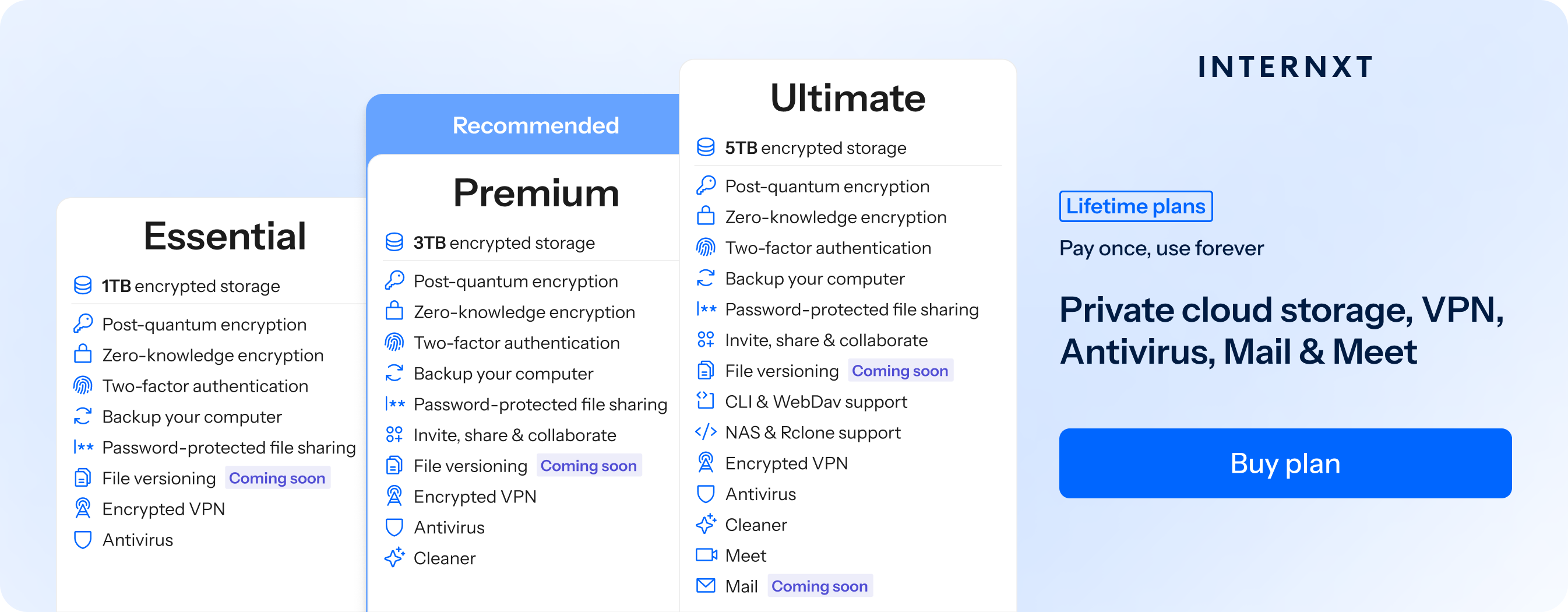
Les forfaits Internxt commencent à 1 To et vont jusqu'à 3 To ; vous pouvez payer mensuellement ou, si vous préférez les forfaits de stockage cloud à vie, Internxt en propose. Si vous manquez d'espace de stockage, vous pouvez cumuler les forfaits afin de ne pas avoir à conserver vos fichiers sur des comptes séparés.
Suite complète de confidentialité en ligne
Les forfaits payants Internxt incluent un VPN, un antivirus et des sauvegardes de stockage cloud, offrant une protection des données et des appareils pour protéger votre vie privée en ligne.
Les forfaits Premium incluent Internxt Meet, Cleaner et la gestion des versions de fichiers, et les forfaits Ultimate incluent la suite complète de produits Internxt comprenant Internxt Photos, Mail, Rclone et le support NAS.
Quel que soit le forfait choisi, vous pouvez bénéficier d'une réduction de 85 % sur tous les forfaits et découvrir toutes les fonctionnalités ci-dessous.
| Forfait | Stockage | Fonctionnalités | Annuel (Payé mensuellement) | Coût à vie |
|---|---|---|---|---|
| Essential | 1 To | 1,99 €/mois | 380 € | |
| Premium | 2 To |
|
3,99 €/mois | 580 € |
| Ultimate | 5 To |
|
5,99 €/mois | 780 € |
| *Les prix sont exacts au moment de la rédaction et sont sujets à modification. Pour connaître les derniers prix, consultez https://internxt.com/fr/offerblogfr | ||||
Comment migrer des fichiers vers Internxt Drive
Le moyen le plus simple de migrer de Dropbox vers Internxt Drive, ou depuis tout autre fournisseur cloud, consiste à télécharger vos fichiers depuis Dropbox ou Google Takeout si vous utilisez Google Drive. De cette façon, vous pouvez téléverser des fichiers directement vers l'application Internxt pour Windows, Mac ou Linux, ou via la plateforme web.
Les étapes sont identiques à celles de la méthode 2 expliquée ci-dessus, ou vous pouvez suivre les étapes de notre article du centre d'aide sur comment migrer de Google, Dropbox et OneDrive vers Internxt.
Une fois téléversés, vos fichiers sont chiffrés de bout en bout, vous offrant l'avantage d'un stockage cloud entièrement privé.
Foire aux questions
Peut-on migrer Dropbox vers SharePoint ?
Oui. Vous pouvez migrer des fichiers de Dropbox vers SharePoint à l'aide de Microsoft Migration Manager, en téléchargeant et téléversant manuellement les fichiers, ou en synchronisant les deux plateformes localement et en transférant des fichiers entre elles.
Quel est le moyen le plus simple de migrer Dropbox vers SharePoint ?
Pour les comptes Dropbox Business, Migration Manager de Microsoft offre un processus de migration structuré. Pour les migrations plus modestes ou les comptes Dropbox personnels, le téléchargement des fichiers et leur téléversement direct vers SharePoint constituent une alternative simple.
Puis-je migrer Dropbox vers SharePoint sans perdre de fichiers ?
Oui, à condition que la migration soit effectuée correctement. Avant de transférer vos données, vérifiez les noms de fichiers, les longueurs de chemin, les tailles de fichiers et les limites de stockage de destination afin d'éviter les erreurs de migration. Vérifiez toujours que vos fichiers ont bien été transférés.
Microsoft Migration Manager prend-il en charge les comptes Dropbox personnels ?
Microsoft Migration Manager est conçu pour les comptes Dropbox Business. Si vous utilisez un compte Dropbox personnel, vous pouvez également télécharger vos fichiers et les téléverser manuellement vers SharePoint ou utiliser la méthode de synchronisation.
Les autorisations de fichiers et l'historique des versions Dropbox seront-ils transférés vers SharePoint ?
La migration manuelle ne conserve pas les versions de fichiers, les horodatages, les paramètres de partage ni les autorisations des utilisateurs. S'il est important de conserver les métadonnées avancées, les autorisations et d'autres informations sur les documents, envisagez d'utiliser un outil de migration tiers spécialisé.
Quelles sont les limites de taille de fichier lors de la migration vers SharePoint ?
SharePoint Online prend en charge une longueur maximale de chemin et de nom de fichier de 400 caractères et une taille maximale individuelle par défaut de 15 Go. Vérifiez ces limitations avant de démarrer votre migration.
Puis-je migrer des fichiers Dropbox vers OneDrive au lieu de SharePoint ?
Oui. Vous pouvez migrer des fichiers Dropbox directement vers OneDrive en les téléchargeant depuis Dropbox et en les téléversant vers OneDrive. SharePoint s'intègre également à OneDrive, permettant aux utilisateurs de synchroniser les bibliothèques de documents SharePoint sur leurs appareils.