Trois méthodes pour migrer de Dropbox vers OneDrive

Cet article propose différentes méthodes pour migrer de Dropbox vers OneDrive pour un usage professionnel et personnel.
Nous aborderons également ce que vous devez prendre en compte avant de migrer vos fichiers pour éviter toute perte de données, ainsi que les facteurs à considérer avant de transférer vos fichiers afin de rendre le passage de Dropbox à OneDrive aussi fluide que possible.
Enfin, si vous souhaitez migrer des fichiers en dehors de Dropbox ou OneDrive vers un autre fournisseur de stockage cloud, nous expliquerons également les méthodes pour le faire, ainsi que l'avantage de choisir d'autres alternatives aux géants de la tech pour obtenir plus de contrôle sur la confidentialité de votre stockage cloud.
Pourquoi transférer des fichiers de Dropbox vers OneDrive
Une migration de Dropbox vers OneDrive est un processus précieux pour les entreprises ou les utilisateurs personnels de stockage cloud, car OneDrive fournit des services supplémentaires tels que Teams, Outlook et SharePoint.
Si vous souhaitez une comparaison détaillée des deux services, incluant les prix, les fonctionnalités et les forfaits de stockage, consultez notre article Dropbox vs OneDrive.
Trois façons de migrer de Dropbox vers OneDrive pour les entreprises
Les façons les plus courantes de transférer des fichiers de Dropbox vers OneDrive
Vous trouverez ci-dessous un aperçu de la manière de migrer de Dropbox vers OneDrive, qui est expliqué plus en détail tout au long de cet article.
Méthode de migration | Avantages |
| Téléchargement et téléversement manuels | Simple, gratuit et adapté aux petits transferts. |
| Applications de bureau | Transfert facile par glisser-déposer entre les dossiers Dropbox et OneDrive synchronisés. |
| Microsoft Migration Manager | Option de migration intégrée pour les organisations déplaçant des données Dropbox Business vers Microsoft 365. |
| Outils de migration cloud tiers | Transférez des fichiers directement entre des services cloud sans les télécharger sur votre ordinateur. |
Méthode 1 : Pour les comptes professionnels (Microsoft 365 / Dropbox Business)
Si vous gérez une organisation, Microsoft propose un outil intégré à cet effet :
- Accédez au Centre d'administration Microsoft 365.
- Naviguez vers Paramètres > Migration et importations et sélectionnez Dropbox pour créer un projet de migration.
- Connectez-vous à votre compte administrateur Dropbox avec des autorisations de lecture.
- Analyser et évaluer : exécutez une analyse de pré-migration pour identifier les problèmes potentiels ou les limites de taille de fichier.
- Migrer : ajoutez les dossiers à la liste de migration et transférez-les vers OneDrive ou SharePoint.
Méthode 2 : Pour les comptes personnels (Téléchargement et téléversement manuels)
Si vous disposez d'un compte personnel et d'une quantité modérée de données, vous pouvez le faire directement via votre navigateur :
- Connectez-vous à Dropbox.
- Téléchargez les dossiers ou fichiers sur votre ordinateur (s'ils sont très volumineux, compressez-les dans un fichier .zip pour faciliter le processus).
- Connectez-vous à OneDrive.
- Cliquez sur Charger et sélectionnez les fichiers ou le dossier décompressé depuis votre disque dur.
- Gardez l'onglet du navigateur ouvert jusqu'à ce que le téléversement soit terminé.
Méthode 3 : Synchronisation à l'aide des applications de bureau
- Assurez-vous que les applications Dropbox et OneDrive sont toutes deux installées sur votre ordinateur (Windows/Mac).
- Ouvrez l'Explorateur de fichiers et faites glisser les fichiers directement de votre dossier Dropbox local vers votre dossier OneDrive local.
- Attendez que les icônes se transforment en coches vertes, indiquant que le téléversement vers le cloud est terminé.
Problèmes que vous pouvez rencontrer lors du déplacement de fichiers de Dropbox vers OneDrive
Lorsque vous migrez de Dropbox vers OneDrive, cela peut parfois causer des problèmes qui interrompent la migration ou empêchent les fichiers d'être transférés correctement. Les éléments à vérifier et à garder à l'esprit avant de transférer des fichiers de Dropbox vers OneDrive sont :
- Vérifiez que vous disposez de l'espace de stockage adéquat
- Limites de taille de fichier (OneDrive a une limite de téléversement de 250 Go)
- Préservation des métadonnées des fichiers, telles que les dates de création et les dates de modification
- L'historique des versions, tel que les dates de création d'origine, les dates de modification, la propriété des fichiers et les versions précédentes des fichiers, peut être perdu selon la méthode de transfert.
- Créez une sauvegarde de vos fichiers importants avant de commencer la migration
- Vérifiez les noms de fichiers pour détecter les caractères non pris en charge, qui pourraient ne pas être transférés
Comment migrer des fichiers Dropbox ou OneDrive vers d'autres fournisseurs de stockage cloud
Comme ni Dropbox ni OneDrive n'utilisent de chiffrement de bout en bout pour vos fichiers, si vous avez besoin d'une solution de stockage cloud sécurisée qui chiffre les fichiers directement sur votre appareil, la migration de vos fichiers vers un stockage cloud privé, tel qu'Internxt Drive, gardera vos fichiers chiffrés afin que personne d'autre que vous ne puisse les voir.
Les deux entreprises sont basées aux États-Unis et gardent leur code source caché, vous devez donc leur faire confiance pour assurer la sécurité de vos données et garantir qu'il n'y a pas de portes dérobées vers vos données.
Malgré cela, comme aucun des deux n'utilise le chiffrement de bout en bout, les deux pourraient techniquement toujours accéder à vos fichiers, c'est pourquoi Internxt est la meilleure alternative à OneDrive et Dropbox.
Pour en savoir plus sur la sécurité et la confidentialité de Dropbox et OneDrive, vous pouvez trouver plus d'informations dans nos articles Dropbox est-il sûr et OneDrive est-il sûr.
Comment migrer de Dropbox vers Internxt Drive
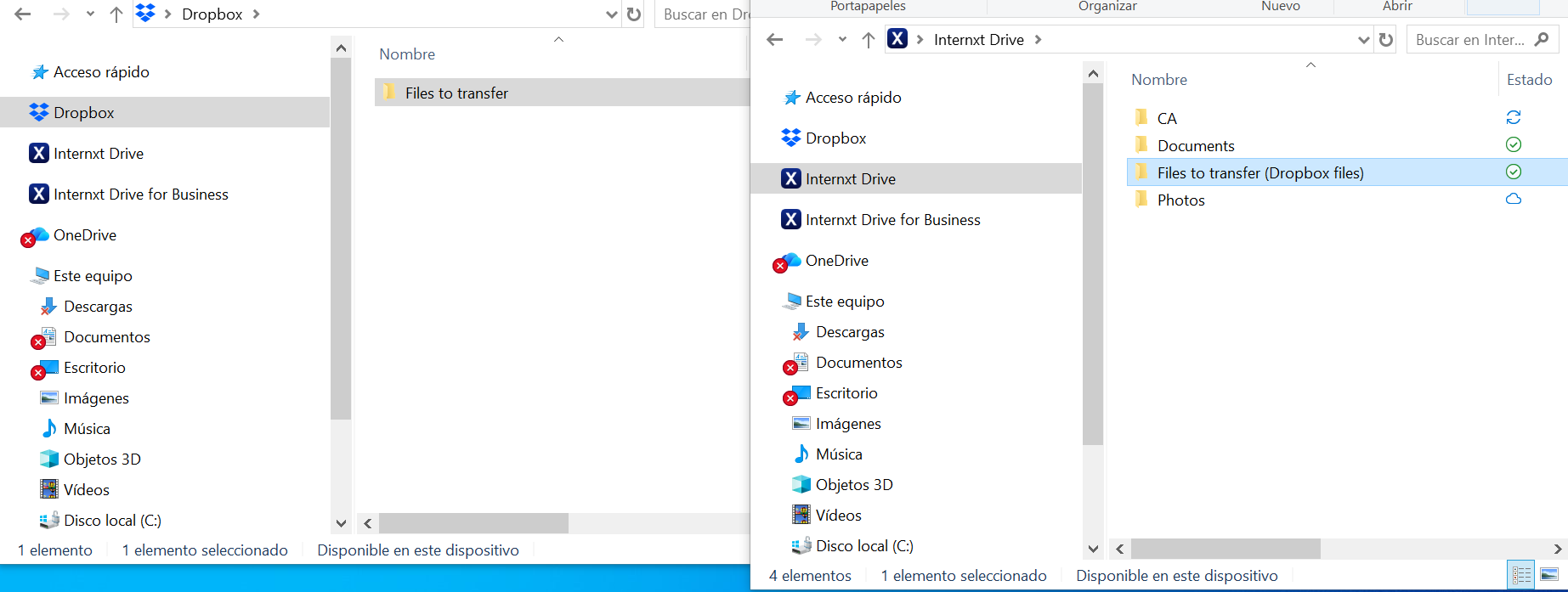
Pour migrer des fichiers de Dropbox vers Internxt Drive, vous pouvez le faire en faisant glisser des fichiers de Dropbox vers la plateforme web Internxt, ou vers l'une des applications de bureau Internxt Windows, Mac ou Linux, et en suivant les étapes ci-dessous.
- Téléchargez et ouvrez les applications Internxt Drive et Dropbox.
2. Sélectionnez les dossiers que vous souhaitez transférer vers Internxt Drive
3. Faites glisser et déposez les dossiers sélectionnés dans l'application Internxt Drive.
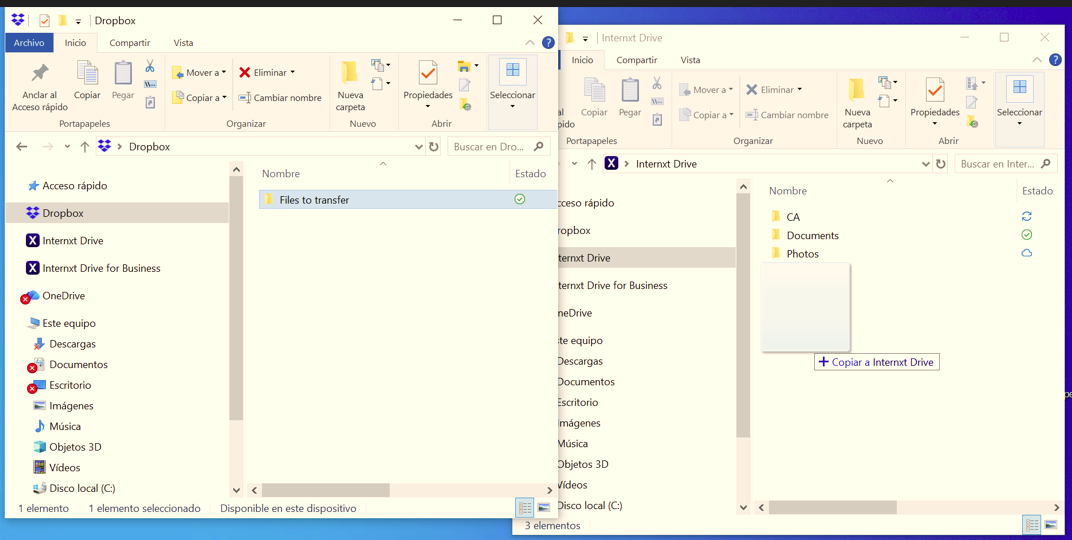
4. Une fois le processus de téléversement terminé, vous avez migré avec succès vos dossiers vers Internxt Drive, et vos fichiers seront également synchronisés sur les plateformes mobiles et web.
Comment migrer de OneDrive vers Internxt Drive
Si vous choisissez Internxt comme alternative européenne à OneDrive, vous pouvez migrer vos fichiers depuis votre compte OneDrive vers Internxt en suivant ces étapes.
- Sélectionnez les fichiers et dossiers individuels à télécharger. Ctrl-A sélectionne tous les dossiers ou tous les fichiers.
- Cliquez sur Télécharger.
- Lorsque vous voyez Enregistrer/enregistrer sous, remplissez les détails.
- Si vous avez plusieurs fichiers ou dossiers, ils seront téléchargés sous forme de fichier zip.
- Vos fichiers et dossiers seront téléchargés sous forme de fichier zip s'il y a plusieurs fichiers/dossiers ou contenus.
- Une fois que vous avez votre dossier, vous êtes prêt à téléverser le contenu sur Internxt Drive
Nous expliquons également comment vous pouvez migrer vos fichiers depuis Google dans notre article migrer Google Drive vers OneDrive.
Pourquoi vous devriez migrer vos fichiers Dropbox ou OneDrive vers Internxt
Chiffré de bout en bout
Le stockage cloud sécurisé Internxt utilise un chiffrement post-quantique et à connaissance nulle, protégeant vos fichiers contre les cyberattaques présentes et futures.
Contrairement à Dropbox et OneDrive, Internxt chiffre les fichiers directement sur votre appareil, et vous seul détenez la clé, gardant vos fichiers privés et inaccessibles à quiconque d'autre que vous.
Open source et audité
Tous les produits Internxt sont open source et accessibles à tous pour examen, garantissant que les protocoles de sécurité restent à jour et qu'il n'y a pas de portes dérobées vers vos données.
Des experts en sécurité peuvent examiner le code pour s'assurer qu'il n'y a pas de vulnérabilités, et Internxt a été entièrement audité à deux reprises pour garantir qu'il n'y a pas de vulnérabilités susceptibles d'exposer vos données.
Basé en Europe
Internxt est un fournisseur de stockage cloud européen basé à Valence, en Espagne, et est conforme aux normes RGPD, ISO 27001, SOC 2 et HIPAA, offrant une protection complète quelles que soient les données que vous stockez dans le cloud.
Suite complète de confidentialité
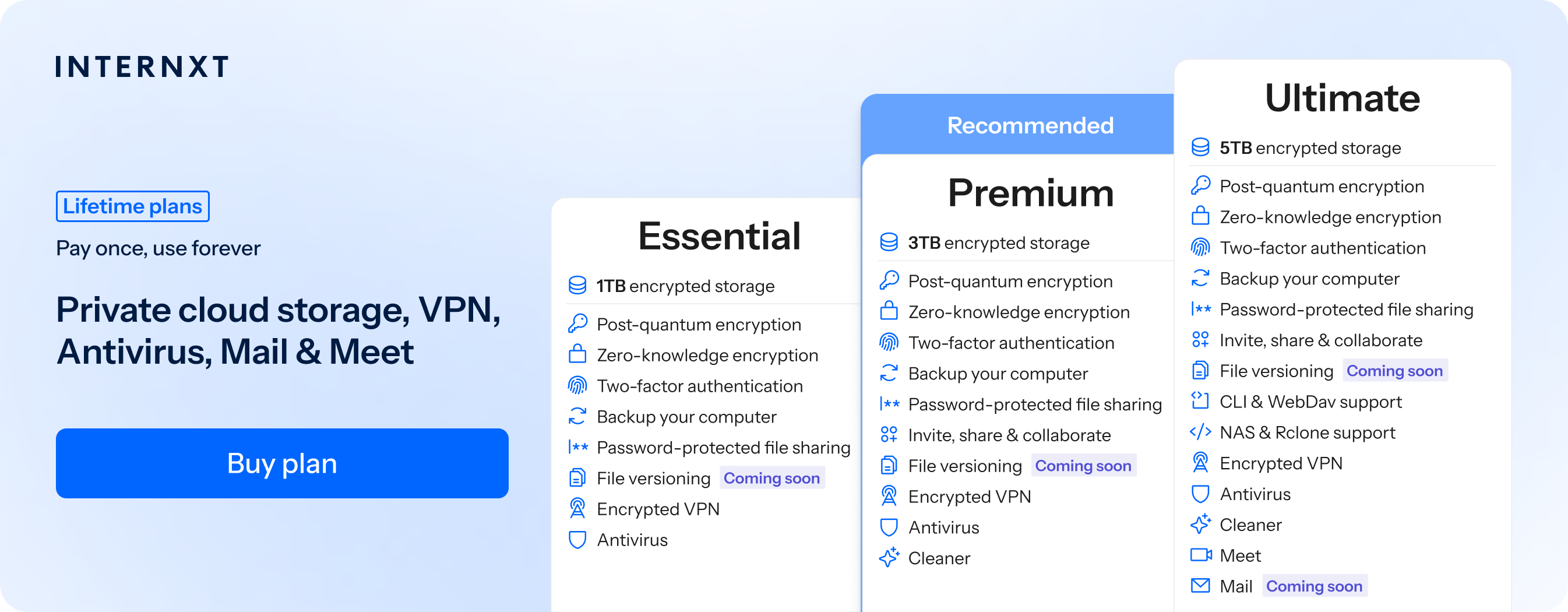
Tous les forfaits Internxt incluent des sauvegardes, un antivirus et un VPN pour une confidentialité totale en ligne, avec des fonctionnalités avancées telles que le support natif de rclone disponible. Les forfaits Ultimate incluent tout ce qu'Internxt a à offrir, ce qui comprend une messagerie chiffrée avec Internxt Mail, et des sauvegardes automatiques de photos avec Internxt Photos.
Vous pouvez obtenir 85 % de réduction sur n'importe quel forfait Internxt en utilisant l'offre spéciale ci-dessous, où vous pouvez également consulter toutes les fonctionnalités des forfaits Internxt. Profitez de votre offre spéciale
| Forfait | Stockage | Fonctionnalités | Annuel (Payé mensuellement) | Coût à vie |
|---|---|---|---|---|
| Essential | 1 To | 1,99 €/mois | 380 € | |
| Premium | 2 To |
|
3,99 €/mois | 580 € |
| Ultimate | 5 To |
|
5,99 €/mois | 780 € |
| *Les prix sont exacts au moment de la rédaction et sont sujets à modification. Pour connaître les derniers prix, consultez https://internxt.com/fr/offerblogfr | ||||
Foire aux questions
Comment migrer Dropbox vers OneDrive ?
Vous pouvez migrer Dropbox vers OneDrive en téléchargeant vos fichiers depuis Dropbox et en les téléversant sur OneDrive, ou en utilisant un outil de migration cloud pour les transférer directement.
Comment déplacer des fichiers de Dropbox vers OneDrive sans perdre de données ?
Utilisez un outil de migration fiable ou téléchargez et téléversez vos fichiers manuellement. Vérifiez que tous les fichiers ont bien été transférés avant de supprimer quoi que ce soit de Dropbox.
Puis-je transférer des fichiers de Dropbox vers OneDrive gratuitement ?
Oui. Vous pouvez transférer des fichiers de Dropbox vers OneDrive gratuitement en téléchargeant les fichiers sur votre ordinateur et en les téléversant sur OneDrive. Des limites de stockage gratuit peuvent s'appliquer.
Quel est le moyen le plus simple de transférer des fichiers de Dropbox vers OneDrive ?
L'utilisation d'un outil de migration de cloud à cloud est généralement l'option la plus simple, car elle transfère les fichiers directement sans vous obliger à les télécharger au préalable sur votre ordinateur.
Combien de temps faut-il pour déplacer des fichiers de Dropbox vers OneDrive ?
Le temps de transfert dépend de la quantité de données, de la vitesse Internet, de la taille des fichiers et de la méthode de migration utilisée.
Puis-je transférer des dossiers Dropbox entiers vers OneDrive?
Oui. Vous pouvez déplacer des dossiers entiers tout en préservant leur structure de dossiers à l'aide de téléversements manuels ou d'un outil de migration cloud.
Le déplacement de fichiers de Dropbox vers OneDrive les supprimera-t-il de Dropbox ?
Non. Le transfert de fichiers crée normalement des copies dans OneDrive. Vos fichiers Dropbox d'origine restent intacts, à moins que vous ne les supprimiez manuellement ou que vous n'utilisiez un outil de migration doté d'une option de déplacement et de suppression.