Comment migrer de Google Drive vers OneDrive: 3 étapes simples

Cet article présente les principales méthodes pour migrer des données de Google Drive vers OneDrive via Google Takeout, les téléchargements et téléversements manuels ou des outils tiers.
Nous aborderons également les éléments à prendre en compte lors du transfert de fichiers de Google Drive vers OneDrive, y compris la conversion de fichiers et les sauvegardes.
Enfin, si vous cherchez à déplacer des fichiers de Google Drive et OneDrive vers un stockage cloud avec chiffrement à connaissance nulle, nous aborderons également les étapes à suivre dans cet article.
Pourquoi transférer des fichiers de Google Drive vers OneDrive ?
Le transfert de Google Drive vers un compte OneDrive est souvent effectué par des particuliers ou des utilisateurs qui s'intègrent à Microsoft 365 et à des applications telles que Word, Excel ou PowerPoint. OneDrive inclut également l'intégration SharePoint pour les entreprises qui ont besoin d'un moyen simple de gérer les documents de l'entreprise.
OneDrive est également un choix populaire pour les utilisateurs de Windows, ce qui pourrait être un autre facteur. Pour une comparaison complète des deux services et pour savoir lequel vous convient le mieux, consultez notre article Google Drive vs OneDrive.
Comment migrer Google Drive vers OneDrive
Résumé de la manière de déplacer des fichiers de Google Drive vers OneDrive
Voici ci-dessous les trois principales façons de migrer Google Drive vers OneDrive. Chacune est expliquée plus en détail ci-dessous, afin que vous puissiez choisir la meilleure méthode pour transférer des fichiers de Google Drive vers OneDrive en toute sécurité.
| Méthode | Nécessite un téléchargement ? | Idéal pour |
|---|---|---|
| Transfert manuel | Oui | Petits transferts |
| Google Takeout | Oui | Comptes personnels et exportations groupées |
| Microsoft Migration Manager | Aucun téléchargement manuel | Entreprises |
| Outils tiers | Non | Transferts de cloud à cloud |
Méthode un : Google Takeout vers OneDrive
Google Takeout vous permet d'exporter des données directement vers OneDrive en vous envoyant un fichier contenant tout ce que vous souhaitez télécharger et déplacer de Google Drive vers OneDrive.
- Rendez-vous sur la page officielle de Google Takeout.
- Cliquez sur Tout désélectionner.
- Recherchez et cochez uniquement la case Drive.
- Faites défiler vers le bas et cliquez sur Étape suivante.
- Dans le menu déroulant « Destination », sélectionnez Ajouter à OneDrive.
- Cliquez sur Associer les comptes, créer une exportation, et connectez-vous à vos comptes Microsoft et Google pour autoriser le transfert.
Méthode 2 : téléchargement et téléversement manuels
- Connectez-vous à votre compte Google Drive.
- Sélectionnez les fichiers ou dossiers que vous souhaitez déplacer (utilisez Ctrl + A sur Windows ou Cmd + A sur Mac pour tout sélectionner).
- Faites un clic droit et choisissez Télécharger pour enregistrer le fichier compressé (.zip) sur votre ordinateur.
- Extrayez le fichier ZIP sur votre ordinateur.
- Connectez-vous à votre compte OneDrive et faites glisser et déposez les dossiers extraits, ou utilisez le bouton Charger.
Méthode 3 : Outils tiers ou outils de migration
Pour les entreprises disposant de forfaits Google Workspace, vous pouvez migrer Google Drive vers des comptes professionnels OneDrive avec ces méthodes :
- Microsoft 365 Migration Manager : Si vous êtes un administrateur informatique, vous pouvez utiliser Migration Manager de Microsoft pour connecter Google Workspace et migrer les comptes utilisateurs, les fichiers et les autorisations vers OneDrive et SharePoint.
- Services tiers : Les outils tiers vous permettent de transférer ou de synchroniser des fichiers directement entre des services de stockage cloud sans avoir à tout télécharger sur votre ordinateur au préalable.
Ce qu'il faut prendre en compte si vous transférez des fichiers de Google Drive vers OneDrive
- Si Ajouter à OneDrive n'est pas disponible, vous devrez transférer les fichiers de Google Drive vers OneDrive à l'aide de l'option de téléchargement et de téléversement manuels, expliquée dans la méthode 2.
- Google Docs, Sheets et Slides sont automatiquement convertis dans des formats compatibles Microsoft Office pendant le processus d'importation (Word .docx, Excel .xlsx et PowerPoint .pptx).
- Vérifiez que vous disposez de suffisamment d'espace de stockage dans votre compte OneDrive pour éviter les fichiers manquants pendant le processus de téléversement et que les fichiers sont inférieurs à la limite de téléversement de 250 Go de OneDrive.
- Organisez les fichiers afin qu'ils soient plus faciles à retrouver une fois le processus terminé.
- Sauvegardez les fichiers dans le cloud avant la migration pour éviter toute perte potentielle de données.
- Limitations : Google Drawings, Forms, Sites, Maps, les raccourcis et d'autres fichiers ne sont pas importés. Il existe également des limites de taille de fichier (par exemple, les fichiers de plus de 15 Go ne peuvent pas être transférés par importation directe).
Comment migrer de Google Drive ou OneDrive vers Internxt
Si vous recherchez une alternative à Google Drive ou OneDrive qui soit open source et utilise un chiffrement à connaissance nulle pour une confidentialité totale de vos fichiers, vous pouvez également migrer vos fichiers Google Drive ou OneDrive vers Internxt Drive afin de garantir que personne d'autre que vous ne puisse consulter le contenu de vos fichiers.
Pour ce faire, vous pouvez suivre les étapes ci-dessous
Comment migrer des fichiers de Google Drive vers Internxt Drive
Voici comment exporter facilement vos fichiers depuis Google Drive et les téléverser vers le stockage cloud chiffré d'Internxt.
- Rendez-vous sur https://takeout.google.com/ et connectez-vous à votre compte.
- Sélectionnez les données que vous souhaitez inclure ; il peut s'agir de toutes vos données, de Photos ou uniquement de Google Drive.
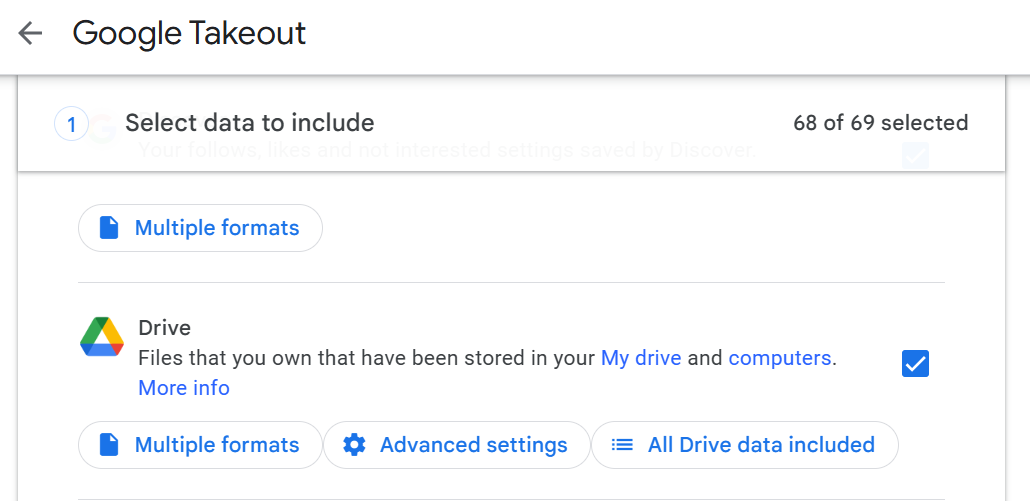
3. Cliquez sur « Étape suivante » et sélectionnez le type de fichier (zip) et la taille
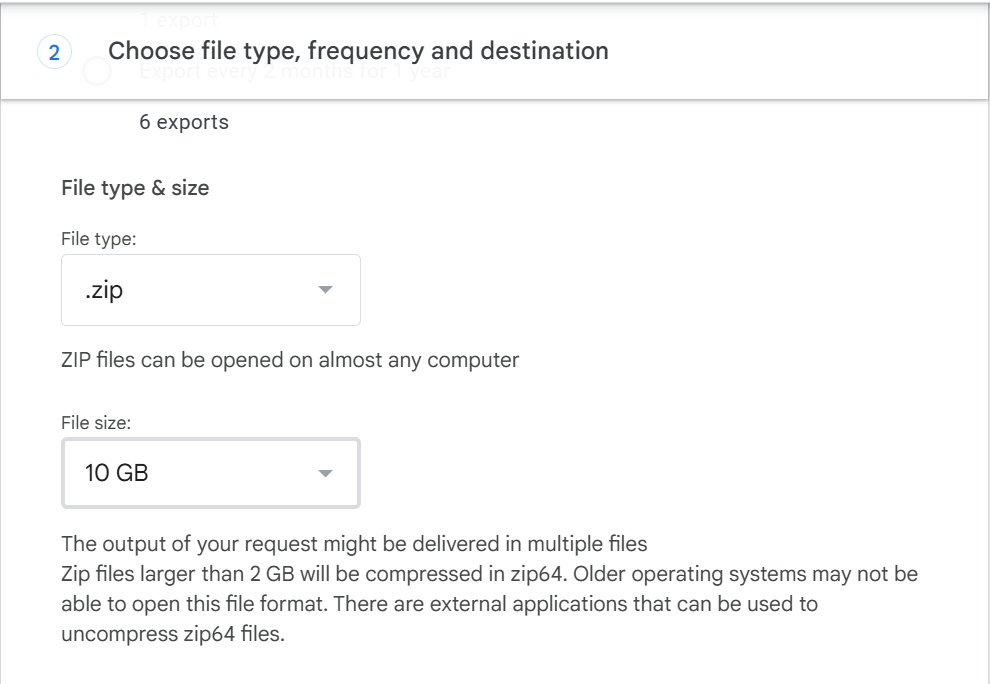
4. Cliquez sur « Créer une exportation » pour recevoir un lien par e-mail. Selon la taille de vos fichiers, cela peut prendre plus de temps.
Une fois que vous avez reçu votre e-mail, téléchargez le fichier et vous disposerez de tous les fichiers prêts à être téléversés sur Internxt Drive afin de sauvegarder, synchroniser ou partager des fichiers en privé en ligne.
Comment migrer des fichiers de OneDrive vers Internxt Drive
- Sélectionnez les fichiers et dossiers individuels à télécharger. Ctrl-A sélectionne tous les dossiers ou tous les fichiers.
- Cliquez sur Télécharger.
- Lorsque vous voyez Enregistrer/Enregistrer sous, remplissez les détails.
- Si vous avez plusieurs fichiers ou dossiers, ils seront téléchargés sous forme de fichier zip.
- Vos fichiers et dossiers seront téléchargés sous forme de fichier zip s'il y a plusieurs fichiers/dossiers ou contenus.
- Une fois que vous avez votre dossier, vous êtes prêt à téléverser le contenu sur Internxt Drive !
Vous pouvez également choisir Internxt comme alternative à Dropbox en migrant des fichiers de Dropbox vers Internxt Drive en suivant les étapes de cet article.
Pourquoi migrer des fichiers de Google Drive et OneDrive vers Internxt
Internxt est un fournisseur européen de stockage cloud souverain fondé sur la confiance et la transparence grâce à son logiciel open source et à son chiffrement à connaissance nulle. Contrairement aux géants de la tech, Internxt ne peut jamais voir vos fichiers, car tout est chiffré avant de quitter votre appareil.
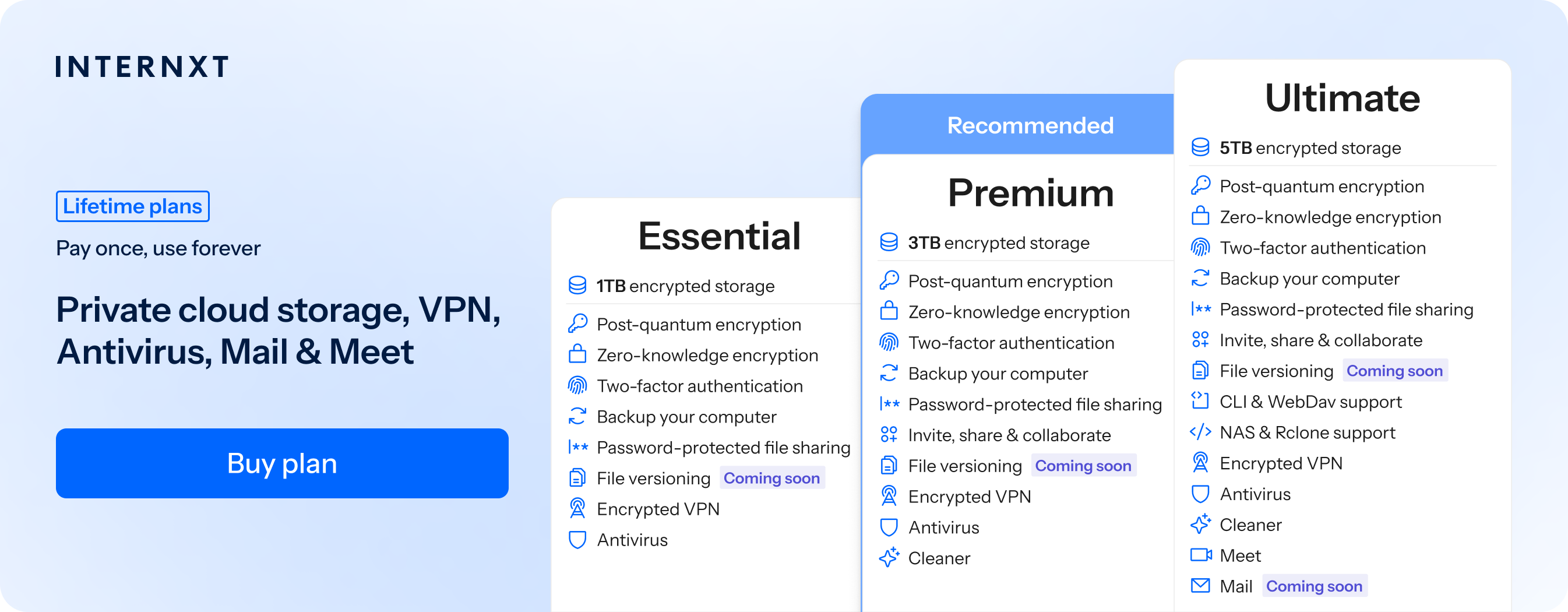
Tous les forfaits Internxt incluent des sauvegardes, un antivirus et un VPN, offrant une protection complète en ligne pour votre appareil, votre stockage cloud et votre connexion Internet. Il propose également des alternatives à Gmail et Outlook avec Internxt Mail, ainsi que des sauvegardes automatiques complètes avec Internxt Photos.
Pour commencer avec Internxt, réclamez votre réduction de 85 % sur tous les forfaits de stockage cloud mensuels et à vie, et découvrez toutes les fonctionnalités de tous les forfaits Internxt ci-dessous.
| Forfait | Stockage | Fonctionnalités | Annuel (Payé mensuellement) | Coût à vie |
|---|---|---|---|---|
| Essential | 1 To | 1,99 €/mois | 380 € | |
| Premium | 2 To |
|
3,99 €/mois | 580 € |
| Ultimate | 5 To |
|
5,99 €/mois | 780 € |
| *Les prix sont exacts au moment de la rédaction et sont sujets à modification. Pour connaître les derniers prix, consultez https://internxt.com/fr/offerblogfr | ||||
Foire aux questions
Comment tout déplacer de Google Drive vers OneDrive ?
Vous pouvez déplacer vos fichiers en les téléchargeant depuis Google Drive et en les téléversant sur OneDrive, en utilisant Google Takeout pour exporter vos données ou en utilisant un outil de migration cloud tiers. Les entreprises peuvent également utiliser Microsoft 365 Migration Manager pour migrer les données Google Workspace.
Google Takeout transfère-t-il les fichiers directement vers OneDrive ?
Non. Google Takeout ne transfère pas directement les fichiers vers OneDrive. Il exporte vos données Google Drive dans des archives téléchargeables, que vous devez télécharger puis téléverser sur OneDrive.
Quel est le meilleur outil de migration de Google Drive vers OneDrive ?
Le meilleur outil dépend de vos besoins. Les transferts manuels et Google Takeout conviennent à un usage personnel, tandis que d'autres outils offrent des transferts pratiques de cloud à cloud. Les entreprises migrant Google Workspace vers Microsoft 365 peuvent utiliser Migration Manager de Microsoft.
Mes dossiers Google Drive resteront-ils organisés dans OneDrive ?
En général, oui. La plupart des méthodes de migration préservent la structure des dossiers d'origine, bien que les résultats puissent varier selon l'outil utilisé. Il est recommandé de vérifier vos dossiers une fois le transfert terminé.
Comment puis-je transférer des fichiers de Google Drive ou OneDrive vers un autre stockage cloud ?
Vous pouvez transférer des fichiers de Google Drive ou OneDrive vers un autre service de stockage cloud tel qu'Internxt Drive en téléchargeant vos fichiers et en les téléversant sur la nouvelle plateforme, via Google Takeout ou à l'aide d'un outil de migration cloud.
Avant de commencer, vérifiez que le compte de destination dispose de suffisamment d'espace de stockage et assurez-vous que vos fichiers et structures de dossiers ont bien été transférés.