
Cómo cifrar un archivo: una guía detallada para proteger tus datos y tu privacidad

Cifrar archivos se ha convertido en la nueva norma para los servicios digitales que utilizamos en Internet, como VPN, correo electrónico y almacenamiento en la nube.
Sin ello, nuestros datos quedan abiertamente disponibles para que cualquiera pueda leerlos, comprometiendo nuestra confidencialidad, privacidad y seguridad, y pudiendo costar a las empresas millones en multas por incumplimiento.
Por ello, esta guía completa te ofrece una guía exhaustiva sobre cómo cifrar archivos para garantizar que tus datos permanezcan protegidos, abordando los siguientes temas:
- Cómo cifrar un archivo en diferentes dispositivos
- Cifrar archivos antes de subirlos a la nube
- Almacenamiento en la nube con cifrado de conocimiento cero
- Evitar errores comunes al cifrar
Al finalizar, podrás cifrar archivos con las aplicaciones que elijas, conocer mejor el almacenamiento en la nube, como las carpetas cifradas de Dropbox y Google Drive, y saber cuándo elegir un servicio de almacenamiento en la nube con conocimiento cero para proteger tus datos frente a filtraciones en Internet.
Por qué es importante cifrar tus archivos
Protege datos privados y confidenciales: cifrar archivos en el almacenamiento en la nube, el correo electrónico o los servicios para compartir archivos transforma el texto plano de tu archivo en un formato ilegible (texto cifrado), de modo que ni los hackers ni ninguna otra parte no autorizada puedan acceder a tus archivos.
Preservación de la privacidad: cifrar archivos en tus dispositivos o unidades externas ayuda a mantener tu información personal privada al hacerla ilegible para cualquiera que no tenga la clave de cifrado o la contraseña correcta.
Si tu dispositivo se pierde, es robado o alguien accede a él sin tu permiso, los archivos cifrados seguirán protegidos aunque alguien tenga acceso físico al almacenamiento.
Cumplimiento normativo: muchos sectores exigen el cifrado para cumplir con normativas de protección de datos como el RGPD, HIPAA u otros requisitos regionales, con el fin de demostrar que las empresas toman las medidas necesarias para protegerse frente a las brechas de datos.
Compartición segura de archivos: al enviar archivos a través de redes, el cifrado protege tu información durante la transmisión.
Diferentes métodos para cifrar archivos
Existen múltiples formas de cifrar archivos según dónde se almacenen, cómo se compartan y el nivel de protección requerido.
El cifrado de archivos cifra archivos o carpetas individuales, haciéndolos accesibles únicamente con la clave de cifrado o la contraseña correcta. Es ideal para proteger documentos específicos antes de almacenarlos o compartirlos.

El cifrado de disco completo cifra todo un dispositivo de almacenamiento, como el disco duro de un ordenador, un SSD, una memoria USB o un disco duro externo. Protege todos los datos del dispositivo y ayuda a evitar el acceso no autorizado si el dispositivo se pierde o es robado.
En el caso del cifrado del almacenamiento en la nube, proveedores como Google Drive, OneDrive o Dropbox cifran los archivos solo después de que llegan a sus servidores.
Estos servicios ofrecen un almacenamiento en la nube seguro, pero, como almacenan los archivos en servidores que les pertenecen y gestionan las claves de cifrado, los empleados pueden acceder a los datos o facilitar el acceso a las autoridades si así se les requiere.
El almacenamiento privado en la nube para tus archivos utiliza cifrado del lado del cliente o cifrado de conocimiento cero para cifrar los archivos antes de que abandonen tu dispositivo, garantizando que solo tú puedas acceder a su contenido, ya que los archivos se cifran y las claves se gestionan en tu dispositivo, por lo que nadie salvo tú puede acceder a tus datos.
Cómo cifrar archivos en diferentes dispositivos
Cómo cifrar un archivo en Windows
- Haz clic con el botón derecho en el archivo o carpeta que quieras cifrar.
- Selecciona «Propiedades» en el menú contextual.
- Haz clic en el botón «Opciones avanzadas» de la pestaña General.
- Marca la casilla junto a «Cifrar contenido para proteger datos».
- Haz clic en «Aceptar» y después en «Aplicar».
- Elige si deseas cifrar solo el archivo o también su carpeta principal.
- Haz clic en «Aceptar» para completar el proceso.
Una vez completado, tu archivo mostrará un candado para confirmar que está cifrado.
Cómo cifrar un archivo en macOS
Para cifrar datos en tu dispositivo Mac, macOS ofrece opciones de cifrado integradas con FileVault y Utilidad de Discos.
Con FileVault activado, se cifra todo el disco de arranque, protegiendo todos los archivos, aplicaciones y datos del sistema de tu Mac.
Cualquier persona que no tenga la contraseña de tu cuenta o la clave de recuperación no podrá acceder al contenido del disco si el dispositivo se pierde o es robado.
Para activar FileVault en tu Mac:
- Haz clic en el menú Apple y abre Ajustes del Sistema.
- Selecciona Privacidad y seguridad y, a continuación, desplázate hacia abajo y haz clic en FileVault.
- Haz clic en Activar FileVault.
- Introduce la contraseña de administrador de tu Mac si se te solicita.
- Elige cómo quieres desbloquear el disco si olvidas la contraseña. Puedes utilizar tu cuenta de Apple o crear una clave de recuperación para guardarla en un lugar seguro.
- Sigue las instrucciones que aparecen en pantalla para confirmar tu elección.
- Reinicia tu Mac si se te solicita. macOS comenzará a cifrar el disco de arranque en segundo plano, lo que puede tardar unas horas.
Utilidad de Discos te permite crear carpetas cifradas que actúan como carpetas virtuales seguras para almacenar archivos confidenciales. También puedes cifrar dispositivos de almacenamiento externos, como memorias USB y discos duros externos.
El acceso a estos archivos requiere la contraseña correcta, por lo que Utilidad de Discos es una opción útil para proteger archivos o dispositivos de almacenamiento específicos sin cifrar todo tu Mac.
Para hacerlo, sigue estos pasos:
- Abre Utilidad de Discos desde Aplicaciones > Utilidades.
- Ve a Archivo > Nueva imagen > Imagen en blanco.
- Introduce un nombre para la imagen de disco, elige dónde quieres guardarla y especifica su tamaño.
- Selecciona un nivel de cifrado (AES de 128 bits o AES de 256 bits).
- Crea y verifica una contraseña segura para la imagen de disco cifrada.
- Elige un formato para la imagen de disco y haz clic en «Guardar».
- Haz doble clic en la imagen de disco cifrada e introduce tu contraseña para montarla.
- Arrastra los archivos que quieras cifrar a la imagen de disco montada.
- Expulsa la imagen de disco cuando hayas terminado. Tus archivos permanecerán cifrados hasta que vuelvas a montar la imagen de disco e introduzcas de nuevo la contraseña correcta.
Cómo cifrar un archivo en dispositivos móviles
Android
Si tienes activado el bloqueo de pantalla en tu dispositivo Android, tus datos estarán cifrados y los archivos almacenados en el dispositivo serán ilegibles sin tu PIN, contraseña o autenticación biométrica.
Para comprobar que tu dispositivo Android está protegido:
- Abre la aplicación Ajustes.
- Pulsa Seguridad y privacidad o Seguridad (el nombre puede variar según el dispositivo).
- Configura un PIN, una contraseña o un patrón si aún no lo has hecho.
- Activa el desbloqueo mediante huella dactilar o reconocimiento facial si tu dispositivo admite autenticación biométrica.
- Comprueba que el cifrado del dispositivo está activado. En la mayoría de los dispositivos Android recientes, esta opción está activada automáticamente y no puede desactivarse.
iOS
Los iPhone y los iPad cifran automáticamente todos los datos almacenados en el dispositivo mediante cifrado basado en hardware.
Una vez que configuras un código de acceso, el cifrado se activa de forma predeterminada, protegiendo tus archivos, fotos, mensajes y otros datos personales si el dispositivo se pierde o es robado.
Para asegurarte de que tu iPhone o iPad está cifrado:
- Abre la aplicación Ajustes.
- Pulsa Face ID y código o Touch ID y código.
- Introduce tu código actual o crea uno si todavía no lo tienes.
- Desplázate hasta la parte inferior de la pantalla y confirma que aparece «La protección de datos está activada».
Aunque tanto iOS como Android cifran los datos almacenados en el dispositivo, esta protección solo cifra el almacenamiento local.
Si subes archivos al almacenamiento en la nube o los compartes con otras personas, tendrás que utilizar almacenamiento en la nube cifrado o herramientas de cifrado de archivos si quieres que los archivos permanezcan protegidos fuera de tu dispositivo.
Cómo cifrar diferentes tipos de archivos
Cómo cifrar un archivo PDF
Cifrar un archivo PDF es útil para proteger documentos que contienen registros financieros, contratos legales, información médica, informes empresariales, datos personales o archivos de trabajo confidenciales.

Para hacerlo, sigue estos pasos:
- Abre el PDF en Adobe Acrobat Pro.
- Selecciona Todas las herramientas > Proteger un PDF > Cifrar con contraseña.
- Elige si deseas exigir una contraseña para abrir el documento o solo para restringir la edición y la impresión.
- Introduce una contraseña segura y confírmala.
- Haz clic en Aplicar para cifrar el PDF.
- Guarda el PDF cifrado para completar el proceso.
Cómo cifrar documentos de Microsoft Office
Como Google Docs no permite proteger documentos con contraseña, una alternativa es utilizar documentos de Microsoft Office para proteger archivos confidenciales de Word, Excel o PowerPoint frente al acceso no autorizado.
Si quieres proteger información financiera, informes empresariales, contratos, datos personales o trabajo confidencial en un documento de Office, sigue estos pasos:
- Abre el documento de Word, Excel o PowerPoint que quieras cifrar.
- Haz clic en Archivo > Información.
- Selecciona Proteger documento (o Proteger libro/Proteger presentación).
- Haz clic en Cifrar con contraseña.
- Introduce una contraseña segura y confírmala.
- Guarda el documento para aplicar el cifrado.
Cómo cifrar un archivo ZIP
ZIP comprime y combina uno o varios archivos y carpetas en un único archivo. La compresión de archivos reduce el tamaño total del archivo, ayudando a liberar espacio en el almacenamiento en la nube y facilitando almacenar, subir, compartir o descargar varios archivos a la vez.
Los archivos ZIP también pueden cifrarse con una contraseña siguiendo estos pasos:
- Instala una herramienta de compresión de archivos que admita cifrado, como 7-Zip o WinRAR.
- Selecciona el archivo o la carpeta que quieras comprimir.
- Haz clic con el botón derecho sobre la selección y elige Añadir al archivo.
- Elige ZIP como formato del archivo comprimido.
- Introduce una contraseña segura en la sección de cifrado.
- Selecciona el cifrado AES-256 si la opción está disponible.
- Haz clic en Aceptar o Crear para generar el archivo ZIP cifrado.
Los mejores servicios para cifrar archivos
Internxt
Con Internxt, obtienes almacenamiento cifrado que no requiere pasos adicionales al cifrar archivos. Así que, si te preguntas cómo cifrar un archivo para proteger tus archivos en la nube, Internxt hace todo esto por ti.
Internxt utiliza AES-256 y cifrado poscuántico Kyber-512 en todos los planes gratuitos y de pago, y tú conservas las claves de cifrado para que solo tú puedas ver tus archivos.
Gracias a esta política de conocimiento cero, tus archivos se cifran automáticamente en tu dispositivo, durante la transmisión y en los servidores de Internxt, pero, como tú conservas las claves de cifrado, ni Internxt ni nadie más pueden ver su contenido.
Lo mismo ocurre cuando compartes archivos por Internet con Internxt: no tienes que crear previamente un archivo cifrado; Internxt Drive crea un enlace cifrado con protección mediante contraseña y también puedes enviar archivos cifrados gratis con Internxt Send.
Además del almacenamiento seguro en la nube de Internxt, Internxt también ofrece más servicios cifrados para garantizar que tus datos permanezcan privados en Internet con los siguientes servicios:
- Internxt Meet: videollamadas seguras
- Internxt Mail: correo electrónico cifrado y privado
- Internxt VPN: una VPN privada y cifrada
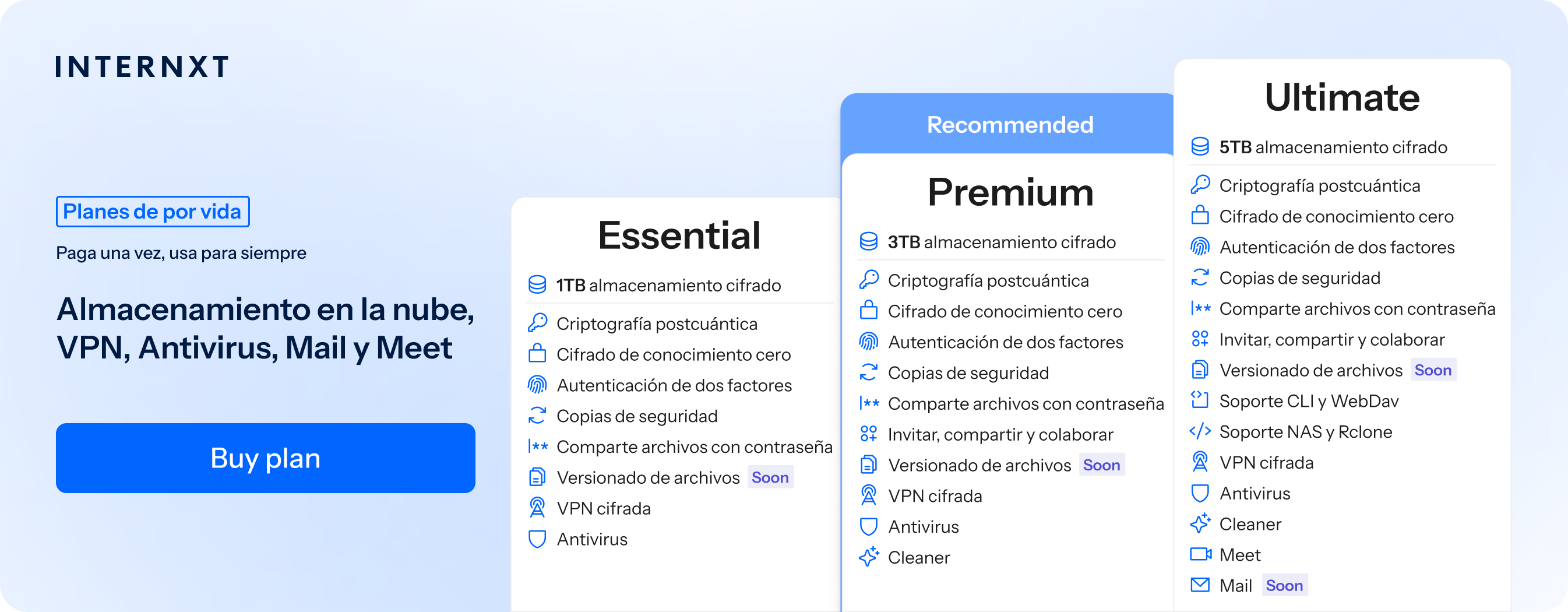
Para cifrar archivos y mucho más, empieza a usar Internxt gratis o elige cualquiera de los planes de por vida o mensuales que aparecen a continuación.
| Plan | Almacenamiento | Funciones | Anual (pagado mensualmente) | Coste de por vida |
|---|---|---|---|---|
| Essential | 1TB | 9,99 €/mes | 380 € | |
| Premium | 3TB |
|
19,99 €/mes | 580 € |
| Ultimate | 5TB | 29,99 €/mes | 780 € | |
| *Los precios son correctos en el momento de la publicación y están sujetos a cambios. Para consultar los precios más recientes, visita https://internxt.com/es/pricing | ||||
Cryptomator
Con Cryptomator o una alternativa a Cryptomator, puedes cifrar archivos en tu dispositivo antes de subirlos a proveedores de almacenamiento en la nube como Google Drive o OneDrive para garantizar que no puedan ver el contenido de tus carpetas cifradas.
Cómo cifrar un archivo con Cryptomator:
- Instala Cryptomator y abre la aplicación.
- Crea una nueva bóveda y elige si quieres guardarla en una carpeta de almacenamiento en la nube o en tu ordenador.
- Crea una contraseña segura para la bóveda. Esta contraseña es necesaria para acceder a tus archivos cifrados.
- Copia o mueve el archivo que quieras proteger a la bóveda desbloqueada.
- Cryptomator cifra automáticamente el archivo cuando se guarda dentro de la bóveda.
- Cuando hayas terminado, bloquea la bóveda desde la aplicación de Cryptomator.
Cómo evitar errores comunes al cifrar archivos
El cifrado de datos es casi imposible de romper; si los datos cifrados son vulnerados, probablemente se deba a estos errores comunes:
- Contraseñas débiles: los atacantes utilizan software avanzado para intentar descifrar contraseñas; si repites contraseñas o utilizas contraseñas débiles, les resultará más fácil acceder a tu archivo cifrado o a tus cuentas de almacenamiento en la nube.
- Perder una clave de copia de seguridad: si olvidas tu contraseña, no podrás recuperar el acceso a tus archivos porque solo tú conoces tus credenciales de cifrado, lo que provocará la pérdida permanente de los datos.
- No hacer copias de seguridad de los datos cifrados: el cifrado no protege frente al borrado accidental, los fallos de hardware o la corrupción de datos. Mantén copias de seguridad de tu bóveda cifrada en una ubicación independiente.
Para evitar estos errores, asegúrate de utilizar una contraseña o frase de contraseña segura para proteger tus archivos y cuentas, guarda tu clave de copia de seguridad en lugares seguros a los que siempre puedas acceder cuando la necesites y sigue la regla de copia de seguridad 3-2-1 para proteger los archivos importantes frente a la pérdida de datos.
Cómo garantizar que tus archivos cifrados permanezcan protegidos
- Utiliza contraseñas o frases de contraseña seguras y únicas para proteger los archivos y las cuentas cifrados.
- Activa la autenticación multifactor siempre que sea posible.
Mantén todo el software actualizado para protegerte frente a vulnerabilidades descubiertas recientemente. - Haz copias de seguridad de los archivos cifrados con regularidad y guarda las copias en una ubicación independiente y segura.
- Guarda las contraseñas y las claves de recuperación de forma segura, por ejemplo, en un gestor de contraseñas de confianza.
- Bloquea o desmonta las bóvedas cifradas cuando no las estés utilizando.
- Elige proveedores de almacenamiento en la nube con conocimiento cero.
- Comprueba que los archivos se han cifrado correctamente antes de eliminar las copias originales.
- Elimina de forma segura las copias sin cifrar de los archivos confidenciales cuando ya no sean necesarias.
- Utiliza software de cifrado fiable, bien mantenido y auditado de forma independiente.
- Sigue el principio de privilegio mínimo, dando acceso a los archivos cifrados únicamente a las personas que lo necesiten.
- Comprueba periódicamente que los archivos cifrados y las copias de seguridad siguen siendo accesibles y recuperables.
Productos relacionados

Preguntas frecuentes
¿Se pueden hackear los archivos cifrados?
Los archivos cifrados no pueden ser hackeados fácilmente si utilizan estándares de cifrado modernos como AES-256 y están protegidos mediante una contraseña o clave de cifrado segura.
Si los archivos cifrados son hackeados, lo más probable es que se deba a una configuración de seguridad incorrecta, contraseñas débiles, claves de cifrado robadas o vulnerabilidades del software, y no a que se haya roto el cifrado en sí.
¿Puede un proveedor de almacenamiento en la nube ver mis archivos cifrados?
Si subes archivos a servicios de almacenamiento en la nube como Google Drive, Dropbox o OneDrive sin cifrarlos antes de subirlos a la nube, el proveedor puede acceder técnicamente a tus datos porque no utiliza cifrado de extremo a extremo para el almacenamiento estándar de archivos.
Aunque estos servicios cifran los datos durante la transmisión y cuando están almacenados para protegerlos frente a atacantes externos, conservan las claves de cifrado necesarias para descifrar tus archivos.
Si cifras tus archivos antes de subirlos o utilizas un servicio de almacenamiento en la nube con cifrado de extremo a extremo, como Internxt, solo tú conservas la clave de descifrado.
Esto significa que ni siquiera el proveedor de almacenamiento en la nube puede ver el contenido de tus archivos, aunque almacene los datos cifrados en sus servidores.
¿Qué ocurre si olvido mi contraseña de cifrado o mi clave de copia de seguridad?
Si olvidas tu contraseña de cifrado o pierdes la clave de cifrado, perderás permanentemente el acceso a tus archivos cifrados. La mayoría de los métodos de cifrado no permiten recuperar los datos cifrados sin las credenciales correctas, por lo que es importante guardar las claves de recuperación de forma segura.
¿Puedo cifrar archivos antes de subirlos a Google Drive?
Sí. Cifrar los archivos antes de subirlos a Google Drive añade una capa adicional de seguridad. Solo alguien con la contraseña o la clave de cifrado correcta podrá acceder al archivo, incluso si tu cuenta en la nube se ve comprometida.
¿Es seguro AES-256?
Sí. AES-256 es uno de los estándares de cifrado más seguros disponibles en la actualidad. Es ampliamente utilizado por gobiernos, instituciones financieras y profesionales de la ciberseguridad para proteger datos confidenciales y se considera resistente a los ataques actuales de fuerza bruta cuando se utiliza junto con una contraseña segura.
¿Se pueden recuperar los archivos cifrados?
Sí, pero solo si dispones de la contraseña correcta, la clave de cifrado o una clave de recuperación válida. Sin estas credenciales, recuperar archivos correctamente cifrados no suele ser posible.
¿Qué tipos de archivos se pueden cifrar?
Se puede cifrar prácticamente cualquier tipo de archivo, incluidos documentos, PDF, hojas de cálculo, imágenes, vídeos, archivos de audio, bases de datos, archivos comprimidos y copias de seguridad.
El cifrado actúa sobre el contenido del archivo, no sobre su formato, por lo que es compatible con prácticamente todos los tipos de archivo.