
Was ist Network Attached Storage (NAS)? Vollständiger Leitfaden

Network Attached Storage (NAS) ist ein dediziertes Speichergerät, das mit einem Netzwerk verbunden ist und es mehreren Benutzern und Geräten ermöglicht, Daten von einem zentralen Ort aus zu speichern und darauf zuzugreifen.
Es ist eine beliebte Methode für zusätzliche Datensicherheit, da alles auf dem Gerät gespeichert wird, das Sie besitzen, und von niemandem sonst aufgerufen werden kann. Das macht es zu einer beliebten Alternative zu Google Drive, OneDrive und anderen großen Tech-Unternehmen.
In diesem Artikel behandeln wir:
- Was ist NAS (Network Attached Storage)
- NAS-Speicherkomponenten
- Arten von NAS-Speichern
- Die besten NAS-Geräte
- Bester Cloud-Speicher für NAS-Unterstützung
Wenn Sie nach einer hybriden Cloud-Lösung mit NAS und Cloud-Speicher suchen, behandeln wir auch, wie Sie Ihr NAS-Gerät mit Internxt Drive verbinden.
Was ist NAS (Network Attached Storage)
Network Attached Storage, allgemein als NAS bezeichnet, ist ein physisches Gerät zum Speichern und Verwalten von Daten, das Ihre Cloud mit Ihrem Heim- oder Büronetzwerk verbindet.
Im Gegensatz zu einer normalen externen Festplatte, die jeweils nur mit einem Computer verbunden wird, ermöglicht ein NAS mehreren Geräten wie Computern, Smartphones oder Tablets den Zugriff auf dieselben Dateien über das Netzwerk.
NAS-Speicher führt ein eigenes Betriebssystem aus, das die Dateiverwaltung, Sicherheit und den Netzwerkzugriff regelt. Damit können Sie Dokumente, Fotos, Videos oder Cloud-Sicherungen speichern und sie wie auf einem normalen Computer in Ordnern organisieren.
Weitere Network-Attached-Storage-Komponenten
Wenn Sie ein NAS kaufen, erwerben Sie in der Regel nur das Gehäuse und müssen die Festplatten oder SSDs separat kaufen und installieren. Dies müssen Sie also in Ihr Budget einkalkulieren, wenn Sie in ein NAS-System investieren, es sei denn, das Produkt wird als vorbestücktes Paket verkauft.
Festplatten oder Hard Disk Drives (HDDs)
Festplatten (HDDs) bieten Speicherkapazität für eine NAS-Einheit und eine einfache Möglichkeit, Speicher je nach Ihren Anforderungen zu skalieren und hinzuzufügen.
HDD-Preise hängen von Kapazität und Typ ab. Kleinere Laufwerke von 1 TB bis 4 TB sind günstiger, kosten aber mehr pro Terabyte.
Mittelklasse-Laufwerke von 6 TB bis 12 TB werden häufig in Heim-NAS-Systemen verwendet, da sie Preis und Speicherplatz gut ausbalancieren.
Große Laufwerke von 14 TB bis 24 TB oder mehr kosten vorab mehr, bieten aber die geringsten Kosten pro Terabyte.
Solid-State-Drives (SSDs)
Solid-State-Drives (SSDs) sind eine Art von Speicher, der in NAS-Systemen verwendet wird und Daten auf Flash-Speicher statt auf rotierenden Scheiben speichert. Dadurch sind sie viel schneller, leiser und langlebiger als Festplatten.
Allerdings sind sie pro Terabyte teurer im Vergleich zu HDDs, weshalb sie in großen Speichersystemen meist in Kombination mit HDDs verwendet werden, anstatt diese vollständig zu ersetzen.
Arten von NAS-Speichern
NAS-Speicher können auf einige klare Arten klassifiziert werden, basierend darauf, wie sie gebaut sind, wie sie verbunden werden und was ihre Anwendungsfälle sind.
Eigenständiges NAS (Heim-/Small-Office-NAS)
Ein eigenständiger Network Attached Storage ist das NAS-System, das Sie in Ihrem Heim oder Büro haben. Es ist typischerweise ein einzelnes physisches Gerät mit mehreren Laufwerksschächten, das mit einfacher Einrichtung und Wartung an ein lokales Netzwerk angeschlossen wird.
Ein eigenständiges NAS ist nützlich für:
- Dateispeicherung
- Sicherungen
- Medienstreaming
Ein eigenständiges NAS wird über eine Weboberfläche verwaltet und unterstützt in der Regel RAID für grundlegenden Datenschutz und Leistung.
Enterprise-NAS
Unternehmensspeicher können NAS nutzen; dabei handelt es sich um ein großflächiges Speichersystem, das von Unternehmen und Rechenzentren verwendet wird.
Es ist für hohe Leistung, hohe Verfügbarkeit und massive Speicherkapazität gebaut. Es umfasst oft redundante Controller, fortschrittliche Netzwerkanbindung und Funktionen wie Clustering, Failover und gestaffelten Speicher (Tiered Storage). Es ist darauf ausgelegt, schwere Arbeitslasten, viele Benutzer und geschäftskritische Daten zu bewältigen, bei denen Ausfallzeiten nicht akzeptabel sind.
Cloud-NAS (Hybrides NAS)
Cloud-NAS-Speicher, auch als hybrides NAS-Setup bezeichnet, kombiniert lokalen Speicher mit cloudbasierten Speicherdiensten.
Es verwendet ein physisches NAS-Gerät vor Ort, während es gleichzeitig Daten in die Cloud synchronisiert oder sichert. Dies ermöglicht Benutzern den Fernzugriff auf Dateien, schützt Daten extern und hilft bei der Datenmigration in die Cloud, ohne sich nur auf lokale Hardware zu verlassen.
Was sind die besten NAS-Speicher-Marken?
QNAP und Synology gelten im Allgemeinen als die besten NAS-Geräte, aber es gibt auch andere, die man in Betracht ziehen kann.
Synology
Synology konzentriert sich auf einfache, zuverlässige NAS-Systeme mit dem DSM-Betriebssystem und gilt weithin als das benutzerfreundlichste NAS-System, was es zum besten NAS-Gerät für Anfänger macht. Synology priorisiert Softwarequalität und Sicherheit gegenüber reiner Hardwareleistung.
Bestens geeignet für: Anfänger, Heimanwender und kleine Unternehmen, die ein einfaches, stabiles und wartungsarmes NAS suchen.
QNAP
QNAP konzentriert sich auf hohe Leistung und erweiterte Funktionen. Die Hardware ist oft leistungsstärker als die der Konkurrenz zum gleichen Preis, mit besseren CPU-Optionen, mehr RAM und mehr Konnektivitätsfunktionen wie 2.5GbE-, 10GbE- und HDMI-Ausgängen.
QNAP wird im Allgemeinen von Benutzern mit fortgeschrittenem technischem Wissen verwendet, da das Setup anpassbarer ist, bietet aber ein Hilfe-Center mit Anleitungen dazu, wie Sie Ihr QNAP-Gerät einrichten.
Das QTS-Betriebssystem ist funktionsreich, aber komplexer und gibt Benutzern die tiefe Kontrolle über Virtualisierung, Medienserver und Netzwerke.
Bestens geeignet für: Power-User, Medienstreaming (Plex), Virtualisierung und fortgeschrittene technische Setups.
Sowohl QNAP als auch Synology sind mit lebenslangen oder jährlichen Ultimate-Tarifen von Internxt Drive kompatibel, die Sie unten mit 85 % Rabatt erhalten können, um mit Ihrem NAS- und Cloud-Speicher-Setup zu beginnen.
Asustor
Asustor liegt zwischen Synology und QNAP und bietet starke Hardware zu wettbewerbsfähigen Preisen. Das ADM-Betriebssystem ist recht einfach zu bedienen, aber flexibler als Synology.
Es enthält oft moderne Hardwarefunktionen wie 2.5GbE oder 10GbE zu geringeren Kosten, was es zu einer guten Balance zwischen Leistung und Nutzbarkeit macht, obwohl sein App-Ökosystem kleiner ist.
Bestens geeignet für: Benutzer, die gute Leistung und Preis-Leistung suchen, ohne Synology-Preise zu zahlen.
TerraMaster
TerraMaster konzentriert sich auf Erschwinglichkeit und Preis-Leistung. Es bietet solide Hardware für den Preis, hat aber im Vergleich zu Synology und QNAP ein weniger ausgereiftes Betriebssystem (TOS) und ein kleineres Software-Ökosystem.
Es verbessert sich im Laufe der Zeit, fühlt sich aber immer noch grundlegender an. Es ist beliebt für Budget-Bauten oder Benutzer, die mit manuellen Konfigurationen vertraut sind.
Bestens geeignet für: Budget-Benutzer und NAS-Setups im DIY-Stil, bei denen die Kosten wichtiger sind als ein ausgereiftes Software-Paket.
Vergleich von Network-Attached-Storage-Marken
| Marke | Bestens geeignet für | Max. Speicherplatz (typisch) | Kostenbereich (€) | Redundanz-Unterstützung | Hauptmerkmale |
|---|---|---|---|---|---|
| Synology | Anfänger, Heimanwender, kleine Unternehmen, einfachste Einrichtung | 2 TB – 200 TB+ (2–24 Schächte typisch) | 200 – 2000+ | RAID 0/1/5/6/10, SHR, Snapshots | DSM OS (sehr benutzerfreundlich), starke Sicherungswerkzeuge, hervorragendes Software-Ökosystem, lange Support-Zyklen |
| QNAP | Power-User, Plex/Medienserver, Virtualisierung, fortgeschrittene Benutzer | 2 TB – 300 TB+ (2–24 Schächte typisch) | 200 – 3000+ | RAID 0/1/5/6/10, Snapshots, Qtier | Sehr leistungsstarke Hardware, 2.5GbE/10GbE verbreitet, HDMI bei vielen Modellen, Virtualisierung + Container, flexibles aber komplexeres Betriebssystem |
| Asustor | Ausgewogene Benutzer, Preis-Leistungs-Käufer | 2 TB – 250 TB+ (2–16 Schächte typisch) | 180 – 2000+ | RAID 0/1/5/6/10, Snapshots | Starkes Preis-Leistungs-Verhältnis, ADM OS, gute Hardware (oft inklusive 2.5GbE/10GbE), offener als Synology, weniger Apps als Synology/QNAP |
| TerraMaster | Budget-Benutzer, Einsteiger-NAS, kostenorientierte Bauten | 2 TB – 200 TB+ (2–16 Schächte typisch) | 150 – 1500+ | RAID 0/1/5/6/10, TRAID, Snapshots | Sehr starkes Preis-Leistungs-Verhältnis, gute Hardware für den Preis, sich verbesserndes TOS-Betriebssystem, weniger ausgereiftes Ökosystem, weniger Apps und Integrationen |
NAS vs. Cloud-Speicher vs. externe Festplatten
NAS vs. Cloud-Speicher teilen das gleiche Grundkonzept der Speicherung von Dateien in der Cloud, allerdings mit einigen wesentlichen Unterschieden.
Wenn Sie herkömmlichen Cloud-Speicher nutzen, können Sie Ihre Dateien bei diesem Modell direkt auf den Servern des Anbieters über das Internet speichern.

Dies ist für die allgemeine Nutzung von Cloud-Speicher benutzerfreundlicher, da Sie Ihre Dateien hochladen, synchronisieren und sichern können und der Cloud-Anbieter den Speicher, die Sicherheit und die Wartung Ihrer Daten verwaltet.
Zu den Vorteilen herkömmlicher Cloud-Modelle gehören:
- Einfach zu bedienen, keine komplexe Einrichtung erforderlich
- Von überall mit einer Internetverbindung zugänglich
- Vollständig vom Anbieter verwaltet, einschließlich Updates und Sicherungen
- Keine Hardwarekosten oder Wartung
Allerdings kann Cloud-Speicher je nach Ihren Anforderungen einige Einschränkungen aufweisen, dazu gehören möglicherweise:
- Begrenzte Integration mit lokalen Netzwerkspeichergeräten
- Für den Zugriff vollständig von der Internetgeschwindigkeit abhängig
- Weniger Kontrolle darüber, wie Daten gespeichert und verwaltet werden
- Sicherheit hängt vollständig vom Anbieter ab
Cloud-Speicher mit NAS-Unterstützung hingegen ermöglicht es Ihnen, die auf Ihren NAS-Geräten wie QNAP oder Synology gespeicherten Daten direkt in der Cloud zu sichern oder zu synchronisieren.
Dies schlägt eine Brücke zwischen Ihrem lokalen Speicher und der Cloud und ermöglicht es Ihnen, die Geschwindigkeit und Kontrolle des lokalen NAS-Zugriffs mit der Sicherheit, Redundanz und den Fernzugriffsvorteilen von Cloud-Speicher zu kombinieren.
Viele Menschen entscheiden sich für NAS-Geräte, weil sie zentralen Speicher, einfache Dateifreigabe über mehrere Geräte hinweg, zusätzliche Sicherheit und Cloud-Backup-Lösungen bieten.
Es bietet weitere Vorteile wie:
- Bietet zusätzliche Sicherung und Redundanz für NAS-Daten
- Gibt mehr Kontrolle über Datenverwaltung und Berechtigungen
- Schützt Daten vor Hardwareausfall oder versehentlichem Löschen
- Ermöglicht den Fernzugriff auf Dateien
Trotz der Vorteile kann ein NAS auf Erstbenutzer aufgrund der anfänglichen Investitionskosten und der Einrichtung abschreckend wirken.
Wichtige NAS-Funktionen verständlich erklärt
Laufwerksschächte (Drive Bays)
Ein „Schacht“ in einem NAS bezieht sich auf einen Steckplatz, in dem Sie Ihre Festplatte oder SSD installieren.
- NAS mit 2 Schächten = zwei Laufwerkssteckplätze, ausreichend für die einfache Nutzung zu Hause.
- NAS mit 4 Schächten = vier Festplattensteckplätze, mehr Flexibilität, bessere Leistung und stärkere Redundanz.
- NAS mit 8 Schächten = acht Festplattensteckplätze, typischerweise für Unternehmen / fortgeschrittene Benutzer, die viel Speicherplatz, maximale Leistung und den besten Datenschutz benötigen.
Je mehr Laufwerksschächte Sie haben, desto mehr Speicherplatz können Sie ansammeln und desto bessere Redundanz durch RAID nutzen, falls ein oder mehrere Laufwerke ausfallen. Wenn Sie ein NAS kaufen, werden die Festplatten oder SSDs in der Regel separat verkauft; berücksichtigen Sie dies also beim Kauf eines NAS-Systems.
RAID-Typen
RAID (Redundant Array of Independent Disks) ist eine Methode zur Kombination mehrerer Festplatten in Ihrem NAS, um die Leistung zu verbessern, die Speichereffizienz zu erhöhen oder Daten zu schützen, falls ein Laufwerk ausfällt, da es eine erhöhte Redundanz bietet.
Es stehen mehrere RAID-Optionen zur Verfügung, die im Folgenden erklärt werden:
- RAID 0 teilt Daten auf mehrere Laufwerke auf, um die Geschwindigkeit und Speicherkapazität zu verbessern, aber es bietet keinen Schutz; fällt ein Laufwerk aus, sind alle Daten verloren.
- RAID 1 spiegelt Daten von einem Laufwerk auf ein anderes, sodass alles doppelt vorhanden ist. Dies bietet starken Schutz, da beim Ausfall eines Laufwerks die Daten auf dem anderen immer noch verfügbar sind, aber Sie verlieren die Hälfte Ihres nutzbaren Speicherplatzes.
- RAID 5 verwendet drei oder mehr Laufwerke und kombiniert Geschwindigkeit, Speichereffizienz und Schutz, indem Paritätsdaten über alle Laufwerke verteilt werden. Es kann den Ausfall eines Laufwerks verkraften.
- RAID 6 ist ähnlich wie RAID 5, kann aber den Ausfall von zwei Laufwerken verkraften, was es sicherer, aber etwas langsamer und weniger speichereffizient macht.
- RAID 10 kombiniert Spiegelung und Striping und erfordert mindestens vier Laufwerke. Es bietet hohe Leistung und starken Schutz, verbraucht aber viel Speicherplatz für die Redundanz.
Bei der Auswahl eines NAS für RAID sollten Sie berücksichtigen, wie viele Laufwerke Sie haben, wie viel Datenschutz Sie benötigen und wie viel nutzbaren Speicherplatz Sie bereit sind zu opfern. Die Kernentscheidung besteht darin, den RAID-Level an die Anzahl Ihrer Schächte und Ihr Risikoniveau anzupassen.
Jeder RAID-Typ ist ein Kompromiss zwischen Geschwindigkeit, Speichereffizienz und Datensicherheit.
Wenn Sie beispielsweise nur 2 Laufwerksschächte haben, sollten Sie nach RAID 1-Unterstützung suchen, da es Ihre Daten spiegelt und Sie vor einem einzelnen Laufwerksausfall schützt, was das Hauptziel bei kleinen Heim-Setups ist.
CPU und RAM
Die CPU ist der zentrale Prozessor, der das NAS-Betriebssystem ausführt und alle Rechenaufgaben verarbeitet.
In einem NAS ist die CPU verantwortlich für:
- das Verarbeiten von Dateianfragen, die von Computern über das Netzwerk kommen
- das Verwalten von Dateisystemoperationen wie das Lesen und Schreiben von Daten
- das Abwickeln von Benutzerauthentifizierung und Berechtigungsprüfungen
- das Ausführen von auf dem NAS installierten Anwendungen wie Sicherungen, Cloud-Sync oder Medienservern
- optional das Durchführen von Transkodierung für Video-Streaming
- das Abwickeln von Systemdiensten, die das NAS am Laufen halten
Eine stärkere CPU ermöglicht es mehr Benutzern, mehr Anwendungen und schwereren Arbeitslasten, gleichzeitig zu laufen, ohne das System zu verlangsamen.
RAM ist der kurzfristige Arbeitsspeicher, der verwendet wird, während das NAS läuft, und ist verantwortlich für:
- das vorübergehende Speichern aktiver Daten, während sie verarbeitet werden
- das Zwischenspeichern (Caching) häufig genutzter Dateien zur Geschwindigkeitsverbesserung
- die Unterstützung mehrerer gleichzeitiger Benutzer und Dateioperationen
- das reibungslose Ausführen von Anwendungen und Diensten
- die Unterstützung des Betriebssystems bei der effizienten Verwaltung aktiver Aufgaben
Der wesentliche Unterschied zwischen CPU und RAM in einem NAS ist unten dargestellt:
| CPU | RAM |
|---|---|
| Führt die tatsächliche Verarbeitung und Entscheidungsfindung durch | Hält vorübergehend Daten bereit, mit denen die CPU aktiv arbeitet |
| Beeinflusst, wie leistungsfähig das System ist | Beeinflusst, wie viele Dinge das System gleichzeitig reibungslos verarbeiten kann |
| Führt Anweisungen des Betriebssystems und der Anwendungen aus | Speichert aktive Arbeitsdaten für den schnellen Zugriff |
| Übernimmt Aufgaben wie Dateiverarbeitung, Verschlüsselung und Transkodierung | Hilft, die Abhängigkeit von langsamerem Festplattenspeicher durch Daten-Caching zu verringern |
| Leistung wird in Kernen und Taktrate gemessen | Leistung wird in Kapazität (GB) und Geschwindigkeit (MHz/MT/s) gemessen |
| Beeinflusst direkt, wie schnell Aufgaben abgeschlossen werden | Beeinflusst direkt, wie viele Aufgaben gleichzeitig laufen können |
| Speichert Daten nicht langfristig | Speichert Daten nicht langfristig (wird beim Ausschalten geleert) |
| Wichtiger für rechenintensive Arbeitslasten | Wichtiger für Multitasking und Caching-Leistung |
Netzwerkgeschwindigkeit (1GbE, 2.5GbE, 10GbE)
Die Netzwerkgeschwindigkeit bestimmt, wie schnell Daten zwischen einem NAS und verbundenen Geräten übertragen werden. Sie begrenzt die Übertragungsgeschwindigkeit direkt, unabhängig davon, wie schnell der Speicher oder die Hardware im NAS ist.
Eine höhere Netzwerkgeschwindigkeit ermöglicht es dem NAS, Daten schneller an Geräte zu liefern, aber nur, wenn das Speichersystem im Inneren Schritt halten kann.
1GbE (1 Gigabit Ethernet)
- Maximale Geschwindigkeit beträgt etwa 125 MB/s
- Standard in den meisten einfachen NAS-Systemen und Heimnetzwerken
- Geeignet für Dateispeicherung, Sicherungen und leichtes Streaming
- Wird bei Hochleistungslaufwerken oder mehreren Benutzern zum Engpass
2.5GbE (2.5 Gigabit Ethernet)
- Maximale Geschwindigkeit beträgt etwa 312 MB/s
- Verbreitetes Upgrade in modernen NAS-Geräten und PCs
- Verbessert die Übertragungsgeschwindigkeiten erheblich ohne hohe Kosten
- Geeignet für schwerere Dateiübertragungen und Umgebungen mit mehreren Benutzern
10GbE (10 Gigabit Ethernet)
- Maximale Geschwindigkeit beträgt etwa 1250 MB/s
- Wird in Hochleistungs-NAS-Systemen und professionellen Umgebungen eingesetzt
- Erforderlich, um schnelle SSD-Arrays und RAID-Setups voll auszunutzen
- Unterstützt schwere Arbeitslasten wie Videobearbeitung, Virtualisierung und große Sicherungen
Apps und Betriebssysteme (Synology DSM, QNAP QTS)
Ein NAS ist nicht nur Speicher-Hardware. Es ist ein kleiner Server und benötigt ein Betriebssystem, um alles zu verwalten. Dieses Betriebssystem verwandelt rohe Festplatten in ein nutzbares System mit Dateien, Benutzern, Apps und Diensten. Sowohl Synology als auch QNAP bieten unterschiedliche Betriebssysteme an.
Synology DSM ist das Betriebssystem, das auf Synology-NAS-Geräten verwendet wird.
In einem NAS-Kontext ist DSM verantwortlich für:
- das Verwalten von Speichervolumes und RAID-Arrays
- das Abwickeln von Dateifreigabeprotokollen wie SMB, NFS und FTP
- die Steuerung von Benutzerkonten, Berechtigungen und Zugriffsregeln
- das Bereitstellen einer webbasierten Benutzeroberfläche zur Verwaltung des NAS
- das Ausführen von Anwendungen über ein integriertes Paketzentrum
- das Aktivieren von Sicherungswerkzeugen, Cloud-Sync und Medienservern
DSM ist so konzipiert, dass es einfach und benutzerfreundlich ist, was es zum besten NAS für Heim- und kleine Büro-Setups macht.
QNAP QTS ist das Betriebssystem, das auf QNAP-NAS-Geräten verwendet wird, und ist verantwortlich für:
- das Verwalten von Festplatten, RAID-Konfigurationen und Speicherpools
- das Bereitstellen von Dateifreigabe- und Netzwerkzugriffsdiensten
- das Anbieten eines webbasierten Kontrollzentrums für die Systemverwaltung
- die Unterstützung einer breiten Palette von Anwendungen über ein App Center
- das Ermöglichen erweiterter Funktionen wie Virtualisierung und Containersysteme
- das Abwickeln von Multimedia-, Überwachungs- und Sicherungsdiensten
QTS gilt im Allgemeinen als flexibler und funktionsreicher und richtet sich oft an Benutzer, die erweiterte Kontrolle und Anpassung wünschen.
Sicherungs- und Snapshot-Funktionen
Sicherungs- und Snapshot-Funktionen sind Werkzeuge, die Ihre Dateien vor Datenverlust durch versehentliches Löschen, Dateibeschädigung, Ransomware oder Hardwareausfall schützen.
Sicherungen werden verwendet, um:
- Daten vom NAS auf ein anderes NAS, eine externe Festplatte oder einen Cloud-Speicher zu kopieren
- vor einem vollständigen Datenverlust zu schützen, falls das NAS ausfällt
- geplante Kopien wichtiger Ordner oder Systeme zu erstellen
- Dateien oder ganze Systeme nach einem schwerwiegenden Ausfall wiederherzustellen
Ein Snapshot hingegen ist eine Zeitpunktsicherung von Daten, die auf demselben System gespeichert sind und verwendet wird, um:
- den Zustand von Dateien zu einem bestimmten Zeitpunkt aufzuzeichnen
- frühere Versionen von Dateien oder Ordnern schnell wiederherzustellen
- vor versehentlichen Änderungen oder Löschungen zu schützen
- sich von Ransomware zu erholen, indem auf einen früheren Zustand zurückgesetzt wird
Snapshots lassen sich in der Regel schnell erstellen, da sie nicht alle Daten kopieren. Die Unterschiede zwischen Sicherungen und Snapshots sind unten aufgeführt.
| Sicherungen | Snapshots |
|---|---|
| Erstellen eine separate Kopie der Daten an einem anderen Ort | Erstellen eine Zeitpunktsicherung der Daten auf demselben System |
| Können auf externen Laufwerken, einem anderen NAS oder Cloud-Speicher gespeichert werden | Werden innerhalb desselben NAS-Speichersystems gespeichert |
| Schützen vor einem vollständigen Systemausfall oder Katastrophen | Schützen vor versehentlichem Löschen oder Dateiänderungen |
| Werden für den langfristigen Datenschutz verwendet | Werden für die schnelle kurzfristige Wiederherstellung verwendet |
| Langsamer in Erstellung und Wiederherstellung, da vollständige Daten kopiert werden | Schnell zu erstellen, da nur Änderungen nachverfolgt werden |
| Benötigen mehr Speicherplatz aufgrund von Duplizierung | Benötigen weniger Speicherplatz durch Nachverfolgung der Datenunterschiede |
| Können ganze Systeme oder große Datensätze wiederherstellen | Stellen in der Regel einzelne Dateien oder frühere Zustände wieder her |
| Funktionieren unabhängig vom ursprünglichen System | Hängen vom Vorhandensein des ursprünglichen Speichersystems ab |
Der beste Network Attached Storage für die Cloud-Anbindung
Internxt bietet eine Alternative zu weniger auf Datenschutz ausgerichteten Cloud-Speicheranbietern wie Google Drive und OneDrive, um verschlüsselten Cloud-Speicher bereitzustellen, der auf den Schutz Ihrer Privatsphäre ausgerichtet ist.
Mit NAS-Unterstützung erhalten Sie nun zusätzliche Kontrolle über Ihre Dateien, kombiniert mit unserem Post-Quanten-verschlüsselten Cloud-Speicher für den besten Cloud-Speicherschutz Ihrer Dateien.
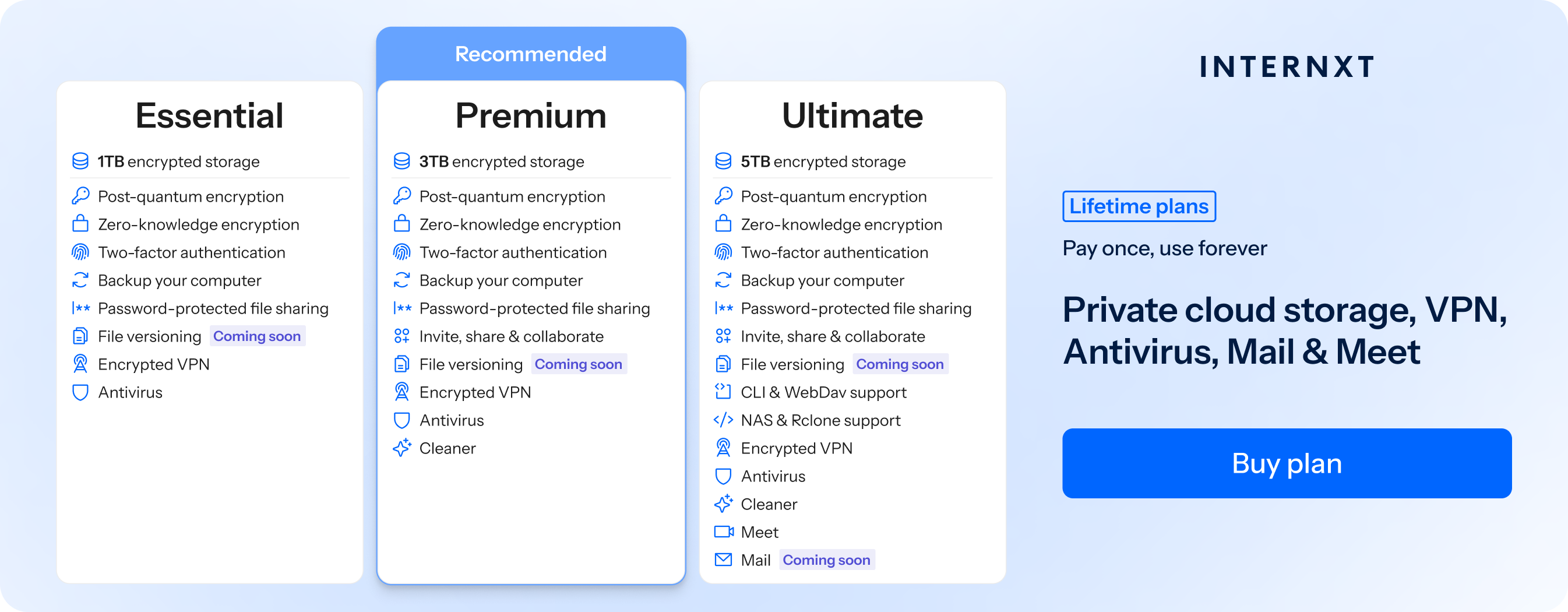
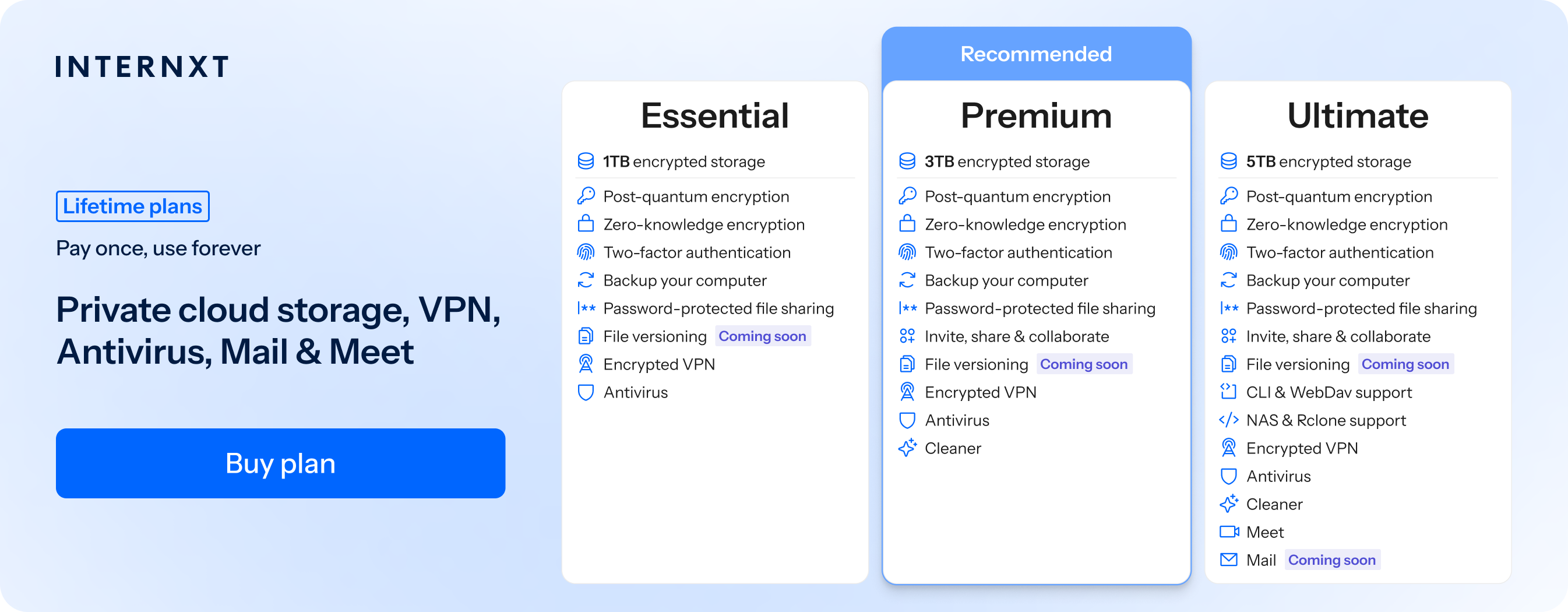
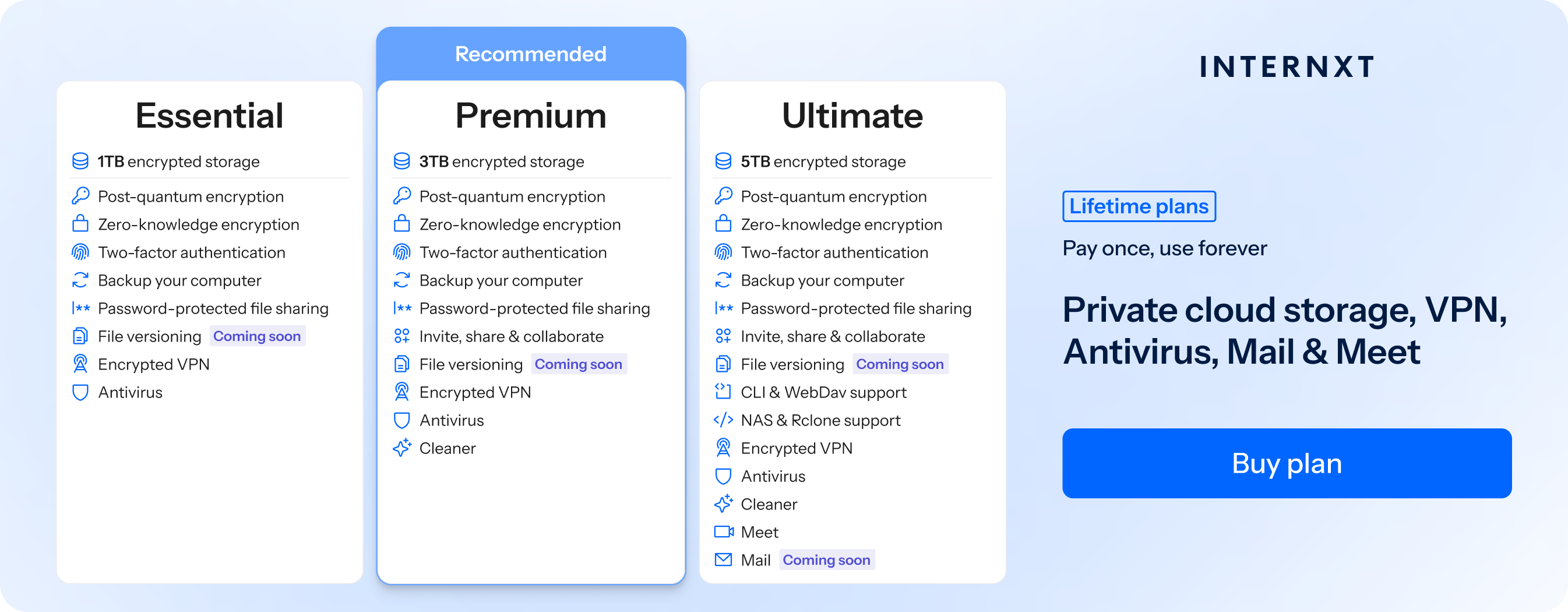
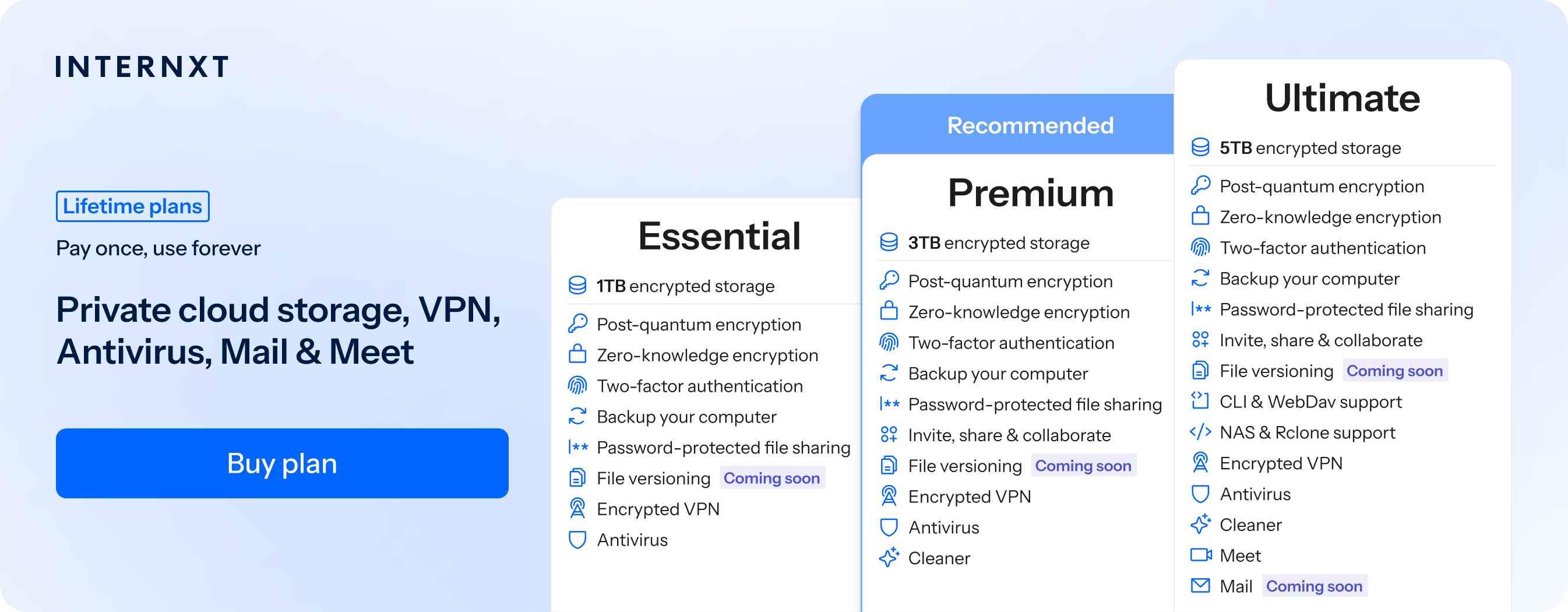
Internxts sicherer Cloud-Speicher unterstützt NAS bei allen lebenslangen oder jährlichen Ultimate-Tarifen, die Post-Quanten- und Zero-Knowledge-Verschlüsselung sowie Zusatzfunktionen wie VPN, Antivirus, Mail und Meet beinhalten.
Internxt bietet die besten Cloud-Speicherpreise und Funktionen für Ihre Privatsphäre, die Sie auf unserer Website oder in der folgenden Tabelle einsehen können.
| Tarif | Speicherplatz | Funktionen | Jährlich (monatlich gezahlt) | Kosten Lebenslang |
|---|---|---|---|---|
| Essential | 1 TB |
|
9,99 €/Monat | 380 € |
| Premium | 3 TB |
|
19,99 €/Monat | 580 € |
| Ultimate | 5 TB |
|
29,99 €/Monat | 780 € |
| *Die Preise entsprechen dem Stand zum Zeitpunkt der Erstellung und können sich ändern. Die neuesten Preise finden Sie unter https://internxt.com/de/pricing | ||||
Sichere Sicherungen
Erhalten Sie eine erhöhte Redundanz für Ihre Dateien von Ihrem NAS-Gerät. Mit Internxt können Sie Ihr NAS mit Zero-Knowledge- und Post-Quanten-Verschlüsselung geschützt in der Cloud sichern. Seien Sie beruhigt, dass Ihre Fotos, Videos und Dokumente alle gesichert und vor Datenverlust geschützt sind.
Besitzen Sie Ihre Daten
Verwalten Sie Ihren lokalen und Cloud-Speicher zu Ihren eigenen Bedingungen und erhalten Sie volle Flexibilität und Eigentümerschaft über Ihre Daten mit dem Komfort und der Privatsphäre von Internxt Drive.
Volle Privatsphäre
Kombinieren Sie die Privatsphäre von Zero-Knowledge-Verschlüsselung mit Internxt, da alle Ihre Dateien direkt auf Ihrem Gerät verschlüsselt werden und nur für Sie zugänglich sind. In Kombination mit Ihrem NAS erhalten Sie die zusätzliche Sicherheit, dass Ihre Dateien vor unbefugtem Zugriff geschützt sind und bei der Übertragung oder Sicherung niemals Dritter ausgesetzt werden.
So richten Sie ein NAS mit Internxt ein
Um Ihr Internxt-Konto mit Ihrem NAS-Gerät zu verbinden, müssen Sie zuerst die Docker-App für Mac oder Windows von hier herunterladen: https://www.docker.com/
Führen Sie nach dem Abschluss die folgenden Schritte aus.
Synology
- Öffnen Sie die Docker-App.
- Gehen Sie zu Registrierung (Registry), suchen Sie nach internxt-webdav und laden Sie das neueste Image herunter.
- Gehen Sie zu Image, wählen Sie internxt-webdav und klicken Sie auf Starten (Launch).
- Konfigurieren Sie die Umgebungsvariablen (INXT_USER, INXT_PASSWORD, etc.) und Port-Zuordnungen (z. B. 3005:3005).
- Starten Sie den Container.
QNAP
- Öffnen Sie die Container Station.
- Klicken Sie auf Container erstellen und suchen Sie nach internxt-webdav.
- Wählen Sie das neueste Image und klicken Sie auf Weiter.
- Legen Sie Umgebungsvariablen (INXT_USER, INXT_PASSWORD, etc.) und Port-Zuordnungen fest.
- Wenden Sie die Einstellungen an und starten Sie den Container.
Nach dem Abschluss können Sie Ihre Dateien auf Ihrem NAS-System sichern und alle Vorteile Ihres Internxt-Kontos in Kombination mit Network Attached Storage genießen.
Für weitere Informationen besuchen Sie unsere GitHub-Seite für zusätzliche Anweisungen, besuchen Sie unser Hilfe-Center oder kontaktieren Sie uns unter hello@internxt.com
Das könnte Sie auch interessieren
Synology NAS Cloud-Sicherungen
Häufig gestellte Fragen
Wie unterscheidet sich ein NAS von einer externen Festplatte?
Eine externe Festplatte wird direkt mit einem Gerät verbunden, während ein NAS mit einem Netzwerk verbunden wird und von mehreren Geräten gleichzeitig aufgerufen werden kann.
Benötige ich technische Kenntnisse, um ein NAS einzurichten?
Grundlegende Setups sind bei modernen Systemen von Marken wie Synology oder QNAP, die Schritt-für-Schritt-Softwareoberflächen bieten, meist einfach. Erweiterte Funktionen erfordern möglicherweise mehr technisches Wissen.
Wofür kann ich ein NAS zu Hause verwenden?
Häufige Verwendungszwecke sind Dateispeicherung, Medienstreaming, Fotosicherungen, private Cloud-Dienste und automatische Sicherungen für Computer und Telefone.
Ist ein NAS gut zum Sichern von Daten geeignet?
Ja, ein NAS wird weit verbreitet für Sicherungen eingesetzt, da es mehrere Dateiversionen speichern und automatisierte Sicherungszeitpläne unterstützen kann.
Kann ich aus der Ferne auf mein NAS zugreifen?
Ja, die meisten NAS-Systeme ermöglichen einen sicheren Fernzugriff über Apps oder Webportale, sodass Sie auch außerhalb Ihres Heimnetzwerks auf Ihre Dateien zugreifen können.
Ist ein NAS sicher?
Ein NAS kann sicher sein, wenn es ordnungsgemäß mit starken Passwörtern, Verschlüsselung, Updates und Firewall-Einstellungen konfiguriert ist. Die Sicherheit hängt vom Benutzer-Setup ab.
Wie viel Speicherplatz benötige ich für ein NAS?
Das hängt von der Nutzung ab. Für die einfache Nutzung zu Hause sind 4 bis 12 Terabyte üblich. Für Videobearbeitung oder geschäftliche Nutzung sind deutlich größere Kapazitäten typisch.
Verbrauchen NAS-Geräte viel Strom?
Die meisten Heim-NAS-Geräte sind energieeffizient und verbrauchen ungefähr ähnlich viel Strom wie ein kleiner Router oder Mini-PC, je nachdem, wie viele Laufwerke installiert sind.