
So verschlüsseln Sie eine Datei: Eine detaillierte Anleitung zum Schutz Ihrer Daten und Ihrer Privatsphäre

Die Verschlüsselung von Dateien ist zur neuen Norm für die digitalen Dienste geworden, die wir online nutzen – von VPN über E-Mail bis hin zu Cloud-Speichern.
Ohne sie sind unsere Daten für jeden frei einsehbar. Das gefährdet unsere Vertraulichkeit, Privatsphäre sowie Sicherheit und kann Unternehmen potenziell Millionen an Compliance-Strafen kosten.
Dieser umfassende Leitfaden bietet Ihnen daher eine detaillierte Anleitung zur Verschlüsselung von Dateien, um sicherzustellen, dass Ihre Daten geschützt bleiben, indem folgende Themen behandelt werden:
- So verschlüsseln Sie eine Datei auf verschiedenen Geräten
- Verschlüsseln von Dateien vor dem Hochladen in die Cloud
- Cloud-Speicher mit Zero-Knowledge-Verschlüsselung
- Vermeiden allgemeiner Verschlüsselungsfehler
Am Ende werden Sie in der Lage sein, Dateien mit den von Ihnen gewählten Apps zu verschlüsseln, mehr über Cloud-Speicher wie Dropbox und verschlüsselte Google Drive-Ordner zu erfahren und zu wissen, wann Sie einen Zero-Knowledge- oder Cloud-Speicherdienst wählen sollten, um Ihre Daten vor dem Durchsickern im Internet zu schützen.
Inhaltsverzeichnis
- Warum das Verschlüsseln Ihrer Dateien wichtig ist
- Verschiedene Methoden zur Verschlüsselung von Dateien
- So verschlüsseln Sie Dateien auf verschiedenen Geräten
- So verschlüsseln Sie eine Datei auf Mobilgeräten
- So verschlüsseln Sie verschiedene Dateitypen
- Die besten Dienste zum Verschlüsseln von Dateien
- So vermeiden Sie häufige Fehler beim Verschlüsseln von Dateien
- So stellen Sie sicher, dass Ihre verschlüsselten Dateien geschützt bleiben
Warum das Verschlüsseln Ihrer Dateien wichtig ist
- Schutz privater und vertraulicher Daten: Das Verschlüsseln von Dateien in Cloud-Speichern, E-Mails oder Datei-Sharing-Diensten wandelt den Klartext Ihrer Datei in ein unlesbares Format (Geheimtext/Ciphertext) um, sodass weder Hacker noch andere unbefugte Parteien auf Ihre Dateien zugreifen können.
- Wahrung der Privatsphäre: Das Verschlüsseln von Dateien auf Ihren Geräten oder externen Laufwerken hilft, Ihre persönlichen Informationen privat zu halten, indem sie für jeden ohne den richtigen Verschlüsselungsschlüssel oder das richtige Passwort unlesbar gemacht werden. Wenn Ihr Gerät verloren geht, gestohlen wird oder ohne Ihre Erlaubnis darauf zugegriffen wird, bleiben verschlüsselte Dateien geschützt, selbst wenn jemand physischen Zugriff auf den Speicher hat.
- Compliance: Viele Branchen verlangen Verschlüsselung, um Datenschutzbestimmungen wie DSGVO (GDPR), HIPAA oder andere regionale Anforderungen zu erfüllen und nachzuweisen, dass Unternehmen die notwendigen Maßnahmen zum Schutz vor Datenpannen ergreifen.
- Sichere Dateifreigabe: Beim Senden von Dateien über Netzwerke schützt die Verschlüsselung Ihre Informationen während der Übertragung.
Verschiedene Methoden zur Verschlüsselung von Dateien
Es gibt mehrere Möglichkeiten, Dateien zu verschlüsseln, je nachdem, wo sie gespeichert sind, wie sie geteilt werden und welches Schutzniveau erforderlich ist.
Die Dateiverschlüsselung verschlüsselt einzelne Dateien oder Ordner, sodass sie nur mit dem richtigen Verschlüsselungsschlüssel oder Passwort zugänglich sind. Dies ist ideal, um bestimmte Dokumente vor der Speicherung oder Freigabe zu schützen.
Die Vollfestplattenverschlüsselung verschlüsselt ein gesamtes Speichergerät, wie die Festplatte eines Computers, eine SSD, einen USB-Stick oder eine externe Festplatte. Sie schützt alle Daten auf dem Gerät und hilft, unbefugten Zugriff zu verhindern, wenn das Gerät verloren geht oder gestohlen wird.
Bei der Cloud-Speicher-Verschlüsselung verschlüsseln Anbieter wie Google Drive, OneDrive oder Dropbox Dateien erst, nachdem sie deren Server erreicht haben.
Dies ist zwar ein sicherer Cloud-Speicher, aber da die Anbieter Dateien auf eigenen Servern speichern und die Verschlüsselungsschlüssel verwalten, können Mitarbeiter oder Strafverfolgungsbehörden bei Bedarf Zugriff auf die Daten erhalten.
Privater Cloud-Speicher für Ihre Dateien nutzt clientseitige oder Zero-Knowledge-Verschlüsselung, um Dateien zu verschlüsseln, bevor sie Ihr Gerät verlassen. Dies stellt sicher, dass nur Sie auf deren Inhalte zugreifen können, da Dateien verschlüsselt und Schlüssel auf Ihrem Gerät verwaltet werden, sodass niemand außer Ihnen auf Ihre Daten zugreifen kann.
So verschlüsseln Sie Dateien auf verschiedenen Geräten
So verschlüsseln Sie eine Datei unter Windows
- Klicken Sie mit der rechten Maustaste auf die Datei oder den Ordner, den Sie verschlüsseln möchten.
- Wählen Sie „Eigenschaften“ aus dem Kontextmenü.
- Klicken Sie auf der Registerkarte „Allgemein“ auf die Schaltfläche „Erweitert“.
- Aktivieren Sie das Kontrollkästchen neben „Inhalt verschlüsseln, um Daten zu schützen“.
- Klicken Sie auf „OK“ und dann auf „Übernehmen“.
- Wählen Sie, ob nur die Datei oder auch der übergeordnete Ordner verschlüsselt werden soll.
- Klicken Sie auf „OK“, um den Vorgang abzuschließen.
Nach dem Abschluss zeigt Ihre Datei ein Vorhängeschloss an, um zu bestätigen, dass Ihre Datei verschlüsselt ist.
So verschlüsseln Sie eine Datei unter macOS
Um Daten auf Ihrem Mac-Gerät zu verschlüsseln, bietet macOS integrierte Verschlüsselungsoptionen mit FileVault und dem Festplattendienstprogramm.
Wenn FileVault aktiviert ist, verschlüsselt es das gesamte Startvolume und schützt alle Dateien, Anwendungen und Systemdaten auf Ihrem Mac. Jeder ohne Ihr Kontopasswort oder Ihren Wiederherstellungsschlüssel kann nicht auf die Inhalte des Laufwerks zugreifen, wenn das Gerät verloren geht oder gestohlen wird.
So aktivieren Sie FileVault auf Ihrem Mac:
- Klicken Sie auf das Apple-Menü und öffnen Sie die Systemeinstellungen.
- Wählen Sie Datenschutz & Sicherheit, scrollen Sie nach unten und klicken Sie auf FileVault.
- Klicken Sie auf FileVault aktivieren.
- Geben Sie Ihr Mac-Administratorpasswort ein, wenn Sie dazu aufgefordert werden.
- Wählen Sie, wie Sie Ihr Laufwerk entsperren möchten, falls Sie Ihr Passwort vergessen. Sie können Ihren Apple-Account verwenden oder einen Wiederherstellungsschlüssel erstellen, den Sie an einem sicheren Ort aufbewahren.
- Befolgen Sie die Anweisungen auf dem Bildschirm, um Ihre Auswahl zu bestätigen.
- Starten Sie Ihren Mac neu, wenn Sie dazu aufgefordert werden. macOS beginnt im Hintergrund mit der Verschlüsselung Ihres Startvolumes, was einige Stunden dauern kann.

Das Festplattendienstprogramm ermöglicht es Ihnen, verschlüsselte Ordner zu erstellen, die als sichere virtuelle Ordner zum Speichern sensibler Dateien dienen. Sie können auch externe Speichergeräte wie USB-Sticks und externe Festplatten verschlüsseln.
Der Zugriff auf diese Dateien erfordert das richtige Passwort, weshalb das Festplattendienstprogramm eine nützliche Option ist, um bestimmte Dateien oder Speichergeräte zu schützen, ohne Ihren gesamten Mac zu verschlüsseln.
Befolgen Sie dazu diese Schritte:
- Öffnen Sie das Festplattendienstprogramm unter Programme > Dienstprogramme.
- Gehen Sie zu Ablage > Neues Image > Leeres Image.
- Geben Sie einen Namen für das Disk-Image ein, wählen Sie, wo Sie es speichern möchten, und geben Sie seine Größe an.
- Wählen Sie eine Verschlüsselungsstufe (128-Bit-AES oder 256-Bit-AES).
- Erstellen und bestätigen Sie ein starkes Passwort für das verschlüsselte Disk-Image.
- Wählen Sie ein Image-Format und klicken Sie auf „Sichern“.
- Doppelklicken Sie auf das verschlüsselte Disk-Image und geben Sie Ihr Passwort ein, um es zu aktivieren (mounten).
- Ziehen Sie die Dateien, die Sie verschlüsseln möchten, in das aktivierte Disk-Image.
- Werfen Sie das Disk-Image aus, wenn Sie fertig sind. Ihre Dateien bleiben verschlüsselt, bis Sie das Disk-Image erneut aktivieren und das richtige Passwort eingeben.
So verschlüsseln Sie eine Datei auf Mobilgeräten
Android
Wenn Sie die Bildschirmsperre auf Ihren Android-Geräten aktiviert haben, werden Ihre Daten verschlüsselt und auf Ihrem Gerät gespeicherte Dateien sind ohne Ihre PIN, Ihr Passwort oder Ihre biometrische Authentifizierung unlesbar.
So überprüfen Sie, ob Ihr Android-Gerät geschützt ist:
- Öffnen Sie die Einstellungen-App.
- Tippen Sie auf Sicherheit & Datenschutz oder Sicherheit (der Name kann je nach Gerät variieren).
- Richten Sie eine PIN, ein Passwort oder ein Muster ein, falls Sie dies noch nicht getan haben.
- Aktivieren Sie die Entsperrung per Fingerabdruck oder Gesichtserkennung, wenn Ihr Gerät biometrische Authentifizierung unterstützt.
- Überprüfen Sie, ob Ihre Geräteverschlüsselung aktiviert ist. Auf den meisten neueren Android-Geräten ist diese automatisch eingeschaltet und kann nicht deaktiviert werden.
iOS
iPhones und iPads verschlüsseln alle auf dem Gerät gespeicherten Daten automatisch mithilfe hardwarebasierter Verschlüsselung.
Sobald Sie einen Code festlegen, ist die Verschlüsselung standardmäßig aktiviert und schützt Ihre Dateien, Fotos, Nachrichten und anderen persönlichen Daten, falls Ihr Gerät verloren geht oder gestohlen wird.
So stellen Sie sicher, dass Ihr iPhone oder iPad verschlüsselt ist:
- Öffnen Sie die Einstellungen-App.
- Tippen Sie auf Face ID & Code oder Touch ID & Code.
- Geben Sie Ihren aktuellen Code ein oder erstellen Sie einen, falls Sie noch keinen haben.
- Scrollen Sie ganz nach unten und bestätigen Sie, dass „Datenschutz ist aktiviert“ angezeigt wird.
Während sowohl iOS als auch Android die auf Ihrem Gerät gespeicherten Daten verschlüsseln, schützt diese Verschlüsselung nur Ihren lokalen Speicher.
Wenn Sie Dateien in einen Cloud-Speicher hochladen oder mit anderen teilen, müssen Sie verschlüsselten Cloud-Speicher oder Dateiverschlüsselungs-Tools verwenden, wenn die Dateien außerhalb Ihres Geräts geschützt bleiben sollen.
So verschlüsseln Sie verschiedene Dateitypen
So verschlüsseln Sie eine PDF-Datei
Das Verschlüsseln einer PDF-Datei ist nützlich, um Dokumente zu schützen, die Finanzunterlagen, rechtliche Verträge, medizinische Informationen, Geschäftsberichte, personenbezogene Daten oder vertrauliche Arbeitsdateien enthalten.
Befolgen Sie dazu diese Schritte:
- Öffnen Sie die PDF-Datei in Adobe Acrobat Pro.
- Wählen Sie Alle Werkzeuge > PDF schützen > Mit Kennwort verschlüsseln.
- Wählen Sie, ob ein Passwort zum Öffnen des Dokuments erforderlich sein soll oder ob nur das Bearbeiten und Drucken eingeschränkt werden soll.
- Geben Sie ein starkes Passwort ein und bestätigen Sie es.
- Klicken Sie auf Anwenden, um die PDF-Datei zu verschlüsseln.
- Speichern Sie die verschlüsselte PDF-Datei, um den Vorgang abzuschließen.
So verschlüsseln Sie Microsoft Office-Dokumente
Da Google Docs kein Passwortschutz für Dokumente ermöglicht, besteht eine Umgehung darin, Microsoft Office-Dokumente zu verwenden, um sensible Word-, Excel- oder PowerPoint-Dateien vor unbefugtem Zugriff zu schützen.
Wenn Sie Finanzinformationen, Geschäftsberichte, Verträge, persönliche Daten oder vertrauliche Arbeiten für ein Office-Dokument schützen möchten, befolgen Sie diese Schritte:
- Öffnen Sie das Word-, Excel- oder PowerPoint-Dokument, das Sie verschlüsseln möchten.
- Klicken Sie auf Datei > Informationen.
- Wählen Sie Dokument schützen (oder Arbeitsmappe schützen / Präsentation schützen).
- Klicken Sie auf Mit Kennwort verschlüsseln.
- Geben Sie ein starkes Passwort ein und bestätigen Sie es.
- Speichern Sie das Dokument, um die Verschlüsselung anzuwenden.
So verschlüsseln Sie eine ZIP-Datei
ZIP komprimiert und fasst eine oder mehrere Dateien und Ordner in einer einzigen Datei zusammen. Die Dateikomprimierung reduziert die Gesamtdateigröße, was hilft, Speicherplatz im Cloud-Speicher freizugeben, und erleichtert das Speichern, Hochladen, Teilen oder Herunterladen mehrerer Dateien auf einmal.
ZIP-Dateien können auch mit den folgenden Schritten mit einem Passwort verschlüsselt werden:
- Installieren Sie ein Dateivorarchivierungs-Tool, das Verschlüsselung unterstützt, wie 7-Zip oder WinRAR.
- Wählen Sie die Datei oder den Ordner aus, den Sie komprimieren möchten.
- Klicken Sie mit der rechten Maustaste auf die Auswahl und wählen Sie Zum Archiv hinzufügen.
- Wählen Sie ZIP als Archivformat.
- Geben Sie ein starkes Passwort im Bereich Verschlüsselung ein.
- Wählen Sie AES-256-Verschlüsselung, falls die Option verfügbar ist.
- Klicken Sie auf OK oder Erstellen, um die verschlüsselte ZIP-Datei zu generieren.
Die besten Dienste zum Verschlüsseln von Dateien
Internxt
Mit Internxt erhalten Sie verschlüsselten Speicherplatz, der keine zusätzlichen Schritte beim Verschlüsseln von Dateien erfordert. Wenn Sie sich also fragen, wie Sie eine Datei verschlüsseln können, um Ihre Dateien in der Cloud zu schützen, erledigt Internxt all dies für Sie.
Internxt nutzt AES-256 und Kyber-512 Post-Quanten-Verschlüsselung für alle kostenlosen und kostenpflichtigen Tarife. Sie besitzen die Verschlüsselungsschlüssel, sodass Sie, und nur Sie, Ihre Dateien sehen können.
Dank dieser Zero-Knowledge-Richtlinie werden Ihre Dateien automatisch auf Ihrem Gerät, während der Übertragung und auf den Servern von Internxt verschlüsselt. Da jedoch Sie die Verschlüsselungsschlüssel besitzen, kann weder Internxt noch irgendjemand sonst die Inhalte einsehen.
Das Gleiche gilt, wenn Sie Dateien online mit Internxt teilen: Sie müssen vorher keine verschlüsselte Datei erstellen; Internxt Drive erstellt einen verschlüsselten Link mit Passwortschutz, und Sie können mit Internxt Send auch kostenlos verschlüsselte Dateien senden.
Zusätzlich zum sicheren Cloud-Speicher bietet Internxt weitere verschlüsselte Dienste an, um sicherzustellen, dass Ihre Daten mit den folgenden Diensten online privat bleiben:
- Internxt Meet: sichere Videoanrufe
- Internxt Mail: verschlüsselte und private E-Mails
- Internxt VPN: ein privates und verschlüsseltes VPN
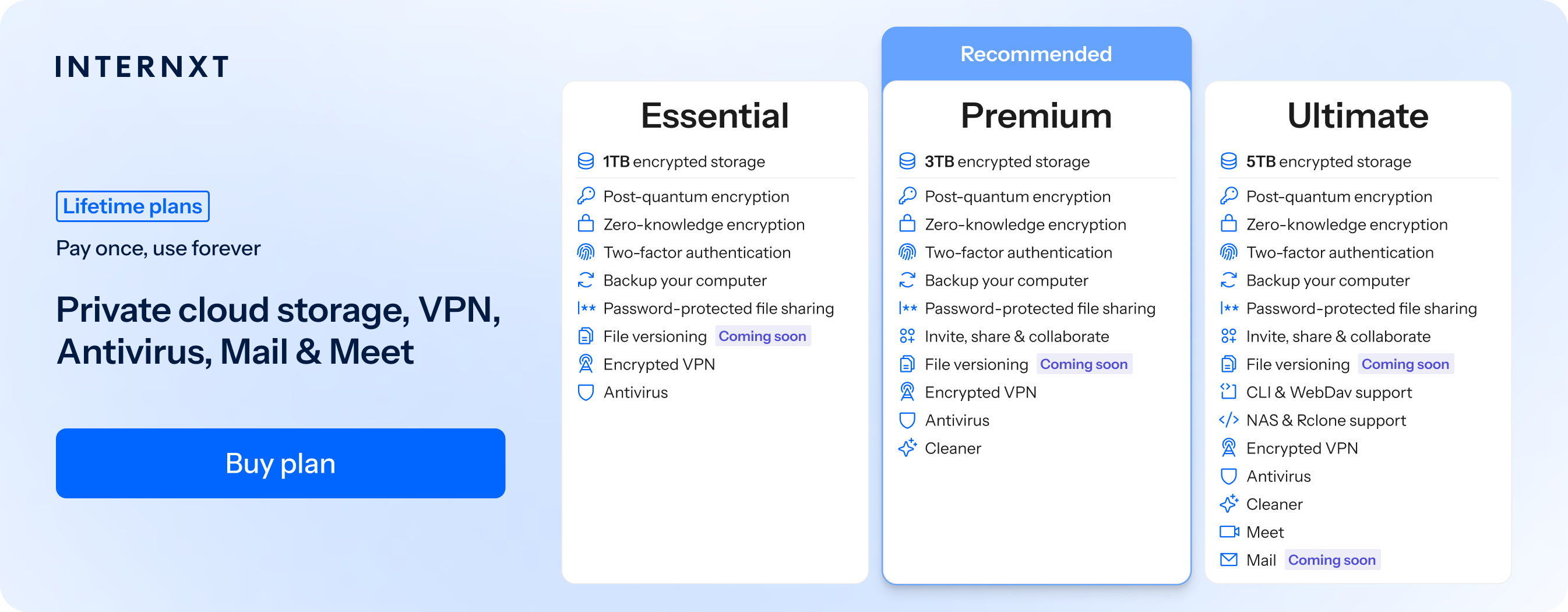
Für die Verschlüsselung von Dateien und mehr starten Sie kostenlos mit Internxt oder wählen Sie unten einen kostenpflichtigen Lebenszeit- oder Monatstarif.
| Tarif | Speicherplatz | Funktionen | Jährlich (monatlich gezahlt) | Kosten Lebenslang |
|---|---|---|---|---|
| Essential | 1 TB | 1,99 €/Monat | 380 € | |
| Premium | 3 TB |
|
3,99 €/Monat | 580 € |
| Ultimate | 5 TB |
|
5,99 €/Monat | 780 € |
| *Die Preise entsprechen dem Stand zum Zeitpunkt der Erstellung und können sich ändern. Die neuesten Preise finden Sie unter https://internxt.com/de/pricing | ||||
Cryptomator
Mit Cryptomator oder einer Cryptomator-Alternative können Sie Dateien verschlüsseln, um Daten auf Ihrem Gerät zu sichern, bevor Sie sie bei Cloud-Speicheranbietern wie Google Drive oder OneDrive hochladen, um zu garantieren, dass diese den Inhalt Ihrer verschlüsselten Ordner nicht einsehen können.
So verschlüsseln Sie eine Datei mit Cryptomator:
- Installieren Sie Cryptomator und öffnen Sie die Anwendung.
- Erstellen Sie einen neuen Tresor (Vault) und wählen Sie, ob Sie ihn in einem Cloud-Speicherordner oder auf Ihrem Computer speichern möchten.
- Erstellen Sie ein starkes Passwort für den Tresor. Dieses Passwort ist erforderlich, um auf Ihre verschlüsselten Dateien zuzugreifen.
- Kopieren oder verschieben Sie die Datei, die Sie schützen möchten, in den entsperrten Tresor.
- Cryptomator verschlüsselt die Datei automatisch beim Speichern im Tresor.
- Wenn Sie fertig sind, sperren Sie den Tresor über die Cryptomator-Anwendung.
So vermeiden Sie häufige Fehler beim Verschlüsseln von Dateien
Datenverschlüsselung ist nahezu unmöglich zu knacken. Wenn verschlüsselte Daten gehackt werden, liegt dies wahrscheinlich an diesen häufigen Fehlern:
- Schwache Passwörter: Angreifer nutzen fortschrittliche Software, um Passwörter zu knacken. Wenn Sie schwache Passwörter wiederholen oder nutzen, erleichtert dies den Zugriff auf Ihre verschlüsselten Dateien oder Cloud-Speicher-Konten.
- Verlust eines Wiederherstellungsschlüssels: Wenn Sie Ihr Passwort vergessen, können Sie keinen Zugriff auf Ihre Dateien zurückerlangen, da nur Sie Ihre Verschlüsselungsdaten kennen, was zu einem dauerhaften Datenverlust führt.
- Keine Sicherung verschlüsselter Daten: Verschlüsselung schützt nicht vor versehentlichem Löschen, Hardwarefehlern oder Datenbeschädigung. Bewahren Sie Backups Ihres verschlüsselten Tresors an einem separaten Ort auf.
Um diese Fehler zu vermeiden, stellen Sie sicher, dass Sie ein starkes Passwort oder eine Passphrase verwenden, um Ihre Dateien und Konten zu schützen, speichern Sie Ihren Wiederherstellungsschlüssel an sicheren Orten, auf die Sie bei Bedarf immer zugreifen können, und befolgen Sie die 3-2-1-Backup-Regel, um wichtige Dateien vor Datenverlust zu schützen.
So stellen Sie sicher, dass Ihre verschlüsselten Dateien geschützt bleiben
- Verwenden Sie starke, eindeutige Passwörter oder Passphrasen, um verschlüsselte Dateien und Konten zu schützen.
- Aktivieren Sie wann immer möglich die Multi-Faktor-Authentifizierung.
- Halten Sie sämtliche Software auf dem neuesten Stand, um sich vor neu entdeckten Sicherheitslücken zu schützen.
- Sichern Sie verschlüsselte Dateien regelmäßig und speichern Sie Backups an einem separaten, sicheren Ort.
- Speichern Sie Passwörter und Wiederherstellungsschlüssel sicher, z. B. in einem vertrauenswürdigen Passwort-Manager.
- Sperren oder trennen Sie verschlüsselte Tresore, wenn sie nicht verwendet werden.
- Wählen Sie Zero-Knowledge-Cloud-Speicheranbieter.
- Überprüfen Sie, ob Dateien erfolgreich verschlüsselt wurden, bevor Sie die Originalkopien löschen.
- Löschen Sie unverschlüsselte Kopien sensibler Dateien sicher, sobald sie nicht mehr benötigt werden.
- Verwenden Sie vertrauenswürdige, gut gewartete Verschlüsselungssoftware, die unabhängig auditiert wurde.
- Befolgen Sie das Prinzip der geringsten Rechte (Principle of Least Privilege), indem Sie nur Personen Zugriff auf verschlüsselte Dateien gewähren, die diesen unbedingt benötigen.
- Überprüfen Sie regelmäßig, ob auf verschlüsselte Dateien und Backups noch zugegriffen und diese wiederhergestellt werden können.
Häufig gestellte Fragen
Können verschlüsselte Dateien gehackt werden?
Verschlüsselte Dateien können nicht ohne Weiteres gehackt werden, wenn sie moderne Verschlüsselungsstandards wie AES-256 nutzen und durch ein starkes Passwort oder einen starken Verschlüsselungsschlüssel geschützt sind.
Wenn verschlüsselte Dateien gehackt werden, liegt dies wahrscheinlich an falsch konfigurierten Sicherheitseinstellungen, schwachen Passwörtern, gestohlenen Verschlüsselungsschlüsseln oder Software-Sicherheitslücken und nicht am Knacken der Verschlüsselung selbst.
Kann ein Cloud-Anbieter meine verschlüsselten Dateien sehen?
Wenn Sie Dateien in Cloud-Speicherdienste wie Google Drive, Dropbox oder OneDrive hochladen, ohne sie vor dem Hochladen in die Cloud zu verschlüsseln, kann der Anbieter technisch gesehen auf Ihre Daten zugreifen, da diese für die Standard-Dateispeicherung keine Ende-zu-Ende-Verschlüsselung verwenden.
Während diese Dienste Daten bei der Übertragung und im Ruhezustand verschlüsseln, um sie vor externen Angreifern zu schützen, behalten sie die Verschlüsselungsschlüssel, die zum Entschlüsseln Ihrer Dateien erforderlich sind.
Wenn Sie Ihre Dateien vor dem Hochladen verschlüsseln oder einen Cloud-Speicherdienst mit Ende-zu-Ende-Verschlüsselung wie Internxt nutzen, besitzen nur Sie den Entschlüsselungsschlüssel. Dadurch kann nicht einmal der Cloud-Anbieter Ihre Dateiinhalte einsehen, obwohl er die verschlüsselten Daten auf seinen Servern speichert.
Was passiert, wenn ich mein Verschlüsselungspasswort oder meinen Wiederherstellungsschlüssel vergesse?
Wenn Sie Ihr Verschlüsselungspasswort vergessen oder den Verschlüsselungsschlüssel verlieren, verlieren Sie dauerhaft den Zugriff auf Ihre verschlüsselten Dateien. Die meisten Verschlüsselungsmethoden können verschlüsselte Daten ohne die korrekten Zugangsdaten nicht wiederherstellen. Daher ist es wichtig, Wiederherstellungsschlüssel sicher aufzubewahren.
Kann ich Dateien vor dem Hochladen in Google Drive verschlüsseln?
Ja. Das Verschlüsseln von Dateien vor dem Hochladen in Google Drive fügt eine zusätzliche Sicherheitsebene hinzu. Nur jemand mit dem richtigen Verschlüsselungspasswort oder -schlüssel kann auf die Datei zugreifen, selbst wenn Ihr Cloud-Konto kompromittiert wird.
Ist AES-256 sicher?
Ja. AES-256 ist einer der sichersten Verschlüsselungsstandards, die heute verfügbar sind. Er wird von Regierungen, Finanzinstituten und Cybersicherheitsexperten weit verbreitet zum Schutz sensibler Daten eingesetzt und gilt in Kombination mit einem starken Passwort als resistent gegen aktuelle Brute-Force-Angriffe.
Können verschlüsselte Dateien wiederhergestellt werden?
Ja, aber nur, wenn Sie das richtige Passwort, den Verschlüsselungsschlüssel oder einen gültigen Wiederherstellungsschlüssel haben. Ohne diese Zugangsdaten ist die Wiederherstellung ordnungsgemäß verschlüsselter Dateien in der Regel nicht möglich.
Welche Dateitypen können verschlüsselt werden?
Nahezu jeder Dateityp kann verschlüsselt werden, einschließlich Dokumente, PDFs, Tabellenkalkulationen, Bilder, Videos, Audiodateien, Datenbanken, Archive und Backups. Die Verschlüsselung wirkt auf den Inhalt der Datei und nicht auf ihr Format, was sie mit praktisch allen Dateitypen kompatibel macht.