
Dropbox vs. Cloud-Backup-Tools: Vergleich von Internxt, Backblaze, IDrive und Carbonite


Da wir immer mehr unserer Daten online speichern, müssen wir zusätzliche Maßnahmen ergreifen, um persönliche, geschäftliche oder Unternehmensdaten vor Hardwarefehlern, versehentlicher Löschung, Ransomware und Diebstahl zu schützen.
Ohne die richtigen Tools und Sicherheitsprotokolle kann das Fehlen eines zuverlässigen Backups zu einem dauerhaften Datenverlust führen.
Während Cloud-Speicherlösungen wie Dropbox als beliebte Wahl erscheinen mögen, decken sie möglicherweise nicht alle Ihre Anforderungen an Datenschutz, Sicherheit oder Privatsphäre ab.
Daher vergleichen wir Dropbox mit Cloud-Backup-Tools, die beliebte Optionen zum Schutz von Dateien sind, darunter:
- Dropbox vs. Internxt
- Dropbox vs. IDrive
- Dropbox vs. Carbonite
- Dropbox Backup vs. Backblaze
Um Ihnen zu helfen, Cloud-Speicher und Cloud-Speicher-Backups genauer zu verstehen und zu entscheiden, welcher Dienst der richtige für Sie ist, behandeln wir außerdem:
- Backups vs. Cloud-Synchronisierung
- Was eine gute Backup-Lösung ausmacht
- Funktionen von Dropbox vs. Cloud-Backup-Tools
- Preise
- Alternativen zu Dropbox
Inhaltsverzeichnis
- Ist Dropbox ein Cloud-Backup-Tool?
- Was macht ein gutes Cloud-Backup-Tool im Jahr 2026 aus?
- Dropbox vs. Cloud-Backup-Tools 2026
- Dropbox vs. Cloud-Backup: Welche Option sollten Sie wählen?
- Kostenloser Tarif bei Sync vs. Dropbox
- Häufig gestellte Fragen
Ist Dropbox ein Cloud-Backup-Tool?
Nein, Dropbox ist in erster Linie ein Cloud-Speicher- und Dateisynchronisierungsdienst, kein traditionelles Cloud-Backup-Tool.
Sein Hauptzweck besteht darin, Dateien auf Ihren Geräten synchron zu halten, damit Sie von überall darauf zugreifen, sie bearbeiten und teilen können.
Da Dropbox Kopien Ihrer Dateien in der Cloud speichert, nehmen viele Menschen an, dass es als vollständige Backup-Lösung fungiert.
Obwohl es für einen begrenzten Zeitraum einen Versionsverlauf und eine Dateiwiederherstellung bietet, ist es darauf ausgelegt, Ihre Dateien synchron zu halten, anstatt unabhängige Backup-Kopien aufzubewahren.

Mehr über die Funktionen, den Speicherplatz und die Kosten von Dropbox erfahren Sie im folgenden Artikel: Dropbox Preise und Funktionen
Dropbox Vorteile
- Hervorragende Zusammenarbeit
- Schnelle Synchronisierung
- Riesiges App-Ökosystem
Dropbox Nachteile
- Keine echte Backup-Lösung
- Speicherplatzbegrenzungen
- Gelöschte Dateien können über Geräte hinweg synchronisiert werden
Unten finden Sie einen allgemeinen Vergleich zwischen Dropbox und Cloud-Backup-Tools.
| Funktion | Dropbox (Dateisynchronisierung) | Dediziertes Cloud-Backup |
|---|---|---|
| Synchronisiert Dateien über Geräte hinweg | ✅ Ja | ❌ Nein (konzentriert sich auf Backup, nicht auf Synchronisierung) |
| Sichert Dateien automatisch | ✅ Eingeschränkt (ausgewählte Ordner und Geräte) | ✅ Ja |
| Schützt vor Festplattenausfall | ⚠️ Teilweise | ✅ Ja |
| Vollständiges Computer-Backup | ❌ Nein | ✅ Ja |
| Systemabbild-Backup (System Image) | ❌ Nein | ✅ Oft unterstützt |
| Automatische Hintergrund-Backups | ⚠️ Eingeschränkt | ✅ Ja |
| Versionsverlauf | ✅ Ja | ✅ Ja |
| Dateiwiederherstellung nach versehentlicher Löschung | ✅ Ja (innerhalb der Aufbewahrungsfristen) | ✅ Ja |
| Ransomware-Wiederherstellung | ✅ Eingeschränkt (abhängig von Tarif und Aufbewahrung) | ✅ Ja |
| Backup externer Laufwerke | ❌ Nein | ✅ Oft unterstützt |
| Für Zusammenarbeit und Dateifreigabe entwickelt | ✅ Ja | ❌ Nein |
Cloud-Sync vs. Cloud-Backup: Was ist der Unterschied?
Ein Dateisynchronisierungsdienst wie Dropbox hält Ihre Dateien auf allen verbundenen Geräten identisch. Wenn Sie eine Datei hinzufügen, bearbeiten, umbenennen oder löschen, werden diese Änderungen in den Desktop-Apps, Web- oder mobilen Apps synchronisiert.
Ein Cloud-Backup-Dienst erstellt separate Kopien Ihrer Daten, um sie vor Verlust zu schützen. Anstatt jede Änderung zu spiegeln, sichert er Ihre Dateien kontinuierlich, sodass sie wiederhergestellt werden können, wenn Ihr Computer gestohlen wird, Ihre Festplatte ausfällt oder Ihre Daten beschädigt oder durch Ransomware verschlüsselt werden.
Missverständnisse über Dropbox
Eines der größten Missverständnisse ist, dass das Speichern von Dateien in Dropbox bedeutet, dass sie vollständig gesichert sind. Obwohl Dropbox Ihre Dateien in der Cloud aufbewahrt und es Ihnen ermöglicht, gelöschte Dateien oder frühere Versionen für eine begrenzte Zeit wiederherzustellen, liegt sein Hauptziel in der Synchronisierung, nicht im langfristigen Datenschutz.
Ein weiteres häufiges Missverständnis ist, dass Dropbox nach einem Hardwareausfall einen gesamten Computer wiederherstellen kann.
In Wirklichkeit stellt Dropbox nur die Dateien wieder her, die in Ihrem Dropbox-Konto gespeichert sind. Es sichert nicht Ihr Betriebssystem, installierte Anwendungen, Systemeinstellungen oder Ihre gesamte Festplatte wie ein dedizierter Cloud-Backup-Dienst.
Warum Cloud-Backup-Dienste existieren
Dedizierte Cloud-Backup-Dienste sind darauf ausgelegt, Ihre Daten zu schützen, wenn etwas schiefgeht.
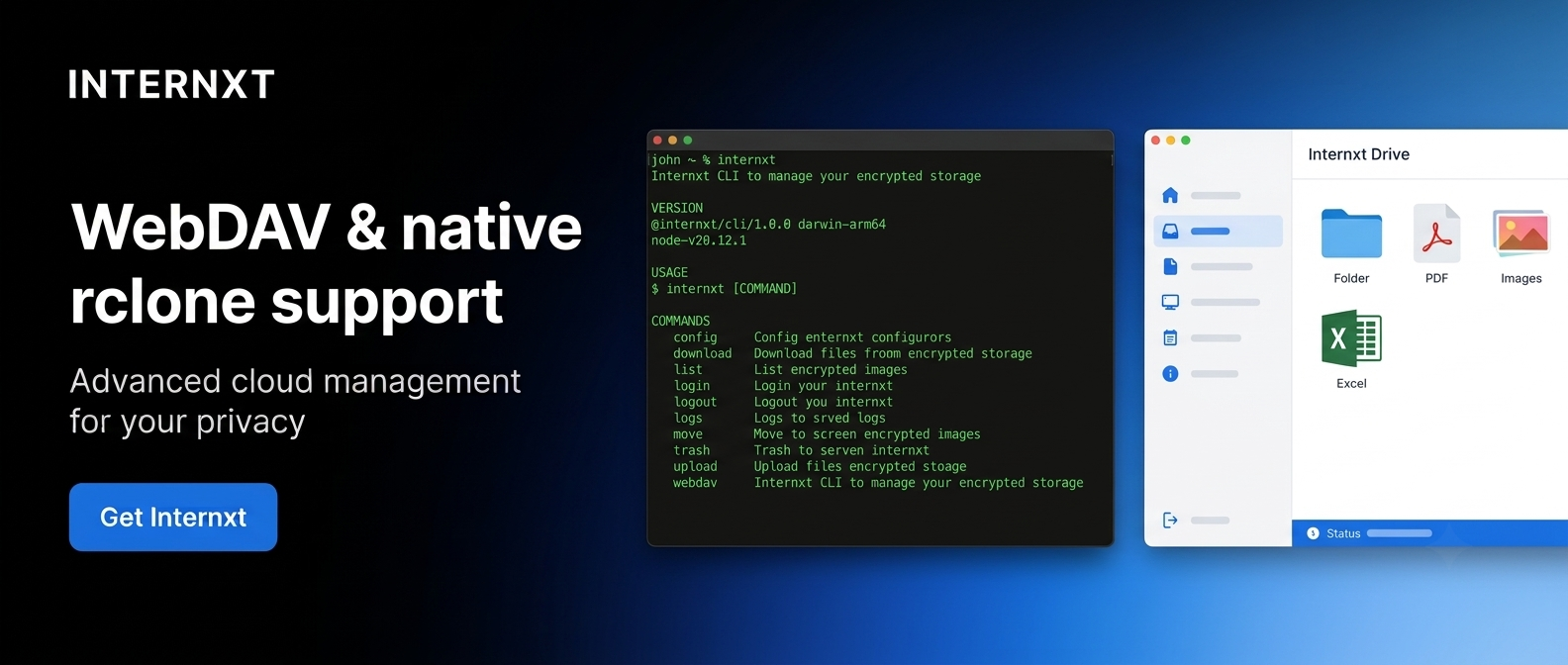
Sie sichern Ihre Dateien automatisch im Hintergrund, bewahren wiederherstellbare Kopien über die Zeit hinweg auf und bieten Wiederherstellungsoptionen, wenn Ihr Computer beschädigt wird, verloren geht, mit Ransomware infiziert ist oder einen vollständigen Laufwerksausfall erleidet.
Für Nutzer, die nur Dateisynchronisierung und Zusammenarbeit benötigen, reicht Dropbox oft aus. Wenn Ihre Priorität jedoch auf der Wiederherstellung nach einem Datenverlust oder dem Schutz Ihres gesamten Computers liegt, bietet eine dedizierte Cloud-Backup-Lösung ein viel höheres Schutzniveau.
Was macht ein gutes Cloud-Backup-Tool im Jahr 2026 aus?
Automatische Backups
Cloud-Speicherlösungen wie Internxt oder Dropbox können ausgewählte Ordner von Ihrem Computer automatisch sichern, aber dedizierte Cloud-Backup-Dienste gehen noch viel weiter: Sie können Ihre Dateien im Hintergrund sichern und so sicherstellen, dass neue und geänderte Daten automatisch geschützt werden, ohne dass Sie auswählen müssen, was synchronisiert oder hochgeladen werden soll.
Unbegrenzter vs. begrenzter Speicherplatz
Die persönlichen Tarife von Dropbox sind auf 3 TB begrenzt, während Cloud-Backup-Tools skalierbaren Speicherplatz für bis zu Petabytes an Daten wie Internxt S3 oder unbegrenzten Cloud-Speicher für Ihre Backups bieten. Welche Option am besten ist, hängt von Ihren aktuellen und zukünftigen Anforderungen ab.
Backup externer Laufwerke
Es wird dringend empfohlen, Ihre Dateien bei mehreren Cloud-Speicheranbietern sowie auf SSDs oder Festplatten zu sichern, damit Sie im Falle einer Wiederherstellung immer eine gesicherte Kopie wichtiger Daten zur Verfügung haben.
Dropbox sichert keine externen Laufwerke, während dedizierte Cloud-Backup-Dienste wie Backblaze, IDrive und Carbonite externe Laufwerke bei unterstützten Tarifen schützen können.
NAS-Unterstützung
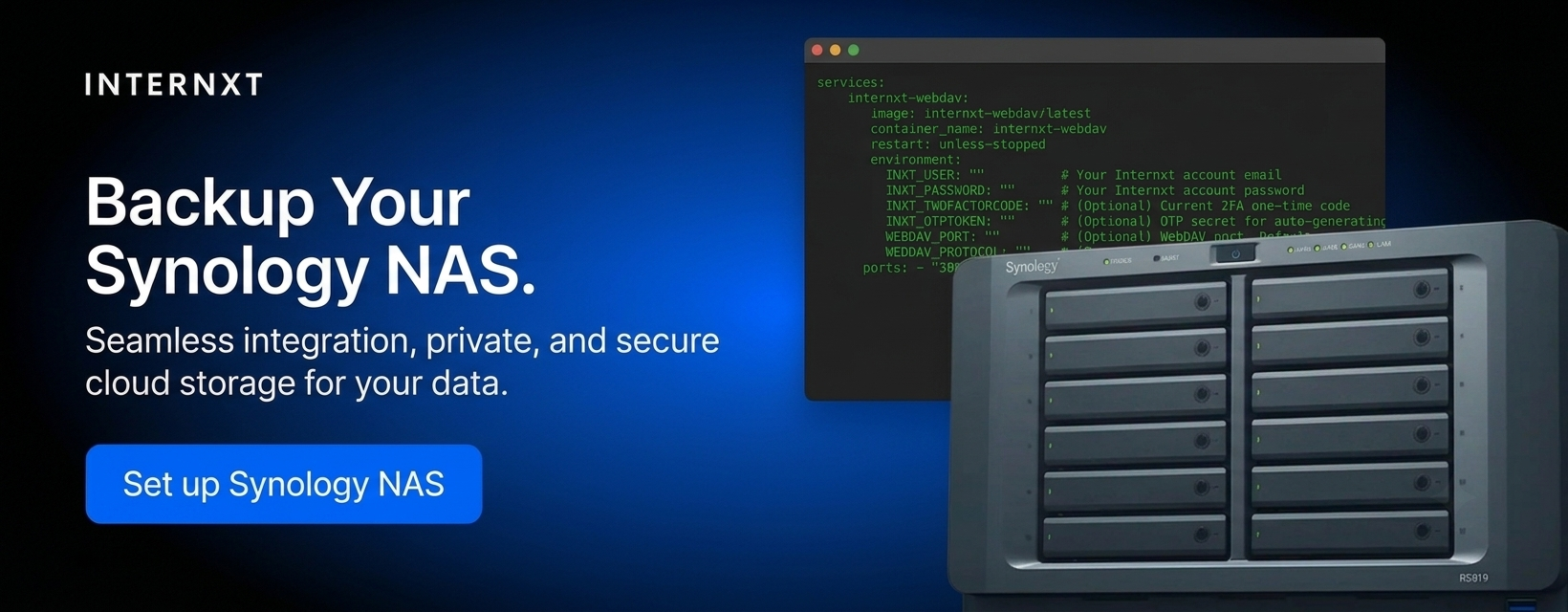
Einige Cloud-Speicherdienste bieten Unterstützung für ein Hybrid-Cloud-Setup, wie z. B. NAS-Unterstützung; Dropbox bietet diese Funktion jedoch nicht an.
Dienste wie Internxt Drive bieten hingegen NAS-Cloud-Backups mit Unterstützung für QNAP- und Synology-Geräte, um Ihnen sichere, verschlüsselte Backups in einer privaten Cloud-Umgebung zu ermöglichen.
Sicherheit & Verschlüsselung
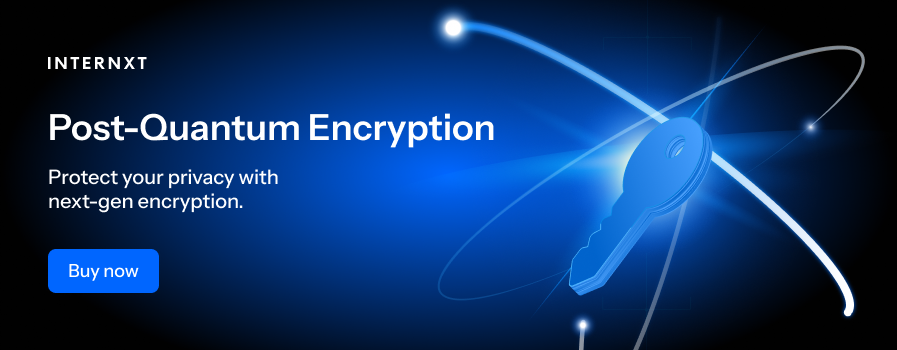
Dropbox und Carbonite verwalten Verschlüsselungsschlüssel standardmäßig selbst, was bequemer ist, aber weniger Privatsphäre bietet als ein echter Zero-Knowledge- und Ende-zu-Ende-verschlüsselter Backup-Dienst, da sie die Verschlüsselungsschlüssel halten und theoretisch auf Ihre Dateien zugreifen können.
IDrive ermöglicht es Ihnen, einen privaten Schlüssel zu erstellen, den nur Sie kennen, was eine echte Zero-Knowledge-Verschlüsselung bietet, da der Schlüssel niemals Ihrer Kontrolle entgleitet.
Backblaze ermöglicht Ihnen ebenfalls das Festlegen eines privaten Verschlüsselungsschlüssels, Sie müssen diesen Schlüssel jedoch bei der Wiederherstellung von Dateien über die Weboberfläche an Backblaze übermitteln, sodass es während dieses Prozesses nicht als echte Ende-zu-Ende- oder Zero-Knowledge-Verschlüsselung gilt.
Wenn Sie standardmäßig eine echte Ende-zu-Ende-Verschlüsselung für Ihre Backups wünschen, bieten der verschlüsselte Cloud-Speicher Internxt Drive und der Cloud-Objektspeicher Internxt S3 dies für alle Tarife, ohne dass ein privater Verschlüsselungsschlüssel erforderlich ist, der leicht verloren gehen kann, wodurch Sie den Zugriff auf alle Ihre Dateien verlieren würden.
Dropbox vs. Cloud-Backup-Tools 2026
Nachdem wir nun den Unterschied zwischen Dropbox und Cloud-Backup-Tools kennen und wissen, welche Funktionen Sie benötigen, wenn Ihr Schwerpunkt auf Cloud-Backups liegt, finden Sie unten einen Vergleich von Dropbox mit Cloud-Backup-Tools, die ausschließlich auf Backups spezialisiert sind.
Dropbox vs. Internxt
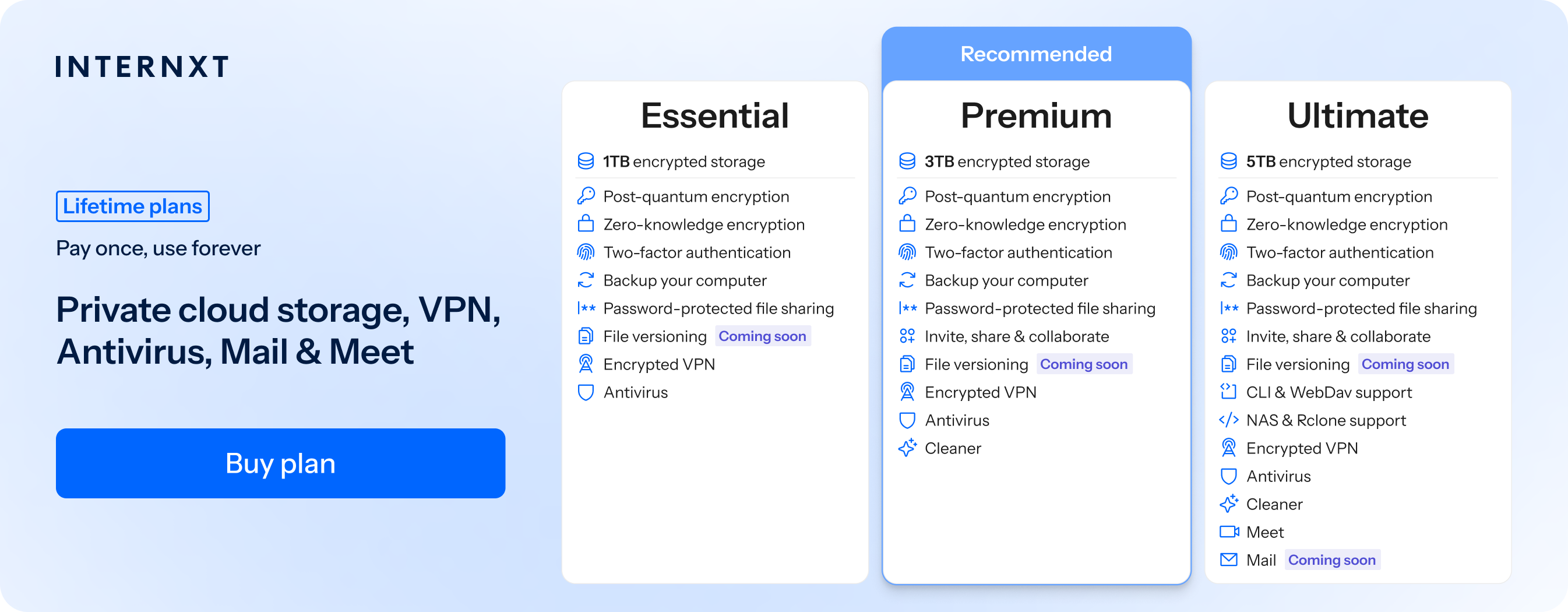
Wenn Sie Cloud-Speicher für Backups benötigen, bietet Internxt Drive eine sichere Alternative zu Dropbox, die Ende-zu-Ende-verschlüsselte Backups über die Desktop-Apps für Windows, Mac oder Linux umfasst. Internxt bietet auch NAS-Unterstützung für QNAP und Synology sowie native Rclone-Unterstützung für ein erweitertes Cloud-Management.
Für Unternehmen bietet der Cloud-Objektspeicher Internxt S3 Backups für große Datenmengen mit Compliance gemäß DSGVO, ISO 27001, HIPAA und SOC 2. Die Tarife bieten ein Pay-as-you-go-Preismodell für 7 €/TB/Monat und stellen eine skalierbare und erschwingliche Cloud-Backup-Lösung für Unternehmen dar.
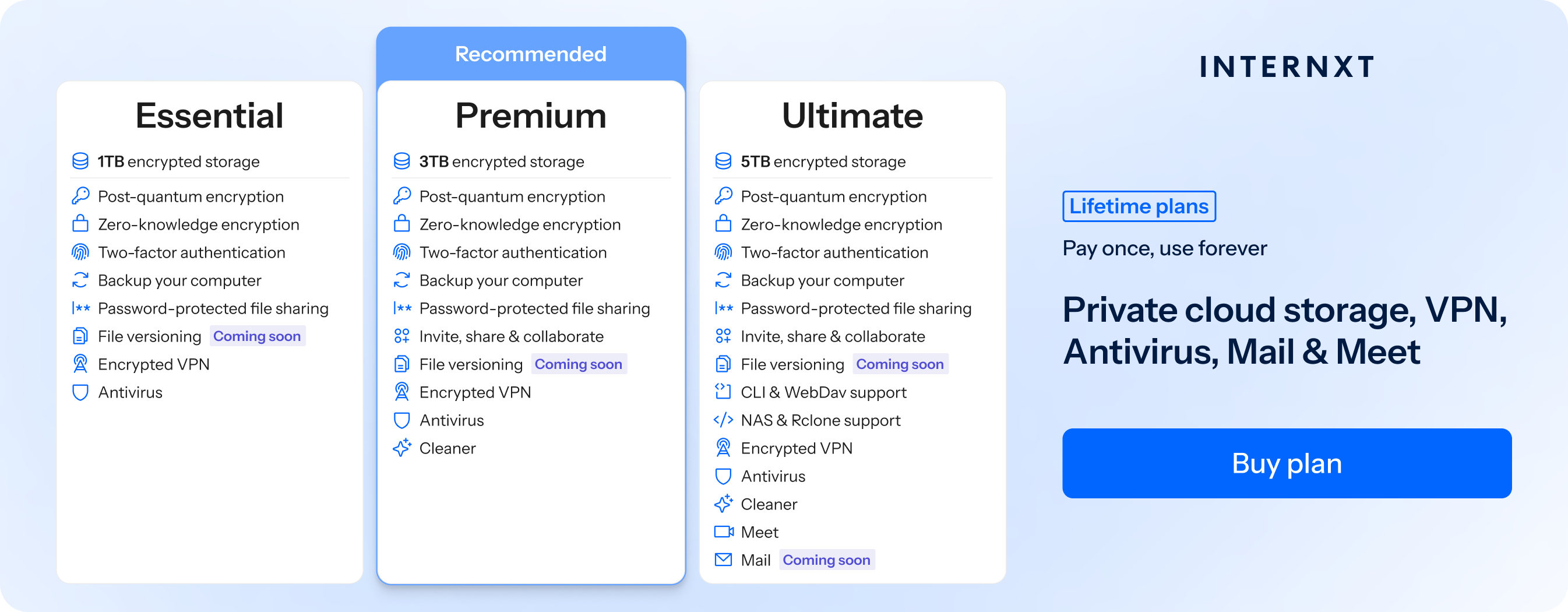
| Tarif | Speicherplatz | Funktionen | Jahrestarif (monatlich gezahlt) | Lifetime-Kosten |
|---|---|---|---|---|
| Essential | 1TB | 1,99 €/Monat | 380 € | |
| Premium | 3TB |
|
3,99 €/Monat | 580 € |
| Ultimate | 5TB |
|
5,99 €/Monat | 780 € |
| *Die Preise sind zum Zeitpunkt der Verfassung korrekt und können sich ändern. Die neuesten Preise finden Sie unter https://internxt.com/de/pricing | ||||
Dropbox vs. IDrive
IDrive verfolgt einen Backup-First-Ansatz. Seine Personal-Tarife sind speziell für die Sicherung mehrerer Computer, Smartphones, Tablets und externer Laufwerke unter einem einzigen Konto konzipiert.
Im Gegensatz zu Dropbox erstellt IDrive automatisch Backup-Kopien Ihrer Daten im Hintergrund, sodass Sie Dateien wiederherstellen können, wenn Ihr Gerät verloren geht, beschädigt wird oder mit Ransomware infiziert ist.
Es unterstützt auch vollständige Festplatten-Abbild-Backups (Disk Image) und NAS-Cloud-Backups, was es zu einer wesentlich umfassenderen Backup-Lösung macht.
IDrive bietet außerdem Add-ons zur automatischen Sicherung von Dateien aus folgenden Quellen:
- Microsoft Office 365
- Google Workspace
- Dropbox
- Box
IDrive bietet auch S3-Cloud-Objektspeicher für Unternehmen sowie Veeam-ready Objektspeicher für Betriebe.
IDrive hat seinen Sitz jedoch in den USA. Wenn Sie europäischen Cloud-Speicher und dieselben S3-Funktionen wie IDrive wünschen, können Sie Internxt S3 in Betracht ziehen, um Ihren Anforderungen an den Cloud-Speicher von Unternehmen gerecht zu werden.
Was die Sicherheitsfunktionen von IDrive betrifft, so handelt es sich um eine sichere Lösung, die jedoch nicht standardmäßig Ende-zu-Ende verschlüsselt ist. Sie müssen daher Ihren Verschlüsselungsschlüssel erstellen und an einem sicheren Ort aufbewahren, da Sie sonst Gefahr laufen, den Zugriff auf Ihre Dateien zu verlieren.
IDrive Vorteile
- Mehrere Geräte
- Umfangreiche Backup-Funktionen
- Gutes Preis-Leistungs-Verhältnis
IDrive Nachteile
- Standardmäßig nicht Ende-zu-Ende verschlüsselt
- Komplexere Benutzeroberfläche
- Speicherkontingente
Preise von Dropbox vs. IDrive
| Tarif | Dropbox | IDrive |
|---|---|---|
| Günstigster kostenpflichtiger Tarif | Plus – 2 TB 9,99 $/Monat (jährliche Abrechnung) |
Personal – 5 TB 11,99 $/Monat |
| Nächsthöhere Stufe | Essentials – 3 TB | Personal – 10 TB 17,99 $/Monat |
| Hauptzweck | Cloud-Speicher und Dateisynchronisierung | Dediziertes Cloud-Backup für mehrere Geräte |
| Backup mehrerer Computer | Eingeschränkt | Ja |
| Automatisches Backup | Eingeschränkt | Ja |
| Backup externer Laufwerke | Nein | Ja |
| Festplatten-Abbild-Backup (Disk Image) | Nein | Ja |
| Am besten geeignet für | Dateisynchronisierung, -freigabe und Zusammenarbeit | Umfassendes Backup und Notfallwiederherstellung (Disaster Recovery) |
Dropbox vs. Carbonite
Carbonite wurde speziell entwickelt, um automatische Backups Ihres Computers zu erstellen. Einmal installiert, läuft es leise im Hintergrund und sichert Ihre Dateien kontinuierlich, ohne dass Sie sie manuell hochladen oder in Sync-Ordnern organisieren müssen.
Einer der größten Vorteile von Carbonite ist sein unbegrenzter Cloud-Backup-Speicher. Im Gegensatz zu Dropbox, das Ihnen ein festes Speicherkontingent basierend auf Ihrem Abonnement zuweist, können Sie mit den persönlichen Tarifen von Carbonite einen Computer ohne Speicherbegrenzung sichern.
Mit den Tarifen Plus und Prime können Sie auch eine externe Festplatte sichern, was die Wiederherstellung Ihres gesamten Systems nach einem Hardwareausfall oder Ransomware-Angriff erleichtert.
Dropbox hingegen eignet sich besser für Nutzer, die schnellen Zugriff auf Dateien auf mehreren Geräten benötigen oder häufig mit anderen zusammenarbeiten. Die Stärke von Carbonite liegt im langfristigen Datenschutz und bietet eine mühelose Backup-Lösung, die nur sehr wenig laufenden Verwaltungsaufwand erfordert.
Carbonite Vorteile
- Automatische Backups
- Einfache Wiederherstellung
- Geschäftsoptionen
Carbonite Nachteile
- Funktionseinschränkungen bei günstigeren Tarifen
- Weniger flexibel als IDrive
Preise von Dropbox vs. Carbonite
| Tarif | Dropbox | Carbonite |
|---|---|---|
| Günstigster kostenpflichtiger Tarif | Plus – 2 TB 9,99 $/Monat (jährliche Abrechnung) |
Basic 6,75 $/Monat (jährliche Abrechnung) |
| Nächsthöhere Stufe | Essentials – 3 TB | Plus 9,58 $/Monat (jährliche Abrechnung) |
| Hauptzweck | Cloud-Speicher und Dateisynchronisierung | Dediziertes Cloud-Backup |
| Automatisches Backup | Eingeschränkt | Ja |
| Unbegrenzter Backup-Speicher | Nein | Ja (ein Computer) |
| Backup externer Laufwerke | Nein | Ja (Tarife Plus und Prime) |
| Vollständiges System-Backup (Image) | Nein | Ja (Prime-Tarif) |
| Dateisynchronisierung | Ja | Nein |
| Am besten geeignet für | Dateifreigabe, Zusammenarbeit und Synchronisierung | Automatisches Cloud-Backup und Notfallwiederherstellung |
Dropbox Backup vs. Backblaze
Dropbox Backup vs. Backblaze Backups weisen einen wesentlichen Unterschied auf: Dropbox bietet automatische Cloud-Backups für Ihre Dateien, während Backblaze darauf ausgelegt ist, Ihren gesamten Computer mit unbegrenztem Cloud-Backup-Speicher zu schützen.
Backblaze scannt Ihren Computer und sichert Ihre Dateien kontinuierlich im Hintergrund, was wenig bis gar keine Wartung erfordert.
Sein größter Vorteil ist der unbegrenzte Cloud-Backup-Speicher. Jedes persönliche Abonnement deckt einen Windows- oder Mac-Computer ohne Speicherbegrenzung ab und ist somit ideal für Nutzer mit großen Fotobibliotheken, Videosammlungen oder über Jahre angesammelten Dateien.
Backblaze sichert auch eine direkt angeschlossene externe Festplatte ohne zusätzliche Kosten, sofern diese regelmäßig angeschlossen wird.
Backblaze enthält außerdem einen Versionsverlauf, Optionen zur Ransomware-Wiederherstellung und mehrere Wiederherstellungsmethoden, darunter herunterladbare ZIP-Dateien oder den Versand eines USB-Laufwerks für große Wiederherstellungen.
Wenn Ihre Priorität darin besteht, einen einzelnen Computer mit unbegrenzten, automatischen Backups und praktisch ohne Einrichtung zu schützen, ist Backblaze wohl die stärkste Alternative zu Dropbox Backup. Es verzichtet auf Kollaborations- und Synchronisierungsfunktionen, um Backups so einfach und zuverlässig wie möglich zu machen.
Backblaze Vorteile
- Unbegrenztes Backup
- Sehr einfache Einrichtung
- Erschwinglich
Backblaze Nachteile
- Ein Computer pro Lizenz
- Eingeschränkte Funktionen zur Zusammenarbeit
Preise von Dropbox vs. Backblaze
| Tarif | Dropbox | Backblaze |
|---|---|---|
| Günstigster kostenpflichtiger Tarif | Plus – 2 TB 9,99 $/Monat (jährliche Abrechnung) |
Computer-Backup 9 $/Monat |
| Speichermodell | Fester Cloud-Speicher (2 TB) | Unbegrenzter Cloud-Backup-Speicher |
| Hauptzweck | Cloud-Speicher und Dateisynchronisierung | Dediziertes Cloud-Backup |
| Automatisches Backup | Eingeschränkt | Ja |
| Unbegrenzter Speicherplatz | Nein | Ja |
| Backup externer Laufwerke | Nein | Ja (ein direkt angeschlossenes Laufwerk) |
| Vollständige Systemwiederherstellung | Nein | Ja |
| Dateisynchronisierung | Ja | Nein |
| Am besten geeignet für | Dateisynchronisierung, -freigabe und Zusammenarbeit | Unbegrenztes automatisches Backup für einen Computer |
Dropbox vs. Cloud-Backup: Welche Option sollten Sie wählen?
Jeder Dienst glänzt in unterschiedlichen Bereichen. Die richtige Wahl hängt davon ab, ob Sie Dateisynchronisierung, unbegrenzten Backup-Speicher oder erweiterte Backup-Funktionen benötigen. Hier ist eine Kurzanleitung, die Ihnen bei der Entscheidung hilft.
Wählen Sie Dropbox, wenn:
- Sie Dateisynchronisierung und Zusammenarbeit benötigen.
- Sie regelmäßig auf mehreren Geräten arbeiten.
- Cloud-Speicher wichtiger ist als ein vollständiges Computer-Backup.
Wählen Sie Internxt Drive, wenn:
- Sie Zero-Knowledge-Verschlüsselung benötigen
- Sie Lebenszeit-Cloud-Speicher (Lifetime) benötigen
- Sie eine vollständige Online-Datenschutz-Suite mit Antivirus, Backups, VPN, Meet und mehr benötigen
Wählen Sie Internxt S3, wenn:
- Sie sicheren Cloud-Objektspeicher benötigen
- Sie eine günstigere Alternative zu AWS, Azure und Google Cloud suchen
- Sie skalierbaren Speicher ohne zusätzliche Datentransfergebühren benötigen
Dropbox Backup vs. Backblaze: Wählen Sie Backblaze, wenn:
- Sie ein unbegrenztes Cloud-Backup für einen Computer wünschen.
- Sie eine einfache Lösung nach dem Prinzip „Einrichten und vergessen“ bevorzugen.
- Automatische Backups Ihre höchste Priorität sind.
Dropbox vs. IDrive: Wählen Sie IDrive, wenn:
- Sie mehrere Geräte unter einem Konto sichern müssen.
- Sie erweiterte Backup-Funktionen wie NAS- und Festplatten-Abbild-Backups wünschen.
- Sie einen dedizierten Backup-Tarif mit großzügigem Speicherplatz bevorzugen.
Dropbox vs. Carbonite: Wählen Sie Carbonite, wenn:
- Sie ein unbegrenztes Cloud-Backup für einen Computer wünschen.
- Sie kontinuierliche, mühelose Backups bevorzugen.
- Sie einen zuverlässigen Schutz für Ihren Computer und Ihre externe Festplatte benötigen.
Häufig gestellte Fragen
Ist Dropbox ein Backup?
Dropbox Backup kann Ihre Dateien automatisch sichern, Dropbox ist jedoch in erster Linie ein Cloud-Speicher- und Dateisynchronisierungsdienst. Wenn Sie nur Cloud-Backups benötigen, sollten Sie Alternativen in Betracht ziehen.
Dropbox vs. Backblaze: Was ist günstiger?
Backblaze ist für Cloud-Backups im Allgemeinen günstiger. Es beginnt bei 9 $ pro Monat für unbegrenzten Backup-Speicher für einen Computer, während Dropbox Plus 9,99 $ pro Monat kostet (jährliche Abrechnung) und 2 TB Cloud-Speicher enthält.
Dropbox vs. IDrive: Wer bietet mehr Speicherplatz?
IDrive bietet mit 5 TB mehr Speicherplatz in seinem Einsteiger-Backup-Tarif im Vergleich zu den 2 TB von Dropbox Plus. Der Business Plus-Tarif von Dropbox enthält bis zu 15 TB freigegebenen Speicherplatz, während IDrive auch größere Backup-Tarife für Nutzer mit höherem Speicherbedarf anbietet.
Was ist die 3-2-1-Backup-Regel?
Die 3-2-1-Backup-Regel empfiehlt, drei Kopien Ihrer Daten aufzubewahren, diese auf zwei verschiedenen Medientypen zu speichern und eine Kopie an einem externen Ort aufzubewahren. Sie könnten beispielsweise die Originaldateien auf Ihrem Computer aufbewahren, eine Kopie auf einer externen Festplatte und eine weitere Kopie bei einem Cloud-Backup-Dienst.