
Die 10 besten Cryptomator-Alternativen zum Schutz Ihrer Dateien

Cryptomator ist eines der vertrauenswürdigsten Open-Source-Tools zur Verschlüsselung von Dateien, bevor diese die Cloud erreichen, aber es ist nicht für jeden die perfekte Lösung.
Einige Nutzer wünschen sich einen integrierten Zero-Knowledge-Cloud-Speicher, anstatt verschlüsselte Tresore (Vaults) zu verwalten, während andere eine vollständige Festplattenverschlüsselung, sichere Backups oder Tools benötigen, die für Teams und Unternehmensumgebungen entwickelt wurden.
Egal, ob Sie nach einer Cryptomator-Alternative oder einer auf Ihre spezifischen Datenschutzbedürfnisse zugeschnittenen Lösung suchen, in diesem Artikel finden Sie die richtige Alternative zu Cryptomator, um Ihre Dateien, Backups und sensiblen Daten zu schützen.
Inhaltsverzeichnis
- Was ist Cryptomator?
- Die 10 besten Cryptomator-Alternativen
- Welche Cryptomator-Alternative sollten Sie verwenden?
- Was ist die beste Cryptomator-Alternative?
- Verwandte Produkte
- Häufig gestellte Fragen
Was ist Cryptomator?
Cryptomator ist ein Open-Source-Verschlüsselungstool, das für Windows-, macOS-, Linux-, Android- und iOS-Geräte verfügbar ist.
Cryptomator erstellt einen sicheren verschlüsselten Ordner, den sogenannten Tresor (Vault), in dem Ihre Dateien gespeichert werden. Dateien und Dateinamen werden mit der AES-256-Datenverschlüsselung verschlüsselt und bei Ihrem Cloud-Anbieter gespeichert.
Wenn Sie beispielsweise Google Drive nutzen, werden die Dateien in deren Cloud gespeichert, aber sie können den Inhalt nicht lesen, da die Dateien verschlüsselt werden, bevor sie Ihr Gerät verlassen. Daher wird diese Art von Drittanbieter-Tool häufig verwendet, um einen verschlüsselten Google Drive-Ordner zu erstellen.
Wie funktioniert Cryptomator?
Cryptomator erstellt einen sicheren Tresor innerhalb Ihres aktuellen Cloud-Speicher-Abonnements. Der Speicherort kann ein Cloud-Ordner, ein externes Laufwerk oder ein lokaler Ordner sein.
Sobald er erstellt ist, führt Cryptomator die folgenden Aktionen aus:
- Cryptomator erstellt einen verschlüsselten Tresor mithilfe der AES-256-Verschlüsselung, um den Dateiinhalt zu schützen.
- Dateien werden aufgeteilt, verschlüsselt und als verschlüsselte Datenblöcke im Tresor gespeichert. Ursprüngliche Dateinamen und Ordnerstrukturen werden ebenfalls verschlüsselt, um Metadaten zu verbergen.
- Der Tresor verwendet einen Master-Schlüssel, der durch einen passwortbasierten Schlüssel geschützt ist.
- Wenn auf eine Datei zugegriffen wird, entschlüsselt Cryptomator die benötigten Daten im Arbeitsspeicher und stellt sie dem Betriebssystem zur Verfügung, ohne eine unverschlüsselte Kopie zu erstellen.
- Wenn Änderungen vorgenommen werden, verschlüsselt Cryptomator die geänderten Daten, bevor sie in den Tresor zurückgeschrieben werden.
- Der Cloud-Anbieter synchronisiert nur verschlüsselte Dateien und Metadaten, was bedeutet, dass er nicht auf die Originaldaten oder die Dateistruktur zugreifen kann.
Dieser Prozess ähnelt der Funktionsweise von Zero-Knowledge-verschlüsseltem Cloud-Speicher, wie beispielsweise Internxt Drive.
Dateien werden direkt auf Ihrem Gerät verschlüsselt, bevor sie hochgeladen werden, wobei Verschlüsselungsmethoden wie AES-256 und Kyber-512 zum Einsatz kommen, was bedeutet, dass Internxt nicht auf Ihre Dateien zugreifen oder diese lesen kann.
Ihr gesamtes Internxt Drive-Konto funktioniert wie ein verschlüsselter Tresor, sodass die Installation eines separaten Tools wie Cryptomator überflüssig wird.
Wenn Sie nach einer Alternative zu Cryptomator suchen, dann bietet Zero-Knowledge, verschlüsselter Cloud-Speicher eine integrierte Verschlüsselung bei gleichzeitiger Beibehaltung derselben Datenschutzprinzipien.
Warum Menschen Cryptomator nutzen
Cryptomator ist nützlich für Personen, die bestimmte Dateien oder Daten vor dem von ihnen aktuell genutzten Cloud-Anbieter geheim halten möchten.
Die meisten traditionellen Cloud-Speicher-Anbieter verschlüsseln Dateien, während sie auf ihren Servern gespeichert sind, aber der Anbieter kontrolliert weiterhin die Verschlüsselungsschlüssel. Cryptomator verhindert daher den Zugriff auf private und vertrauliche Dateien, indem es Dateien verschlüsselt, bevor sie in die Cloud hochgeladen werden.
Der Speicherort kann sich auch auf einer Festplatte, einem USB-Gerät, einem NAS-Gerät oder einem lokalen Ordner befinden. Die Verschlüsselung erfolgt vor dem Speichern der Daten, sodass dem zugrunde liegenden Speichersystem nicht vertraut werden muss.
Abgesehen von Cloud-Speicher kann Cryptomator oder eine Alternative zu Cryptomator für die folgenden Anwendungsfälle verwendet werden:
| Anwendungsfall | Warum Menschen Cryptomator nutzen | Beispiel |
|---|---|---|
| Externe Festplatten | Schützt Dateien, wenn das Laufwerk verloren geht, gestohlen wird oder jemand anderes darauf zugreift. | Verschlüsselung eines Backup-Laufwerks mit persönlichen Dokumenten. |
| USB-Laufwerke | Sichert portable Dateien beim Wechseln zwischen Computern. | Mitführen verschlüsselter Arbeitsdateien auf einem USB-Stick. |
| Lokaler Computerspeicher | Erstellt einen geschützten verschlüsselten Bereich auf einem Gerät. | Aufbewahren privater Dokumente getrennt von normalen Ordnern. |
| NAS-Speicher | Fügt clientseitige Verschlüsselung hinzu, bevor Dateien auf einem Netzwerkgerät gespeichert werden. | Schutz von Dateien, die auf einem Heim- oder Büro-NAS gespeichert sind. |
| Backups | Verhindert, dass Backup-Kopien ohne den Verschlüsselungsschlüssel lesbar sind. | Verschlüsselung von archivierten Fotos, Aufzeichnungen oder Projektdateien. |
| Gemeinsam genutzte Computer | Hindert andere Benutzer mit Zugriff auf das Gerät daran, geschützte Dateien zu öffnen. | Persönliche Dateien auf einem Familiencomputer privat halten. |
| Verlorene oder gestohlene Geräte | Stellt sicher, dass Dateien ohne das Passwort unlesbar bleiben. | Schutz sensibler Dateien auf einem Laptop, der auf Reisen mitgenommen wird. |
| Sensible Aufzeichnungen | Fügt eine zusätzliche Sicherheitsebene für vertrauliche Informationen hinzu. | Speichern von Finanzdokumenten, Rechtsakten oder Identitätsnachweisen. |
Ist Cryptomator kostenlos?
Ja, Cryptomator ist kostenlos und Open Source.
Die Desktop-Version für Windows, macOS und Linux steht als kostenloser Download zur Verfügung. Wenn Sie ein Fan der Software sind, können Sie auch an das Unternehmen spenden.
Für iOS und Android kann die App kostenlos heruntergeladen werden, mit Optionen zum Freischalten der Vollversion zu folgenden Preisen:
- Jährlich: 9,99 €
- Lebenslange Lizenz (Lifetime): 29,99 €
Sie können den Dienst auch 30 Tage lang kostenlos testen, um zu sehen, ob er das Richtige für Sie ist.
Ebenfalls erhältlich ist der Cryptomator Hub, der für Teams und mehrere Benutzer entwickelt wurde, um ihre Daten zu folgenden Preisen zu verschlüsseln und zu sichern:
| Tarif | Preis | Am besten für |
|---|---|---|
| Cryptomator Hub Community | Kostenlos | Kleine Teams, die selbst hosten können. Beinhaltet bis zu 5 Plätze. |
| Cryptomator Hub Self-Hosted Standard | 8 € pro Benutzer/Monat | Teams, die Hub auf ihrer eigenen Infrastruktur mit Funktionen wie Benutzerverwaltung und Audit-Protokollen ausführen möchten. |
| Cryptomator Hub Managed Standard | 12 € pro Benutzer/Monat | Teams, die möchten, dass Cryptomator den Dienst hostet und wartet. Beinhaltet Support, Updates und verwaltete Infrastruktur. |
| Enterprise | Individuelle Preisgestaltung | Größere Organisationen, die dedizierten Support und Enterprise-Funktionen benötigen. |
Das gleiche Maß an Verschlüsselung für Teams ist auch mit dem richtigen Cloud-Speicher für Teams verfügbar, der zusätzliche Funktionen zusätzlich zum privaten Cloud-Speicher bietet.
Lohnt sich Cryptomator?
Ja, Cryptomator lohnt sich, wenn Sie bereits einen Cloud-Speicher-Anbieter wie Google Drive, Dropbox oder OneDrive nutzen und eine clientseitige Verschlüsselung hinzufügen möchten, ohne Ihre Dateien zu einem anderen Cloud-Anbieter zu migrieren.
Es ist auch eine gute Wahl, wenn: Cryptomator ist eine gute Wahl, wenn Sie:
- Ein Open-Source-fähiges, auditiertes Verschlüsselungstool benötigen.
- Dateien verschlüsseln möchten, die auf externen Laufwerken, USB-Geräten oder NAS-Systemen gespeichert sind.
- Es vorziehen, Ihre eigenen Verschlüsselungsschlüssel zu verwalten.
Cryptomator ist jedoch möglicherweise nicht die beste Option, wenn Sie Ihre Dateien verschlüsseln möchten, ohne die dafür erforderlichen zusätzlichen Schritte unternehmen zu müssen.
Da es eine zusätzliche Verschlüsselungsebene hinzufügt, müssen Sie eine separate Anwendung installieren und verwalten, Tresore (Vaults) vor dem Zugriff auf Dateien entsperren und verschlüsselte Tresore manuell mit anderen teilen.
Auch die Zusammenarbeit im Team erfordert den Cryptomator Hub oder eine manuelle Passwortverwaltung.
Wenn Ihr Hauptziel ein sicherer Cloud-Speicher ist, kann ein Zero-Knowledge-Anbieter wie Internxt Drive oder eine andere Cryptomator-Alternative aus der untenstehenden Liste eine komfortablere Alternative sein.
Die 10 besten Cryptomator-Alternativen
Internxt Drive
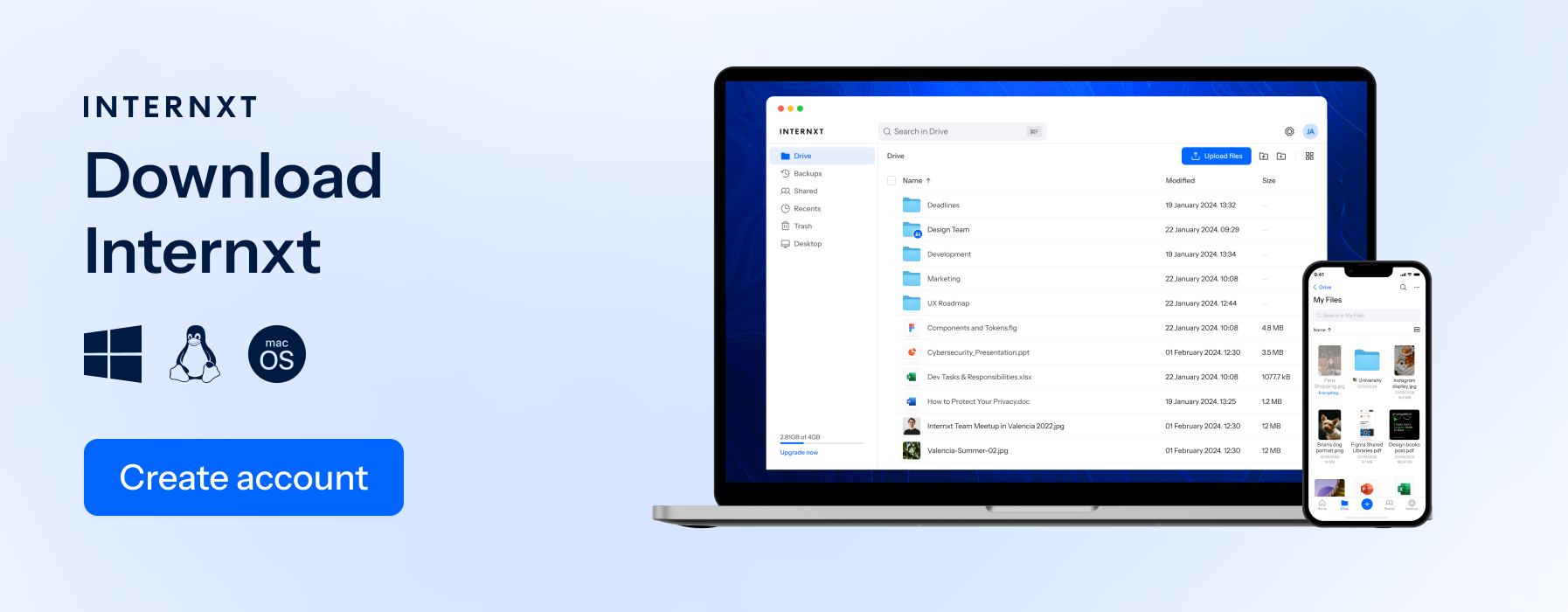
Internxt ist eine vollständig verschlüsselte Cryptomator-Alternative, die Post-Quanten- und Zero-Knowledge-Verschlüsselung für kostenlose und kostenpflichtige Tarife umfasst.
Für Ende-zu-Ende-verschlüsselte Dateien sind keine zusätzliche Einrichtung, kein Tresor und kein Passwort erforderlich, da alles auf Ihrem Gerät von Internxt automatisch verschlüsselt wird, bevor es in die Cloud gesendet wird. Lesen Sie mehr über die Sicherheit von Internxt
Es handelt sich um eine in Europa ansässige Open-Source-Cloud-Plattform mit DSGVO-, ISO 27001-, SOC 2- und HIPAA-Konformität, die vollständige Datenverschlüsselung und sichere Datenverarbeitung für alle Branchen und alle Dateitypen bietet.
Internxt wurde zweimal von Securitum auditiert, um die Sicherheit der Plattform zu validieren. Aufgrund der Open-Source-Software können Sicherheitsexperten die Plattform evaluieren, um sicherzustellen, dass es keine Schwachstellen oder Anfälligkeiten in der Kryptografie gibt.
Benutzer, die Dateien für zusätzliche Privatsphäre in die Cloud migrieren möchten, können die Schritte im folgenden Artikel befolgen:
Für zusätzliche Privatsphäre bietet Internxt außerdem NAS-Unterstützung für QNAP- und Synology-Geräte für ein sicheres Heim- und hybridbasiertes Setup.
- Verschlüsselungstyp: AES-256 & Kyber-512
- Open Source: Ja
- Unabhängig auditiert: Ja
- Sitz: Valencia, Spanien
- Funktionen: Drive, VPN, Cleaner, Antivirus, Meet, Mail, Photos
- Plattformen: Windows, Mac, Linux, Mobil, Rclone, NAS
- Kosten: Kostenlos, 1,99 €/Monat, 285 € Lifetime
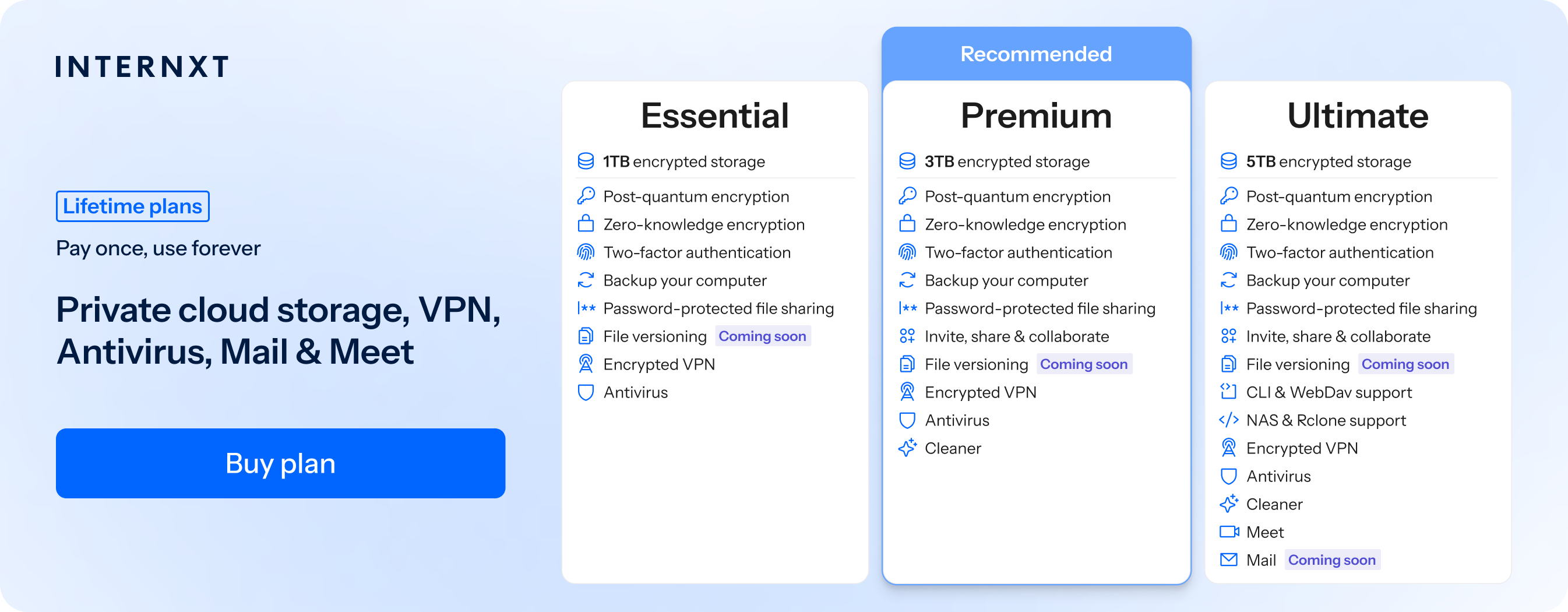
| Tarif | Speicherplatz | Funktionen | Jährlich (monatlich bezahlt) | Lebenslange Kosten (Lifetime) |
|---|---|---|---|---|
| Essential | 1 TB | 1,99 €/Monat | 380 € | |
| Premium | 3 TB |
|
3,99 €/Monat | 580 € |
| Ultimate | 5 TB |
|
5,99 €/Monat | 780 € |
| *Die Preise sind zum Zeitpunkt des Schreibens korrekt und können sich ändern. Die neuesten Preise finden Sie unter https://internxt.com/de/pricing | ||||
Proton Drive
Proton Drive ist ein auf Privatsphäre ausgerichteter Cloud-Speicherdienst, der in allen Tarifen, einschließlich der kostenlosen Stufe, Ende-zu-Ende- und Zero-Access-Verschlüsselung bietet. Dateien werden auf Ihrem Gerät verschlüsselt, bevor sie hochgeladen werden, wodurch sichergestellt wird, dass nicht einmal Proton auf Ihre Daten zugreifen kann.
Das in der Schweiz ansässige Unternehmen Proton profitiert von starken Schweizer Datenschutzgesetzen und bietet einige Open-Source-Anwendungen an. Der Dienst unterstützt außerdem die sichere Dateifreigabe, die Bearbeitung verschlüsselter Dokumente mit Proton Docs und lässt sich in das breitere Proton-Ökosystem integrieren.
- Verschlüsselungstyp: Ende-zu-Ende-Verschlüsselung (OpenPGP-basiert, AES-256 zur Dateiverschlüsselung)
- Open Source: Ja
- Unabhängig auditiert: Ja
- Sitz: Schweiz
- Funktionen: Drive, Docs, Sheets, sichere Dateifreigabe
- Plattformen: Windows, Mac, Linux, Android, iPhone, Web
- Kosten: Kostenlos (5 GB), Drive Plus 4,99 €/Monat (200 GB), Proton Unlimited 12,99 €/Monat (500 GB + Proton-Suite)
pCloud
Wenn Sie bereits ein pCloud-Konto haben, sind Ihre Dateien nicht mit einer Zero-Knowledge-Verschlüsselung geschützt, aber Sie können pCloud Vault als kostenpflichtiges Extra und Alternative zu Cryptomator erwerben.
Dies funktioniert auf die gleiche Weise wie Cryptomator, ist aber deutlich teurer (150 € zusätzlich zu den pCloud-Preisen).
Wenn Sie also ein pCloud-Lifetime-Konto besitzen, kann es sich lohnen, dieses mit der kostenlosen Cryptomator-App zu kombinieren, falls Sie kein zusätzliches Geld ausgeben möchten. Oder ziehen Sie einen Cloud-Speicher mit integrierter Zero-Knowledge-Verschlüsselung in Betracht, da Dateien außerhalb des pCloud-Tresors nicht über dieselbe Verschlüsselung wie der pCloud-Tresor verfügen.
VeraCrypt
VeraCrypt ist eine beliebte Alternative zu Cryptomator und ein kostenloses Open-Source-Tool zur Festplattenverschlüsselung, das Dateien und Ordner schützt.
Anstatt verschlüsselte Cloud-Tresore zu erstellen, erstellt VeraCrypt verschlüsselte Container oder verschlüsselt ganze Laufwerke. Dateien werden bei der Nutzung automatisch ver- und entschlüsselt, bleiben aber ohne das richtige Passwort oder die Schlüsseldatei unzugänglich.
Als Cryptomator-Alternative eignet sich VeraCrypt am besten für Benutzer, die lokale Dateien, Backups, USB-Laufwerke oder gesamte Systemlaufwerke schützen möchten, anstatt Dateien zu verschlüsseln, bevor sie in die Cloud hochgeladen werden.
- Verschlüsselungstyp: AES, Serpent, Twofish (einschließlich kaskadierter Kombinationen)
- Open Source: Ja
- Sitz: Frankreich
- Funktionen: Verschlüsselte Container, vollständige Festplattenverschlüsselung, Partitionsverschlüsselung, USB-Verschlüsselung, versteckte Volumes, verstecktes Betriebssystem
- Plattformen: Windows, macOS, Linux
- Kosten: Kostenlos (mit der Möglichkeit zu spenden)
Microsoft BitLocker
Microsoft BitLocker ist eine in Windows integrierte Funktion zur vollständigen Festplattenverschlüsselung, die ganze Laufwerke, einschließlich des Betriebssystems, interner Laufwerke und Wechselspeicher schützt, um Daten zu sichern, falls ein Gerät verloren geht oder gestohlen wird.
BitLocker eignet sich am besten für die Verschlüsselung und den Schutz lokaler Geräte und weniger für Cloud-Speicher.
- Verschlüsselungstyp: XTS-AES 128-Bit oder 256-Bit
- Open Source: Nein
- Sitz: Redmond, Washington, USA
- Funktionen: Vollständige Festplattenverschlüsselung, TPM-Integration, BitLocker To Go (USB-Verschlüsselung), Wiederherstellungsschlüssel, Active Directory- und Microsoft Entra-Integration
- Plattformen: Windows 10/11 Pro, Enterprise, Education, Windows Server
- Kosten: In den Windows-Editionen Pro, Enterprise und Education enthalten
FileVault
Für Apple-Nutzer, die ihr Gerät schützen möchten, ist FileVault Apples integrierte Funktion zur vollständigen Festplattenverschlüsselung für macOS, die alle Daten schützt, die auf dem internen Laufwerk Ihres Macs gespeichert sind.
Es ist in die Secure Enclave auf unterstützten Macs integriert, um Verschlüsselungsschlüssel sicher zu verwalten. Nach der Aktivierung erfolgt die Verschlüsselung automatisch im Hintergrund, ohne dass zusätzliche Software oder Konfiguration erforderlich ist.
FileVault wurde entwickelt, um Ihren Mac bei Verlust oder Diebstahl zu schützen, indem das gesamte Startvolume verschlüsselt wird. Es sichert alles, was lokal auf dem Gerät gespeichert ist, bietet jedoch keine Ende-zu-Ende-Verschlüsselung für Dateien, die in Cloud-Diensten gespeichert sind.
- Verschlüsselungstyp: XTS-AES 128-Bit
- Open Source: Nein
- Sitz: Cupertino, Kalifornien, USA
- Funktionen: Vollständige Festplattenverschlüsselung, Secure Enclave-Integration, Wiederherstellungsschlüssel, automatische Hintergrundverschlüsselung
- Plattformen: macOS
- Kosten: Kostenlos (in macOS enthalten)
LUKS
LUKS (Linux Unified Key Setup) ist das standardmäßige Festplattenverschlüsselungsformat für Linux, das Verschlüsselung für gesamte Laufwerke, Partitionen und Wechselspeicher bietet.
Es baut auf dem dm-crypt-Subsystem des Linux-Kernels auf, wobei LUKS2 die aktuelle Version ist, die von den meisten modernen Linux-Distributionen verwendet wird.
LUKS wird häufig auf Desktops, Servern und Enterprise-Linux-Systemen verwendet, um Daten im Ruhezustand (Data at Rest) zu schützen. Es kann während der Installation der meisten Linux-Distributionen aktiviert oder später mithilfe von cryptsetup hinzugefügt werden, was es zu einer flexiblen Lösung für die Sicherung lokaler Speicher macht.
- Verschlüsselungstyp: Standardmäßig AES-XTS (unterstützt auch andere kryptografische Algorithmen des Linux-Kernels wie Serpent und Twofish)
- Open Source: Ja
- Sitz: Linux-Ökosystem
- Funktionen: Vollständige Festplattenverschlüsselung, Partitionsverschlüsselung, Verschlüsselung von Wechselmedien, mehrere Key-Slots, Argon2id-Schlüsselableitung, dm-crypt-Integration
- Plattformen: Linux
- Kosten: Kostenlos
Rclone Crypt
Rclone Crypt ist eine kostenlose Open-Source-Alternative zu Cryptomator mit clientseitiger Verschlüsselung, die fast jedem Cloud-Speicher mit Rclone-Unterstützung, wie z. B. Internxt Drive, eine Verschlüsselungsebene hinzufügt.
Anstatt eigenen Cloud-Speicher bereitzustellen, verschlüsselt es Dateien und Dateinamen, bevor diese auf ein bestehendes lokales oder Remote-Speicher-Backend hochgeladen werden, sodass Sie Dienste wie NAS-Geräte sicher nutzen können.
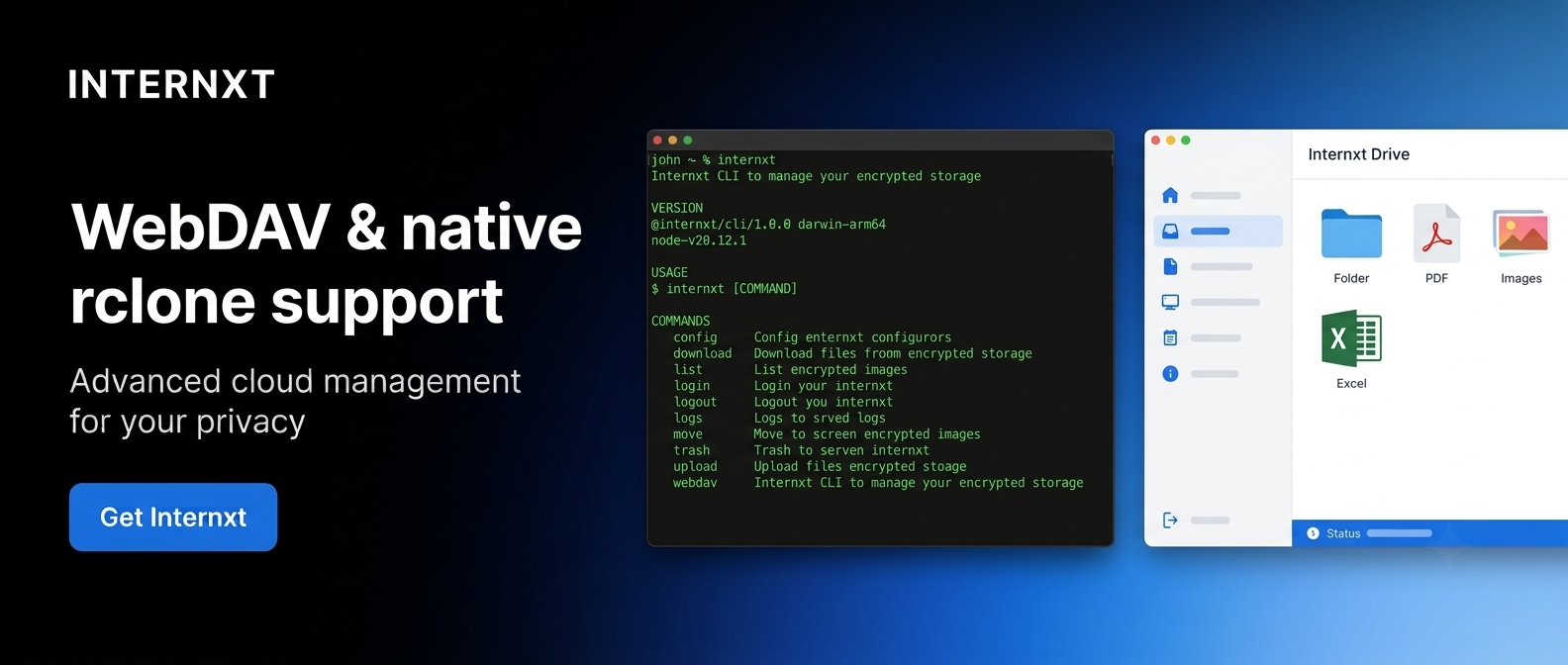
Rclone Crypt funktioniert durch die Erstellung eines verschlüsselten Remotes, das auf einem anderen Speicher-Backend aufsetzt. Dateien werden lokal mittels NaCl SecretBox (XSalsa20-Poly1305) verschlüsselt, während Dateinamen separat mit AES-EME verschlüsselt werden.
Da die Verschlüsselung auf Ihrem Gerät stattfindet, sieht der zugrunde liegende Speicheranbieter nur verschlüsselte Daten und kann ohne Ihre Verschlüsselungsschlüssel nicht auf Ihre Dateien zugreifen.
Rclone Crypt eignet sich am besten für fortgeschrittene Benutzer, die Rclone bereits für die Synchronisierung, für Backups oder zum Mounten von Cloud-Speichern verwenden.
- Verschlüsselungstyp: NaCl SecretBox (XSalsa20-Poly1305) für Dateiinhalte, AES-EME für Dateinamen, scrypt-Schlüsselableitung
- Open Source: Ja
- Sitz: Von der Community entwickelt
- Funktionen: Clientseitige Verschlüsselung, verschlüsselte Dateinamen, Unterstützung für 70+ Speicher-Backends, Cloud-Synchronisierung, lokale Ordnerverschlüsselung, NAS-Unterstützung, Kommandozeilen-Automatisierung
- Plattformen: Windows, macOS, Linux, FreeBSD, Android (über Drittanbieter-Clients)
- Kosten: Kostenlos
DiskCryptor
DiskCryptor ist ein kostenloses Open-Source-Festplattenverschlüsselungstool für Windows, das gesamte Laufwerke, Systempartitionen, externe Festplatten und USB-Geräte verschlüsselt.
Es unterstützt mehrere Verschlüsselungsalgorithmen, einschließlich kaskadierter Kombinationen, sodass Benutzer zwischen Leistung und zusätzlichen kryptografischen Schutzschichten wählen können.
DiskCryptor ist für Benutzer konzipiert, die die volle Kontrolle über die Festplattenverschlüsselung behalten möchten, ohne sich auf proprietäre Software zu verlassen. Es unterstützt Pre-Boot-Authentifizierung, transparente Hintergrundverschlüsselung und das automatische Mounten verschlüsselter Wechsellaufwerke nach der Authentifizierung.
- Verschlüsselungstyp: AES-256, Twofish, Serpent (einschließlich kaskadierter Kombinationen)
- Open Source: Ja
- Sitz: Von der Community entwickelt
- Funktionen: Vollständige Festplattenverschlüsselung, Systempartitionsverschlüsselung, Verschlüsselung von Wechselmedien, Pre-Boot-Authentifizierung, Bootloader-Unterstützung, kaskadierte Verschlüsselungsalgorithmen
- Plattformen: Windows
- Kosten: Kostenlos
Duplicati
Duplicati ist eine kostenlose Open-Source-Backup-Anwendung, die verschlüsselte, komprimierte und inkrementelle Backups in Cloud-Speicherdiensten, auf Remote-Servern, NAS-Geräten wie QNAP oder Synology oder im lokalen Speicher erstellt.
Bevor ein Backup hochgeladen wird, komprimiert und verschlüsselt Duplicati die Daten lokal – standardmäßig mit AES-256, wobei optional auch GPG-Verschlüsselung verwendet werden kann. Es unterstützt zudem Zeitplanung (Scheduling), Deduplizierung und versionierte Backups, was dazu beiträgt, die Speichernutzung zu reduzieren, während Dateien aus früheren Backup-Versionen wiederhergestellt werden können.
- Verschlüsselungstyp: AES-256 (Standard), GPG optional
- Open Source: Ja
- Sitz: Von der Community entwickelt
- Funktionen: Verschlüsselte Backups, inkrementelle Backups, Deduplizierung, Komprimierung, Zeitplanung, Versionierung, Unterstützung für 50+ Speicheranbieter
- Plattformen: Windows, macOS, Linux
- Kosten: Kostenlos (optionale Tarife für die Duplicati Console zur zentralen Überwachung und Verwaltung verfügbar)
Welche Cryptomator-Alternative sollten Sie verwenden?
Wenn Sie nach einer Open-Source-Alternative zu Cryptomator suchen, ist Internxt Drive die beste Option, da Post-Quanten- und Zero-Knowledge-Verschlüsselung in allen Tarifen enthalten sind, ohne dass eine zusätzliche Einrichtung oder Installation erforderlich ist.
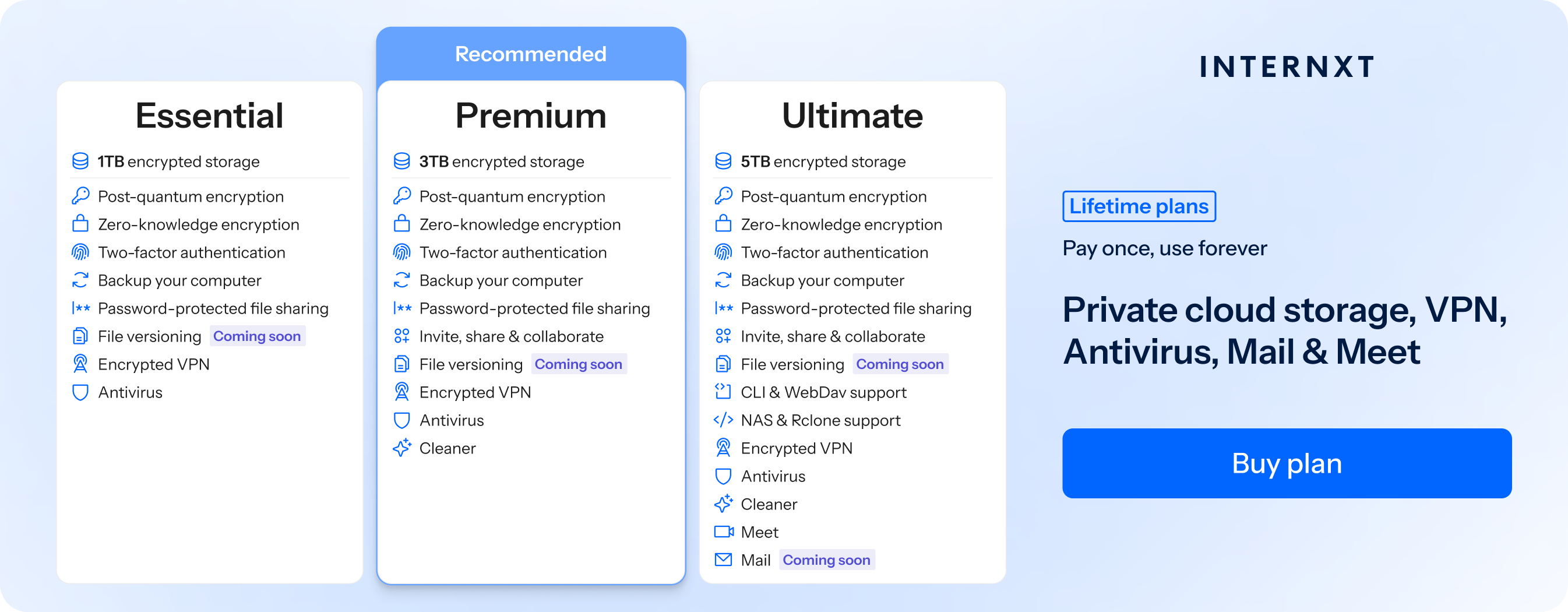
Für andere Verschlüsselungsanforderungen zeigen Ihnen die folgenden Cryptomator-Alternativen, welche zu Ihrem Anwendungsfall passt.
| Alternative | Am besten geeignet für |
|---|---|
| Internxt Drive | Benutzer, die einen verschlüsselten Cloud-Speicher ohne zusätzliche Einrichtung wünschen. |
| Proton Drive | Datenschutzorientierte Benutzer, die einen sicheren Cloud-Speicherdienst wünschen. |
| pCloud Vault | Bestehende pCloud-Benutzer, die einen verschlüsselten Tresor benötigen. |
| VeraCrypt | Benutzer, die lokale Dateien, Laufwerke und USB-Geräte verschlüsseln möchten. |
| Microsoft BitLocker | Windows-Benutzer, die eine integrierte vollständige Festplattenverschlüsselung wünschen. |
| FileVault | Mac-Benutzer, die eine integrierte vollständige Festplattenverschlüsselung wünschen. |
| LUKS | Linux-Benutzer, die eine native vollständige Festplattenverschlüsselung benötigen. |
| Rclone Crypt | Fortgeschrittene Benutzer, die Cloud-Synchronisierung und Backups automatisieren. |
| DiskCryptor | Windows-Benutzer, die ein Open-Source-Festplattenverschlüsselungstool bevorzugen. |
| Duplicati | Benutzer, die eher verschlüsselte Backups als verschlüsselten Speicherplatz benötigen. |
Was ist die beste Cryptomator-Alternative?
Die beste Alternative zu Cryptomator ist ein Cloud-Dienst, der die Zero-Knowledge-Verschlüsselung bereits in seine Tarife integriert hat, sodass Sie Dateien nicht selbst manuell verschlüsseln müssen. Er sollte außerdem Open Source sein, damit Sie auf die Transparenz des Unternehmens vertrauen können.
Aus diesem Grund ist Internxt Drive die beste Cryptomator-Alternative für den Cloud-Speicher. Die unten aufgeführten Optionen können Ihre anderen Verschlüsselungsanforderungen für Ihre Geräte oder Cloud-Speicher-Backups erfüllen.
Häufig gestellte Fragen
Was ist die beste Alternative zu Cryptomator?
Die beste Cryptomator-Alternative hängt davon ab, was Sie benötigen.
Wenn Sie einen verschlüsselten Cloud-Speicher mit integrierter Zero-Knowledge-Verschlüsselung wünschen, ist Internxt Drive eine ausgezeichnete Wahl, da Dateien vor dem Hochladen automatisch verschlüsselt werden.
Wenn Sie lokale Laufwerke anstelle von Cloud-Dateien verschlüsseln müssen, sind VeraCrypt, BitLocker, FileVault oder LUKS die besseren Optionen.
Welche anderen Funktionen bieten Alternativen zu Cryptomator?
Viele Cryptomator-Alternativen bieten Funktionen, die über die reine Dateiverschlüsselung hinausgehen. Je nach Dienst können diese verschlüsselten Cloud-Speicher, Dateifreigabe, automatische Backups, Dokumentenbearbeitung, VPNs, Antiviren-Schutz, E-Mail, Video-Meetings, Fotospeicher, vollständige Festplattenverschlüsselung und Unterstützung für NAS-Geräte oder Kommandozeilen-Automatisierung umfassen.
Ist Cryptomator sicher?
Ja. Cryptomator gilt als sicheres Verschlüsselungstool und wurde unabhängig auditiert.
Es verwendet eine starke clientseitige Verschlüsselung, um Dateien zu schützen, bevor sie gespeichert werden, und behält die Verschlüsselungsschlüssel auf Ihrem Gerät, sodass Cloud-Anbieter nicht auf Ihre Daten zugreifen können. Wie bei jeder Verschlüsselungssoftware hängt Ihre Sicherheit davon ab, dass Sie ein starkes Passwort verwenden und dieses sicher aufbewahren.
Ist Cryptomator seriös?
Ja. Cryptomator ist ein legitimes Open-Source-Verschlüsselungsprojekt, das seit 2016 verfügbar ist.
Es wird von Privatpersonen, Unternehmen und datenschutzbewussten Nutzern weithin genutzt, um lokal oder in der Cloud gespeicherte Dateien zu schützen. Sein Quellcode ist öffentlich zugänglich, sodass Sicherheitsforscher und die breite Community überprüfen können, wie es funktioniert.