Comparatif des solutions de sauvegarde cloud : Dropbox, Backblaze, IDrive et Carbonite


À mesure que nous stockons une plus grande partie de nos données en ligne, nous devons prendre des mesures supplémentaires pour protéger les données personnelles, professionnelles ou d'entreprise contre les pannes matérielles, la suppression accidentelle, les rançongiciels et le vol.
Sans les bons outils et les bons protocoles de sécurité en place, ne pas disposer d'une sauvegarde fiable peut entraîner une perte définitive de données.
Bien que les solutions de stockage cloud comme Dropbox puissent sembler être un choix populaire, elles peuvent ne pas couvrir tous vos besoins en matière de protection des données, de sécurité ou de confidentialité.
Nous comparons donc Dropbox aux outils de sauvegarde cloud qui sont des choix populaires pour protéger les fichiers, notamment :
- Dropbox vs Internxt
- Dropbox vs IDrive
- Dropbox vs Carbonite
- Dropbox backup vs Backblaze
Pour vous aider à comprendre plus en détail le stockage cloud et les sauvegardes de stockage cloud, et pour vous aider à choisir le service qui vous convient, nous aborderons également :
- Sauvegardes vs synchronisation cloud
- Ce qui fait une bonne solution de sauvegarde
- Fonctionnalités de Dropbox vs outils de sauvegarde cloud
- Tarifs
- Alternatives à Dropbox
Table des matières
- Dropbox est-il un outil de sauvegarde cloud ?
- Qu'est-ce qui fait un bon outil de sauvegarde cloud en 2026 ?
- Dropbox vs outils de sauvegarde cloud 2026
- Dropbox vs sauvegarde cloud : Quelle option devriez-vous choisir ?
Dropbox est-il un outil de sauvegarde cloud ?
Non, Dropbox est principalement un service de stockage cloud et de synchronisation de fichiers, et non un outil de sauvegarde cloud traditionnel.
Son objectif principal est de maintenir les fichiers synchronisés sur l'ensemble de vos appareils afin que vous puissiez y accéder, les modifier et les partager de n'importe où.
Comme Dropbox conserve des copies de vos fichiers dans le cloud, beaucoup de gens supposent qu'il fonctionne comme une solution de sauvegarde complète.
Bien qu'il propose un historique des versions et la récupération de fichiers pendant une période limitée, il est conçu pour maintenir vos fichiers synchronisés plutôt que pour conserver des copies de sauvegarde indépendantes.
Vous pouvez en savoir plus sur les fonctionnalités de Dropbox, le stockage et les coûts dans l'article ci-dessous :
Avantages de Dropbox
- Excellente collaboration
- Synchronisation rapide
- Écosystème d'applications très vaste
Inconvénients de Dropbox
- Ce n'est pas une véritable solution de sauvegarde
- Limites de stockage
- Les fichiers supprimés peuvent se synchroniser sur tous les appareils
Ci-dessous, vous trouverez une comparaison globale entre Dropbox et les outils de sauvegarde cloud.
| Fonctionnalité | Dropbox (Synchronisation de fichiers) | Sauvegarde cloud dédiée |
|---|---|---|
| Synchronise les fichiers sur plusieurs appareils | ✅ Oui | ❌ Non (se concentre sur la sauvegarde, pas sur la synchronisation) |
| Sauvegarde automatiquement les fichiers | ✅ Limité (dossiers et appareils sélectionnés) | ✅ Oui |
| Protège contre les pannes de disque dur | ⚠️ Partiellement | ✅ Oui |
| Sauvegarde complète de l'ordinateur | ❌ Non | ✅ Oui |
| Sauvegarde d'image système | ❌ Non | ✅ Souvent prise en charge |
| Sauvegardes automatiques en arrière-plan | ⚠️ Limité | ✅ Oui |
| Historique des versions | ✅ Oui | ✅ Oui |
| Récupération de fichiers après suppression accidentelle | ✅ Oui (dans les limites de conservation) | ✅ Oui |
| Récupération après attaque par rançongiciel | ✅ Limité (dépend de l'offre et de la rétention) | ✅ Oui |
| Sauvegarde des disques durs externes | ❌ Non | ✅ Souvent prise en charge |
| Conçu pour la collaboration et le partage de fichiers | ✅ Oui | ❌ Non |
Synchronisation cloud vs sauvegarde cloud : Quelle est la différence ?
Un service de synchronisation de fichiers comme Dropbox maintient vos fichiers identiques sur tous les appareils connectés. Si vous ajoutez, modifiez, renommez ou supprimez un fichier, ces changements sont synchronisés sur les applications de bureau, web ou mobiles.
Un service de sauvegarde cloud crée des copies distinctes de vos données pour les protéger contre la perte. Au lieu de refléter chaque modification en temps réel, il sauvegarde continuellement vos fichiers afin qu'ils puissent être restaurés si votre ordinateur est volé, si votre disque dur tombe en panne, ou si vos données sont corrompues ou chiffrées par un rançongiciel.
Idées reçues sur Dropbox
L'une des plus grandes idées reçues est que le fait de stocker des fichiers dans Dropbox signifie qu'ils sont entièrement sauvegardés. Bien que Dropbox conserve vos fichiers dans le cloud et vous permette de récupérer des fichiers supprimés ou des versions antérieures pendant une durée limitée, son objectif principal reste la synchronisation et non la protection des données à long terme.
Une autre idée reçue courante est que Dropbox peut restaurer un ordinateur entier après une panne matérielle.
En réalité, Dropbox ne restaure que les fichiers stockés sur votre compte Dropbox. Il ne sauvegarde pas votre système d'exploitation, vos applications installées, vos paramètres système ou votre disque dur entier comme le ferait un service de sauvegarde cloud dédié.
Pourquoi les services de sauvegarde cloud existent
Les services de sauvegarde cloud dédiés sont conçus pour protéger vos données en cas de problème.
Ils sauvegardent automatiquement vos fichiers en arrière-plan, conservent des copies récupérables au fil du temps et offrent des options de restauration si votre ordinateur est endommagé, perdu, infecté par un rançongiciel ou subit une panne totale de disque.
Pour les utilisateurs qui ont seulement besoin de synchronisation de fichiers et de collaboration, Dropbox est souvent suffisant. Mais si votre priorité est de pouvoir récupérer vos données après une perte ou de protéger votre ordinateur entier, une solution de sauvegarde cloud dédiée offre un niveau de protection bien supérieur.
Qu'est-ce qui fait un bon outil de sauvegarde cloud en 2026 ?
Sauvegardes automatiques
Les solutions de stockage cloud, comme Internxt ou Dropbox, peuvent sauvegarder automatiquement des dossiers sélectionnés de votre ordinateur, mais les services de sauvegarde cloud dédiés vont beaucoup plus loin, car ils peuvent sauvegarder vos fichiers en arrière-plan, garantissant que les données nouvelles et modifiées sont protégées automatiquement sans que vous n'ayez à choisir ce qu'il faut synchroniser ou téléverser.
Stockage illimité vs limité
Les forfaits personnels de Dropbox sont limités à 3 To, tandis que les outils de sauvegarde cloud proposent un stockage évolutif pouvant atteindre des pétaoctets de données, comme Internxt S3, ou un stockage cloud illimité pour vos sauvegardes. Le choix de la meilleure option dépend de vos besoins actuels et futurs.
Sauvegarde des disques durs externes
Il est fortement recommandé de sauvegarder vos fichiers auprès de plusieurs fournisseurs de stockage cloud, ainsi que sur des SSD ou des disques durs, afin d'avoir toujours une copie sauvegardée de vos données importantes si elles doivent être récupérées.
Dropbox ne sauvegarde pas les disques externes, tandis que les services de sauvegarde cloud dédiés comme Backblaze, IDrive et Carbonite peuvent protéger les disques externes sur les forfaits pris en charge.
Support NAS
Certains services de stockage cloud prennent en charge les configurations cloud hybrides, comme le support NAS ; toutefois, Dropbox ne propose pas cette fonctionnalité.
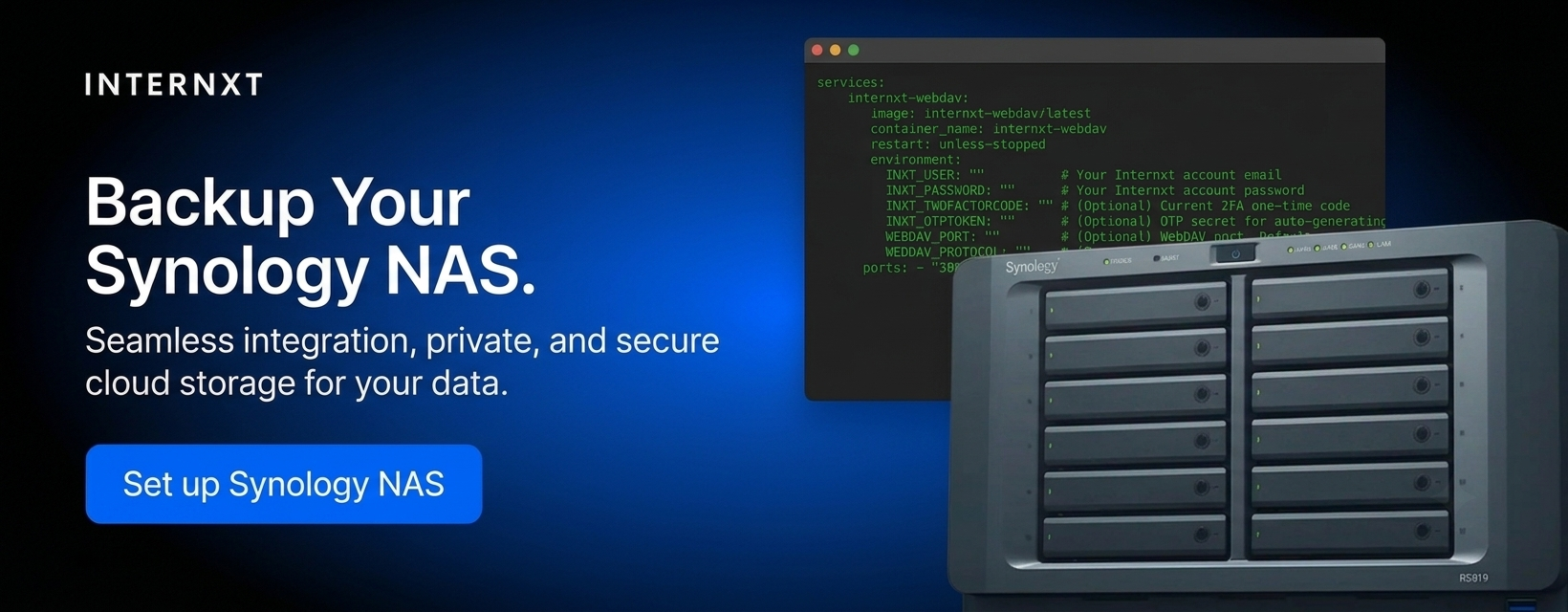
En revanche, des services comme Internxt Drive proposent des sauvegardes cloud NAS, avec prise en charge des appareils QNAP et Synology, pour vous offrir des sauvegardes chiffrées et sécurisées dans un environnement cloud privé.
Sécurité et chiffrement
Dropbox et Carbonite gèrent les clés de chiffrement par défaut, ce qui les rend plus pratiques mais offre moins de confidentialité qu'un véritable service de sauvegarde chiffré de bout en bout et zero-knowledge, car ils détiennent les clés de chiffrement et peuvent théoriquement accéder à vos fichiers.
IDrive vous permet de créer une clé privée que vous seul connaissez, offrant un véritable chiffrement zero-knowledge car la clé ne quitte jamais votre contrôle.
Backblaze vous permet également de définir une clé de chiffrement privée, mais vous devez la fournir à Backblaze lors de la restauration de fichiers via son interface web ; il n'est donc pas considéré comme un véritable chiffrement de bout en bout ou zero-knowledge pendant cette procédure.
Si vous souhaitez un véritable chiffrement de bout en bout par défaut pour vos sauvegardes, le stockage cloud chiffré Internxt Drive et le stockage d'objets cloud Internxt S3 le proposent pour toutes les offres, sans qu'il soit nécessaire de créer une clé de chiffrement privée, qui peut facilement être perdue et vous faire perdre l'accès à tous vos fichiers.
Dropbox vs outils de sauvegarde cloud 2026
Maintenant que nous connaissons la différence entre Dropbox et les outils de sauvegarde cloud, ainsi que les fonctionnalités nécessaires si vous vous concentrez sur les sauvegardes cloud, voici une comparaison entre Dropbox et des outils de sauvegarde cloud exclusivement dédiés aux sauvegardes.
Dropbox vs Internxt
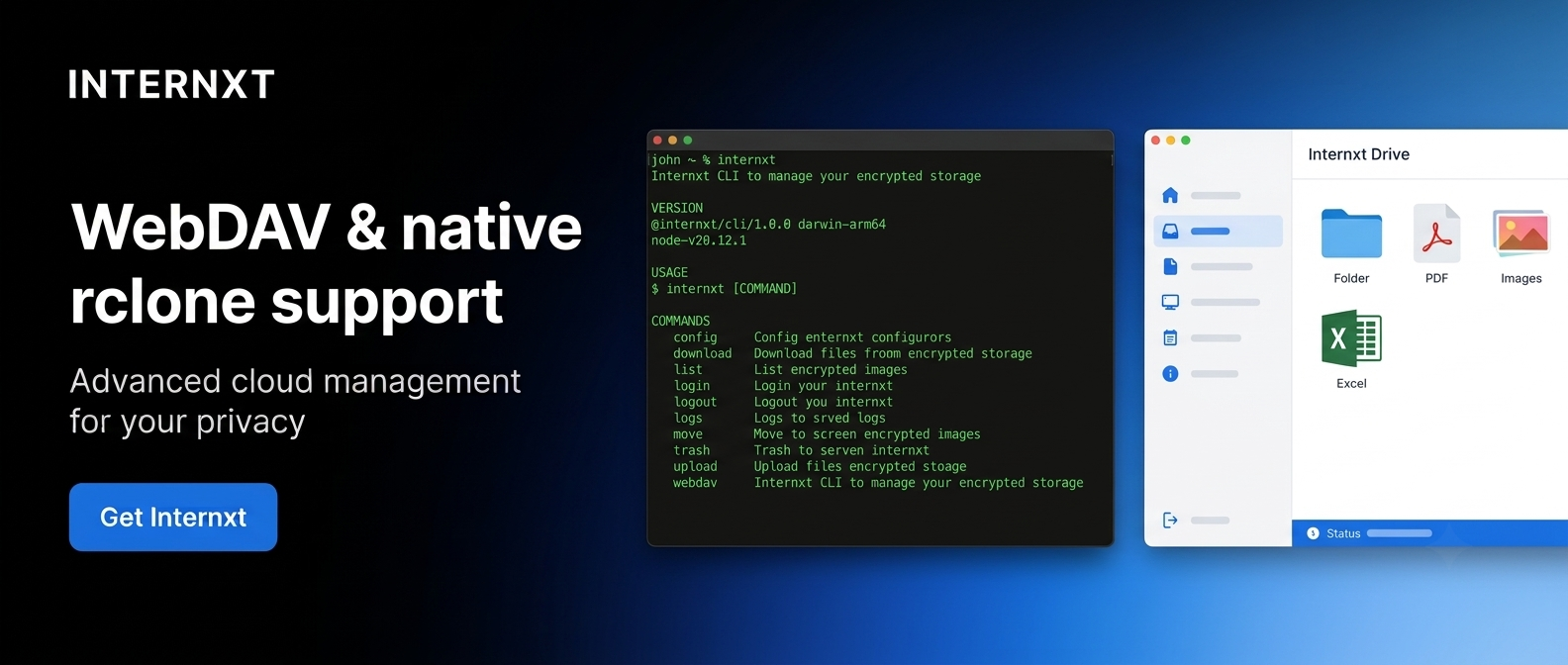
Si vous avez besoin de stockage cloud pour vos sauvegardes, Internxt Drive propose une alternative sécurisée à Dropbox qui inclut des sauvegardes chiffrées de bout en bout via les applications de bureau Windows, Mac ou Linux. Internxt propose également le support NAS pour QNAP et Synology, ainsi que le support natif de Rclone pour une gestion cloud avancée.
Pour les entreprises, le stockage d'objets cloud Internxt S3 propose des sauvegardes pour de grands volumes de données, avec une conformité RGPD, ISO 27001, HIPAA et SOC 2. Les forfaits proposent une tarification à l'usage à 7 €/To/mois, offrant une solution de sauvegarde cloud évolutive et abordable pour les entreprises et les grandes organisations.
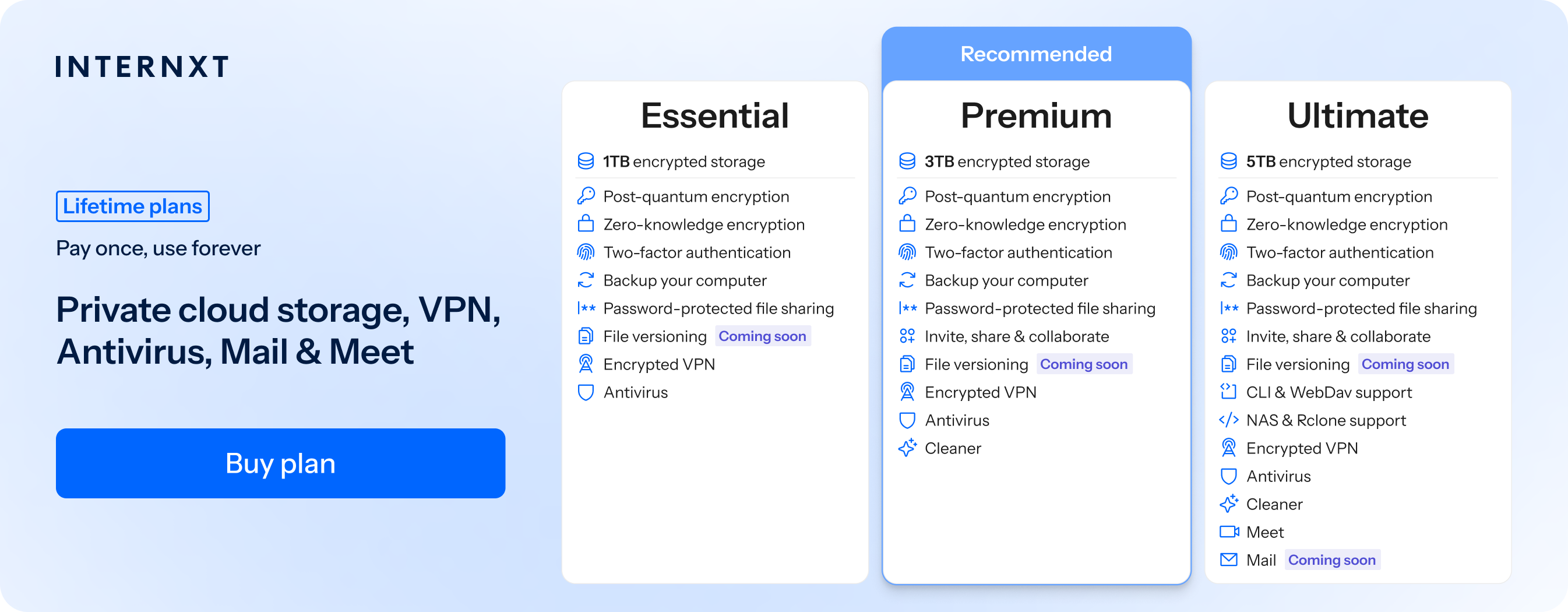
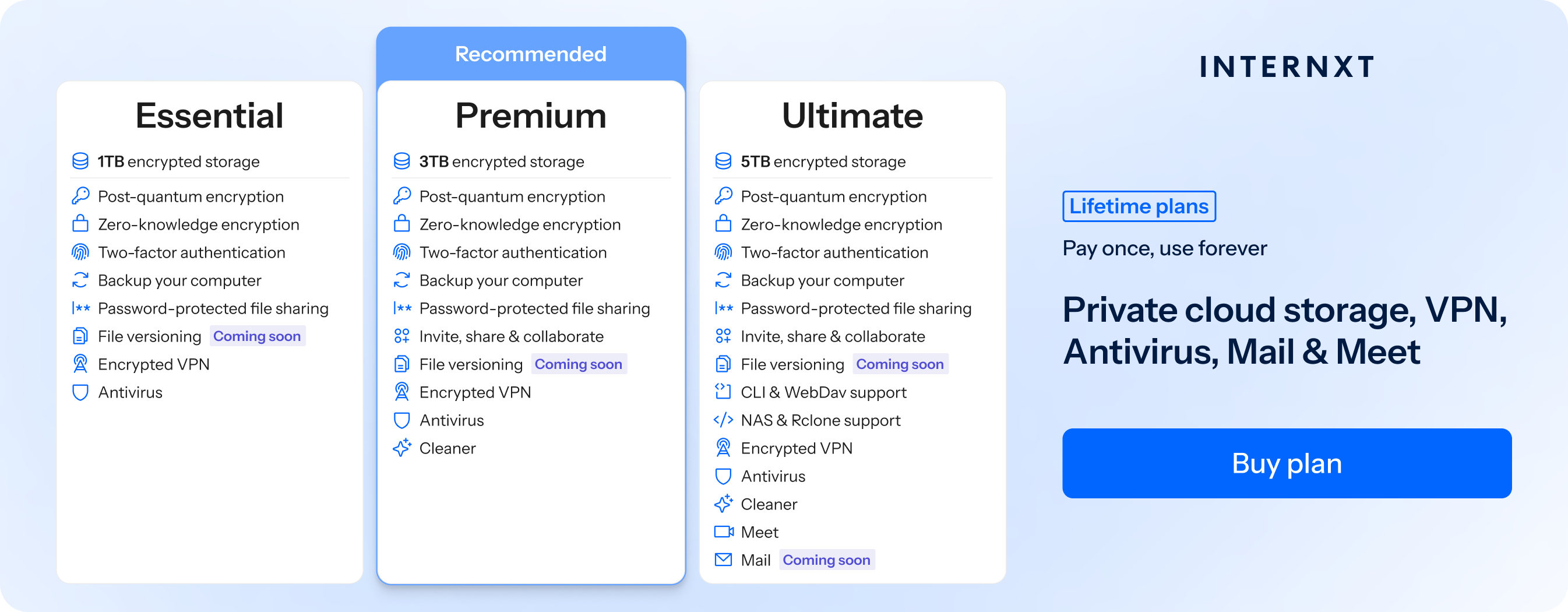
| Plan | Stockage | Fonctionnalités | Annuel (Payé mensuellement) | Coût à vie |
|---|---|---|---|---|
| Essential | 1 To | 1,99 €/mois | 380 € | |
| Premium | 3 To |
|
3,99 €/mois | 580 € |
| Ultimate | 5 To |
|
5,99 €/mois | 780 € |
| *Les prix sont exacts au moment de la rédaction et sont sujets à modification. Pour connaître les derniers tarifs, consultez https://internxt.com/fr/pricing | ||||
Dropbox vs IDrive
IDrive privilégie la sauvegarde avant tout. Ses forfaits personnels sont conçus spécifiquement pour sauvegarder plusieurs ordinateurs, smartphones, tablettes et disques durs externes sous un même compte.
Contrairement à Dropbox, IDrive crée automatiquement des copies de sauvegarde de vos données en arrière-plan, vous permettant de restaurer des fichiers si votre appareil est perdu, endommagé ou infecté par un rançongiciel.
Il prend également en charge les sauvegardes d'images disque complètes et les sauvegardes cloud NAS, ce qui en fait une solution de sauvegarde beaucoup plus complète.
IDrive propose également des modules complémentaires pour sauvegarder automatiquement les fichiers depuis :
- Microsoft Office 365
- Google Workspace
- Dropbox
- Box
IDrive propose aussi un stockage d'objets cloud S3 pour les entreprises ainsi qu'un stockage d'objets prêt pour Veeam.
Cependant, IDrive est basé aux États-Unis ; ainsi, si vous souhaitez un stockage cloud européen proposant les mêmes fonctionnalités S3 qu'IDrive, vous pouvez envisager Internxt S3 pour répondre aux besoins en stockage cloud de votre entreprise.
Concernant les fonctionnalités de sécurité d'IDrive, c'est une solution sûre, mais elle n'est pas chiffrée de bout en bout par défaut. Vous devez donc créer et enregistrer votre clé de chiffrement dans un endroit sûr, au risque de perdre vos fichiers.
Avantages d'iDrive
- Appareils multiples
- Riches fonctionnalités de sauvegarde
- Bon rapport qualité-prix
Inconvénients d'IDrive
- Pas chiffré de bout en bout par défaut
- Interface plus complexe
- Quotas de stockage
Tarifs Dropbox vs IDrive
| Plan | Dropbox | IDrive |
|---|---|---|
| Offre payante d'entrée de gamme | Plus – 2 To 9,99 $/mois (facturation annuelle) |
Personal – 5 To 11,99 $/mois |
| Niveau supérieur | Essentials – 3 To | Personal – 10 To 17,99 $/mois |
| Objectif principal | Stockage cloud et synchronisation de fichiers | Sauvegarde cloud dédiée pour plusieurs appareils |
| Sauvegarde de plusieurs ordinateurs | Limité | Oui |
| Sauvegarde automatique | Limité | Oui |
| Sauvegarde des disques externes | Non | Oui |
| Sauvegarde d'image disque | Non | Oui |
| Idéal pour | Synchronisation de fichiers, partage et collaboration | Sauvegarde complète et reprise après sinistre |
Dropbox vs Carbonite
Carbonite est conçu spécifiquement pour créer des sauvegardes automatiques de votre ordinateur. Une fois installé, il s'exécute silencieusement en arrière-plan, sauvegardant continuellement vos fichiers sans vous obliger à les téléverser manuellement ou à les organiser dans des dossiers de synchronisation.
L'un des plus grands avantages de Carbonite est son stockage de sauvegarde cloud illimité. Contrairement à Dropbox, qui vous attribue un quota de stockage fixe selon votre abonnement, les forfaits personnels de Carbonite vous permettent de sauvegarder un ordinateur sans limite de stockage.
Vous pouvez également sauvegarder un disque dur externe avec les forfaits Plus et Prime, ce qui facilite la restauration de l'ensemble de votre système après une panne matérielle ou une attaque par rançongiciel.
En comparaison, Dropbox convient mieux aux utilisateurs qui ont besoin d'un accès rapide à leurs fichiers sur plusieurs appareils ou qui collaborent fréquemment avec d'autres personnes. La force de Carbonite réside dans la protection des données à long terme, offrant une solution de sauvegarde autonome qui nécessite très peu de gestion au quotidien.
Avantages de Carbonite
- Sauvegardes automatiques
- Restauration facile
- Options pour les entreprises
Inconvénients de Carbonite
- Fonctionnalités limitées sur les forfaits d'entrée de gamme
- Moins flexible qu'IDrive
Tarifs Dropbox vs Carbonite
| Plan | Dropbox | Carbonite |
|---|---|---|
| Offre payante d'entrée de gamme | Plus – 2 To 9,99 $/mois (facturation annuelle) |
Basic 6,75 $/mois (facturation annuelle) |
| Niveau supérieur | Essentials – 3 To | Plus 9,58 $/mois (facturation annuelle) |
| Objectif principal | Stockage cloud et synchronisation de fichiers | Sauvegarde cloud dédiée |
| Sauvegarde automatique | Limité | Oui |
| Stockage de sauvegarde illimité | Non | Oui (un ordinateur) |
| Sauvegarde des disques externes | Non | Oui (forfaits Plus et Prime) |
| Sauvegarde d'image système complète | Non | Oui (forfait Prime) |
| Synchronisation de fichiers | Oui | Non |
| Idéal pour | Partage de fichiers, collaboration et synchronisation | Sauvegarde cloud automatique et reprise après sinistre |
Dropbox backup vs Backblaze
Les sauvegardes Dropbox Backup vs Backblaze présentent une différence majeure : Dropbox propose des sauvegardes automatiques dans le cloud pour vos fichiers, tandis que Backblaze est conçu pour protéger votre ordinateur entier avec un stockage de sauvegarde cloud illimité.
Backblaze analyse votre ordinateur et sauvegarde vos fichiers en continu en arrière-plan, ne nécessitant presque aucune maintenance.
Son plus grand avantage est son stockage de sauvegarde cloud illimité. Chaque abonnement personnel couvre un ordinateur Windows ou Mac sans limite de stockage, ce qui le rend idéal pour les utilisateurs disposant d'immenses bibliothèques de photos, de collections de vidéos ou de plusieurs années de fichiers accumulés.
Backblaze sauvegarde également un disque dur externe connecté directement, sans frais supplémentaires, à condition qu'il soit connecté périodiquement.
Backblaze inclut aussi l'historique des versions, des options de récupération après attaque par rançongiciel et plusieurs méthodes de restauration, notamment des fichiers ZIP téléchargeables ou l'envoi d'une clé USB par voie postale pour les restaurations volumineuses.
Si votre priorité est de protéger un seul ordinateur avec des sauvegardes automatiques et illimitées sans configuration complexe, Backblaze est sans doute l'alternative la plus solide à Dropbox Backup. Il sacrifie les fonctionnalités de collaboration et de synchronisation au profit d'une sauvegarde aussi simple et fiable que possible.
Avantages de Backblaze
- Sauvegarde illimitée
- Configuration très facile
- Abordable
Inconvénients de Backblaze
- Un seul ordinateur par licence
- Fonctionnalités de collaboration limitées
Tarifs Dropbox vs Backblaze
| Plan | Dropbox | Backblaze |
|---|---|---|
| Offre payante d'entrée de gamme | Plus – 2 To 9,99 $/mois (facturation annuelle) |
Computer Backup 9 $/mois |
| Modèle de stockage | Stockage cloud fixe (2 To) | Stockage de sauvegarde cloud illimité |
| Objectif principal | Stockage cloud et synchronisation de fichiers | Sauvegarde cloud dédiée |
| Sauvegarde automatique | Limité | Oui |
| Stockage illimité | Non | Oui |
| Sauvegarde des disques externes | Non | Oui (un disque directement connecté) |
| Restauration système complète | Non | Oui |
| Synchronisation de fichiers | Oui | Non |
| Idéal pour | Synchronisation de fichiers, partage et collaboration | Sauvegarde automatique illimitée pour un ordinateur |
Dropbox vs sauvegarde cloud : Quelle option devriez-vous choisir?
Chaque service excelle dans des domaines différents. Le bon choix dépend selon que vous ayez besoin de synchronisation de fichiers, de stockage de sauvegarde illimité ou de fonctionnalités de sauvegarde avancées. Voici un guide rapide pour vous aider à décider.
Choisissez Dropbox si :
- Vous avez besoin de synchronisation de fichiers et de collaboration.
- Vous travaillez régulièrement sur plusieurs appareils.
- Le stockage cloud est plus important que la sauvegarde complète d'un ordinateur.
Choisissez Internxt Drive si :
- Vous avez besoin du chiffrement zero-knowledge
- Vous avez besoin d'un stockage cloud à vie
- Vous avez besoin d'une suite complète de confidentialité en ligne avec Antivirus, sauvegardes, VPN, Meet et plus encore
Choisissez Internxt S3 si :
- Vous avez besoin d'un stockage d'objets cloud sécurisé
- Vous cherchez une alternative moins chère à AWS, Azure et Google Cloud
- Vous souhaitez un stockage évolutif, sans frais supplémentaires de transfert de données
Dropbox backup vs Backblaze : choisissez Backblaze si :
- Vous voulez une sauvegarde cloud illimitée pour un ordinateur.
- Vous préférez une solution de sauvegarde simple, à configurer une fois pour toutes.
- Les sauvegardes automatiques sont votre priorité absolue.
Dropbox vs IDrive : Choisissez IDrive si :
- Vous devez sauvegarder plusieurs appareils sous un même compte.
- Vous souhaitez des fonctionnalités de sauvegarde avancées, incluant les sauvegardes NAS et d'images disque.
- Vous préférez un forfait de sauvegarde dédié offrant un stockage généreux.
Dropbox vs Carbonite : Choisissez Carbonite si :
- Vous voulez une sauvegarde cloud illimitée pour un ordinateur.
- Vous préférez des sauvegardes continues et sans gestion manuelle.
- Vous avez besoin d'une protection fiable pour votre ordinateur et votre disque dur externe.
Foire aux questions
Dropbox est-il une sauvegarde ?
Dropbox Backup peut sauvegarder automatiquement vos fichiers, mais Dropbox est principalement un service de stockage cloud et de synchronisation de fichiers. Si vous avez uniquement besoin de sauvegardes cloud, vous devriez envisager des alternatives.
Dropbox vs Backblaze : lequel est le moins cher ?
Backblaze est généralement moins cher pour les sauvegardes cloud. Il débute à 9 $ par mois pour un stockage de sauvegarde illimité pour un ordinateur, tandis que Dropbox Plus coûte 9,99 $ par mois (facturé annuellement) et inclut 2 To de stockage cloud.
Dropbox vs iDrive : lequel offre le plus de stockage ?
IDrive propose plus de stockage dans son forfait de sauvegarde d'entrée de gamme, avec 5 To contre 2 To pour Dropbox Plus. Le forfait Business Plus de Dropbox inclut jusqu'à 15 To de stockage partagé, tandis qu'IDrive propose également des forfaits de sauvegarde plus importants pour les utilisateurs ayant des besoins de stockage plus élevés.
Qu'est-ce que la règle de sauvegarde 3-2-1 ?
La règle de sauvegarde 3-2-1 recommande de conserver trois copies de vos données, de les stocker sur deux types de supports différents et de conserver une copie hors site. Par exemple, vous pourriez conserver les fichiers originaux sur votre ordinateur, une copie sur un disque dur externe et une autre copie sur un service de sauvegarde cloud.