Comment chiffrer un fichier : un guide détaillé pour sécuriser vos données et votre vie privée

Le chiffrement des fichiers est devenu la nouvelle norme pour les services numériques que nous utilisons en ligne, qu'il s'agisse de VPN, d'e-mails ou de stockage cloud.
Sans lui, nos données sont ouvertement accessibles à quiconque souhaite les lire, ce qui compromet notre confidentialité, notre vie privée et notre sécurité, tout en risquant de coûter des millions aux entreprises en amendes de conformité.
Ce guide complet vous propose donc un didacticiel détaillé sur la façon de chiffrer des fichiers afin de garantir la protection de vos données en traitant les sujets suivants :
- Comment chiffrer un fichier sur différents appareils
- Chiffrer des fichiers avant de les téléverser sur le cloud
- Le stockage cloud avec chiffrement zéro-connaissance (zero-knowledge)
- Éviter les erreurs de chiffrement courantes
À la fin, vous serez en mesure de chiffrer des fichiers avec les applications de votre choix, d'en savoir plus sur le stockage cloud tel que Dropbox et les dossiers chiffrés de Google Drive, et de savoir quand choisir un service zéro-connaissance ou de stockage cloud pour empêcher la fuite de vos données en ligne.
Table des matières
- Pourquoi le chiffrement de vos fichiers est important
- Les différentes méthodes de chiffrement de fichiers
- Comment chiffrer des fichiers sur différents appareils
- Comment chiffrer un fichier sur les appareils mobiles
- Comment chiffrer différents types de fichiers
- Les meilleurs services pour chiffrer des fichiers
- Comment éviter les erreurs courantes lors du chiffrement de fichiers
- Comment s'assurer que vos fichiers chiffrés restent protégés
Pourquoi le chiffrement de vos fichiers est important
- Protéger les données privées et confidentielles : le chiffrement des fichiers dans le stockage cloud, les e-mails ou les services de partage de fichiers transforme le texte clair de votre fichier en un format illisible (texte chiffré) afin que ni les pirates ni aucune autre partie non autorisée ne puissent accéder à vos fichiers.
- Préservation de la vie privée : Le chiffrement des fichiers sur vos appareils ou disques externes permet de garder vos informations personnelles privées en les rendant illisibles pour quiconque ne dispose pas de la clé de chiffrement ou du mot de passe approprié. Si votre appareil est perdu, volé ou consulté sans votre autorisation, les fichiers chiffrés restent protégés même si quelqu'un peut accéder physiquement au stockage.
- Conformité : De nombreux secteurs exigent le chiffrement pour se conformer aux réglementations sur la protection des données telles que le RGPD, la loi HIPAA ou d'autres exigences régionales afin de démontrer que les entreprises prennent les mesures nécessaires pour se protéger contre les violations de données.
- Partage de fichiers sécurisé : Lors de l'envoi de fichiers sur des réseaux, le chiffrement protège vos informations pendant la transmission.
Les différentes méthodes de chiffrement de fichiers
Il existe plusieurs façons de chiffrer des fichiers en fonction de leur lieu de stockage, de la manière dont ils sont partagés et du niveau de protection requis.
Le chiffrement de fichiers chiffre des fichiers ou des dossiers individuels, les rendant accessibles uniquement avec la clé de chiffrement ou le mot de passe correct. C'est idéal pour protéger des documents spécifiques avant de les stocker ou de les partager.
Le chiffrement de disque complet chiffre un appareil de stockage entier, comme le disque dur d'un ordinateur, un SSD, une clé USB ou un disque dur externe. Il protège toutes les données de l'appareil et aide à prévenir les accès non autorisés si l'appareil est perdu ou volé.
Pour le chiffrement dans le stockage cloud, des fournisseurs comme Google Drive, OneDrive ou Dropbox ne chiffrent les fichiers qu'une fois qu'ils ont atteint leurs serveurs.
Ceux-ci offrent un stockage cloud sécurisé, mais comme les fournisseurs stockent les fichiers sur des serveurs qu'ils possèdent et gèrent les clés de chiffrement, leurs employés peuvent accéder aux données ou en accorder l'accès à des organismes d'application de la loi si nécessaire.
Un stockage cloud privé pour vos fichiers utilise un chiffrement côté client ou zéro-connaissance (zero-knowledge) pour chiffrer les fichiers avant qu'ils ne quittent votre appareil, garantissant que vous seul pouvez accéder à leur contenu parce que les fichiers sont chiffrés et les clés gérées sur votre appareil, si bien que personne d'autre que vous ne peut accéder à vos données.
Comment chiffrer des fichiers sur différents appareils
Comment chiffrer un fichier sur Windows
- Faites un clic droit sur le fichier ou le dossier que vous souhaitez chiffrer.
- Sélectionnez « Propriétés » dans le menu contextuel.
- Cliquez sur le bouton « Avancé » dans l'onglet Général.
- Cochez la case à côté de « Chiffrer le contenu pour sécuriser les données ».
- Cliquez sur « OK » puis sur « Appliquer ».
- Choisissez si vous souhaitez chiffrer uniquement le fichier ou également son dossier parent.
- Cliquez sur « OK » pour terminer le processus.
Une fois l'opération terminée, votre fichier affiche un cadenas pour confirmer qu'il est chiffré.
Comment chiffrer un fichier sur macOS
Pour chiffrer des données sur votre appareil Mac, macOS propose des options de chiffrement intégrées avec FileVault et l'Utilitaire de disque.
Lorsque FileVault est activé, il chiffre l'ensemble du disque de démarrage, protégeant tous les fichiers, applications et données système de votre Mac. Quiconque ne dispose pas du mot de passe de votre compte ou de votre clé de récupération ne peut pas accéder au contenu du disque si l'appareil est perdu ou volé.
Pour activer FileVault sur votre Mac :
- Cliquez sur le menu Apple et ouvrez les Réglages système.
- Sélectionnez Confidentialité et sécurité, puis défilez vers le bas et cliquez sur FileVault.
- Cliquez sur Activer FileVault.
- Saisissez le mot de passe d'administrateur de votre Mac si vous y êtes invité.
- Choisissez la manière dont vous souhaitez déverrouiller votre disque si vous oubliez votre mot de passe. Vous pouvez utiliser votre compte Apple ou créer une clé de récupération à conserver en lieu sûr.
- Suivez les instructions à l'écran pour confirmer votre choix.
- Redémarrez votre Mac si vous y êtes invité. macOS commencera à chiffrer votre disque de démarrage en arrière-plan, ce qui peut prendre quelques heures.

L'Utilitaire de disque vous permet de créer des dossiers chiffrés qui fonctionnent comme des dossiers virtuels sécurisés pour stocker des fichiers sensibles. Vous pouvez également chiffrer des appareils de stockage externes tels que des clés USB et des disques durs externes.
L'accès à ces fichiers nécessite le mot de passe correct, l'Utilitaire de disque est donc une option utile pour protéger des fichiers ou des appareils de stockage spécifiques sans chiffrer l'ensemble de votre Mac.
Pour ce faire, suivez ces étapes :
- Ouvrez l'Utilitaire de disque depuis Applications > Utilitaires.
- Allez dans Fichier > Nouvelle image > Image vide.
- Saisissez un nom pour l'image disque, choisissez l'emplacement où vous souhaitez l'enregistrer et spécifiez sa taille.
- Sélectionnez un niveau de chiffrement (AES 128 bits ou AES 256 bits).
- Créez et vérifiez un mot de passe fort pour l'image disque chiffrée.
- Choisissez un format d'image disque et cliquez sur « Enregistrer ».
- Double-cliquez sur l'image disque chiffrée et saisissez votre mot de passe pour la monter.
- Faites glisser les fichiers que vous souhaitez chiffrer dans l'image disque montée.
- Éjectez l'image disque lorsque vous avez terminé. Vos fichiers resteront chiffrés jusqu'à ce que vous montiez à nouveau l'image disque et saisissiez le mot de passe correct.
Comment chiffrer un fichier sur les appareils mobiles
Android
Si le verrouillage d'écran est activé sur vos appareils Android, vos données seront chiffrées et les fichiers stockés sur votre appareil resteront illisibles sans votre code PIN, votre mot de passe ou votre authentification biométrique.
Pour vérifier que votre appareil Android est protégé :
- Ouvrez l'application Paramètres.
- Appuyez sur Sécurité et confidentialité ou Sécurité (le nom peut varier selon votre appareil).
- Configurez un code PIN, un mot de passe ou un schéma si ce n'est pas déjà fait.
- Activez le déverrouillage par empreinte digitale ou reconnaissance faciale si votre appareil prend en charge l'authentification biométrique.
- Vérifiez que le chiffrement de votre appareil est activé. Sur la plupart des appareils Android récents, cette option est activée automatiquement et ne peut pas être désactivée.
iOS
Les iPhone et iPad chiffrent automatiquement toutes les données stockées sur l'appareil en utilisant un chiffrement basé sur le matériel.
Dès que vous définissez un code d'accès, le chiffrement est activé par défaut, protégeant vos fichiers, photos, messages et autres données personnelles si votre appareil est perdu ou volé.
Pour vous assurer que votre iPhone ou iPad est chiffré :
- Ouvrez l'application Réglages.
- Appuyez sur Face ID et code ou Touch ID et code.
- Saisissez votre code actuel ou créez-en un si vous n'en avez pas encore.
- Faites défiler jusqu'au bas de l'écran et confirmez que la mention « La protection des données est activée » apparaît.
Bien qu'iOS et Android chiffrent tous deux les données stockées sur votre appareil, cette protection ne chiffre que votre stockage local.
Si vous téléversez des fichiers vers un stockage cloud ou si vous les partagez avec d'autres personnes, vous devrez utiliser un stockage cloud chiffré ou des outils de chiffrement de fichiers si vous souhaitez que les fichiers restent protégés en dehors de votre appareil.
Comment chiffrer différents types de fichiers
Comment chiffrer un fichier PDF
Le chiffrement d'un fichier PDF est utile pour protéger les documents contenant des dossiers financiers, des contrats juridiques, des informations médicales, des rapports d'entreprise, des données personnelles ou des fichiers de travail confidentiels.
Pour ce faire, suivez ces étapes :
- Ouvrez le PDF dans Adobe Acrobat Pro.
- Sélectionnez Tous les outils > Protéger un PDF > Chiffrer avec un mot de passe.
- Choisissez si vous souhaitez exiger un mot de passe pour ouvrir le document ou uniquement pour restreindre la modification et l'impression.
- Saisissez un mot de passe fort et confirmez-le.
- Cliquez sur Appliquer pour chiffrer le PDF.
- Enregistrez le PDF chiffré pour terminer le processus.
Comment chiffrer des documents Microsoft Office
Comme Google Docs ne vous permet pas de protéger les documents par mot de passe, une solution de contournement consiste à utiliser les documents Microsoft Office pour protéger les fichiers sensibles Word, Excel ou PowerPoint contre les accès non autorisés.
Si vous souhaitez protéger des informations financières, des rapports d'entreprise, des contrats, des données personnelles ou du travail confidentiel dans un document Office, suivez ces étapes :
- Ouvrez le document Word, Excel ou PowerPoint que vous souhaitez chiffrer.
- Cliquez sur Fichier > Informations.
- Sélectionnez Protéger le document (ou Protéger le classeur / Protéger la présentation).
- Cliquez sur Chiffrer avec mot de passe.
- Saisissez un mot de passe fort et confirmez-le.
- Enregistrez le document pour appliquer le chiffrement.
Comment chiffrer un fichier ZIP
Le format ZIP compresse et regroupe un ou plusieurs fichiers et dossiers dans un seul fichier. La compression de fichiers réduit la taille globale du fichier, ce qui aide à libérer de l'espace dans le stockage cloud et facilite le stockage, le téléversement, le partage ou le téléchargement de plusieurs fichiers à la fois.
Les fichiers ZIP peuvent également être chiffrés avec un mot de passe en suivant ces étapes :
- Installez un outil d'archivage de fichiers prenant en charge le chiffrement, tel que 7-Zip ou WinRAR.
- Sélectionnez le fichier ou le dossier que vous souhaitez compresser.
- Faites un clic droit sur la sélection et choisissez Ajouter à l'archive.
- Choisissez ZIP comme format d'archive.
- Saisissez un mot de passe fort dans la section de chiffrement.
- Sélectionnez le chiffrement AES-256 si l'option est disponible.
- Cliquez sur OK ou Créer pour générer le fichier ZIP chiffré.
Les meilleurs services pour chiffrer des fichiers
Internxt
Avec Internxt, vous bénéficiez d'un stockage chiffré qui ne nécessite aucune étape supplémentaire lors du chiffrement des fichiers. Si vous vous demandez comment chiffrer un fichier pour protéger vos données dans le cloud, Internxt s'occupe de tout pour vous.
Internxt utilise le chiffrement post-quantique AES-256 et Kyber-512 pour tous ses forfaits gratuits et payants, et vous détenez les clés de chiffrement afin que vous, et vous seul, puissiez voir vos fichiers.
Grâce à cette politique zéro-connaissance (zero-knowledge), vos fichiers sont chiffrés automatiquement sur votre appareil, pendant le transit et sur les serveurs d'Internxt, mais parce que vous détenez les clés de chiffrement, ni Internxt ni personne d'autre ne peut en voir le contenu.
Il en va de même lorsque vous partagez des fichiers en ligne avec Internxt : vous n'avez pas besoin de créer un fichier chiffré au préalable ; Internxt Drive crée un lien chiffré avec protection par mot de passe, et vous pouvez également envoyer des fichiers chiffrés gratuitement avec Internxt Send.
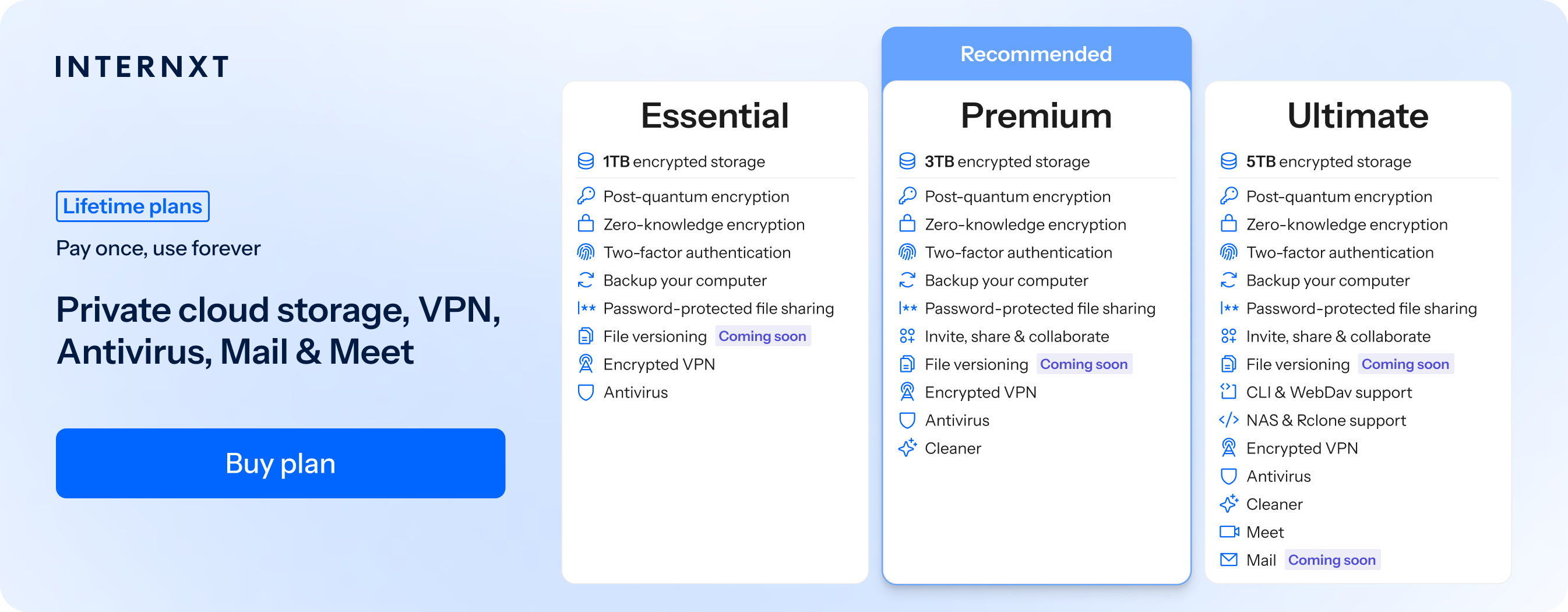
En plus du stockage cloud sécurisé d'Internxt, Internxt propose également d'autres services chiffrés pour garantir que vos données restent privées en ligne grâce aux services suivants :
- Internxt Meet : visioconférence sécurisée
- Internxt Mail : e-mail chiffré et privé
- Internxt VPN : un VPN privé et chiffré
Pour chiffrer des fichiers et bien plus encore, commencez gratuitement avec Internxt, ou choisissez parmi les forfaits à vie ou mensuels payants ci-dessous.
| Forfait | Stockage | Fonctionnalités | Annuel (Payé mensuellement) | Coût à vie |
|---|---|---|---|---|
| Essential | 1 To | 1,99 €/mois | 380 € | |
| Premium | 3 To |
|
3,99 €/mois | 580 € |
| Ultimate | 5 To |
|
5,99 €/mois | 780 € |
| *Les prix sont exacts au moment de la rédaction et sont sujets à modification. Pour les derniers prix, consultez https://internxt.com/fr/pricing | ||||
Cryptomator
Avec Cryptomator ou une alternative à Cryptomator, vous pouvez chiffrer des fichiers pour sécuriser vos données directement sur votre appareil avant de les téléverser vers des fournisseurs de stockage cloud comme Google Drive ou OneDrive, garantissant ainsi qu'ils ne puissent pas consulter le contenu de vos dossiers chiffrés.
Comment chiffrer un fichier avec Cryptomator :
- Installez Cryptomator et ouvrez l'application.
- Créez un nouveau coffre-fort et choisissez si vous souhaitez l'enregistrer dans un dossier de stockage cloud ou sur votre ordinateur.
- Créez un mot de passe fort pour le coffre-fort. Ce mot de passe est nécessaire pour accéder à vos fichiers chiffrés.
- Copiez ou déplacez le fichier que vous souhaitez protéger dans le coffre-fort déverrouillé.
- Cryptomator chiffre automatiquement le fichier dès qu'il est enregistré dans le coffre-fort.
- Lorsque vous avez terminé, verrouillez le coffre-fort depuis l'application Cryptomator.
Comment éviter les erreurs courantes lors du chiffrement de fichiers
Il est presque impossible de briser le chiffrement des données ; si des données chiffrées sont piratées, cela est très probablement dû à ces erreurs courantes :
- Mots de passe faibles : Les attaquants utilisent des logiciels avancés pour tenter de casser les mots de passe ; si vous réutilisez ou utilisez des mots de passe faibles, il leur sera plus facile d'accéder à vos fichiers chiffrés ou à vos comptes de stockage cloud.
- Perdre une clé de secours : Si vous oubliez votre mot de passe, vous ne pourrez pas récupérer l'accès à vos fichiers car vous seul connaissez vos identifiants de chiffrement, ce qui entraîne la perte définitive des données.
- Ne pas sauvegarder les données chiffrées : Le chiffrement ne protège pas contre la suppression accidentelle, la panne matérielle ou la corruption. Conservez des sauvegardes de votre coffre-fort chiffré dans un emplacement séparé.
Pour éviter ces erreurs, veillez à utiliser un mot de passe ou une phrase secrète fort(e) pour protéger vos fichiers et vos comptes, stockez votre clé de secours dans des endroits sûrs auxquels vous pouvez toujours accéder en cas de besoin, et suivez la règle de sauvegarde 3-2-1 pour protéger vos fichiers importants contre la perte de données.
Comment s'assurer que vos fichiers chiffrés restent protégés
- Utilisez des mots de passe ou des phrases secrètes forts et uniques pour protéger les fichiers et comptes chiffrés.
- Activez l'authentification multifacteur dès que possible.
- Mettez à jour tous les logiciels pour vous protéger contre les vulnérabilités récemment découvertes.
- Sauvegardez régulièrement les fichiers chiffrés et stockez les sauvegardes dans un endroit séparé et sécurisé.
- Stockez les mots de passe et les clés de récupération de manière sécurisée, par exemple dans un gestionnaire de mots de passe de confiance.
- Verrouillez ou démontez les coffres-forts chiffrés lorsqu'ils ne sont pas utilisés.
- Choisissez des fournisseurs de stockage cloud zéro-connaissance (zero-knowledge).
- Vérifiez que les fichiers ont été chiffrés avec succès avant de supprimer les copies originales.
- Effacez en toute sécurité les copies non chiffrées des fichiers sensibles dès qu'elles ne sont plus nécessaires.
- Utilisez un logiciel de chiffrement fiable, bien entretenu et audité de manière indépendante.
- Appliquez le principe du moindre privilège en ne donnant accès aux fichiers chiffrés qu'aux personnes qui en ont besoin.
- Testez périodiquement que les fichiers chiffrés et les sauvegardes peuvent toujours être consultés et récupérés.
Foire aux questions
Les fichiers chiffrés peuvent-ils être piratés ?
Les fichiers chiffrés ne peuvent pas être facilement piratés s'ils utilisent des normes de chiffrement modernes telles qu'AES-256 et qu'ils sont protégés par un mot de passe ou une clé de chiffrement solide.
Si des fichiers chiffrés sont piratés, cela est très probablement dû à des paramètres de sécurité mal configurés, des mots de passe faibles, des clés de chiffrement volées ou des vulnérabilités logicielles plutôt qu'au piratage du chiffrement lui-même.
Un fournisseur cloud peut-il voir mes fichiers chiffrés ?
Si vous téléversez des fichiers vers des services de stockage cloud comme Google Drive, Dropbox ou OneDrive sans les chiffrer avant leur téléversement vers le cloud, le fournisseur peut techniquement accéder à vos données car il n'utilise pas le chiffrement de bout en bout pour le stockage standard des fichiers.
Bien que ces services chiffrent les données en transit et au repos pour les protéger des attaquants externes, ils conservent les clés de chiffrement nécessaires pour déchiffrer vos fichiers.
Si vous chiffrez vos fichiers avant de les téléverser ou si vous utilisez un service de stockage cloud avec chiffrement de bout en bout, comme Internxt, vous seul détenez la clé de déchiffrement. Ainsi, pas même le fournisseur cloud ne peut voir le contenu de vos fichiers, même s'il stocke les données chiffrées sur ses serveurs.
Que se passe-t-il si j'oublie mon mot de passe de chiffrement ou ma clé de secours ?
Si vous oubliez votre mot de passe de chiffrement ou perdez votre clé de chiffrement, vous perdrez définitivement l'accès à vos fichiers chiffrés. La plupart des méthodes de chiffrement ne permettent pas de récupérer des données chiffrées sans les identifiants corrects, il est donc important de stocker les clés de récupération en toute sécurité.
Puis-je chiffrer des fichiers avant de les téléverser sur Google Drive ?
Oui. Chiffrer des fichiers avant de les téléverser sur Google Drive ajoute une couche de sécurité supplémentaire. Seule une personne disposant du mot de passe ou de la clé de chiffrement correct(e) pourra accéder au fichier, même si votre compte cloud est compromis.
L'AES-256 est-il sécurisé ?
Oui. L'AES-256 est l'une des normes de chiffrement les plus sécurisées disponibles aujourd'hui. Elle est largement utilisée par les gouvernements, les institutions financières et les professionnels de la cybersécurité pour protéger les données sensibles et est considérée comme résistante aux attaques par force brute actuelles lorsqu'elle est associée à un mot de passe fort.
Les fichiers chiffrés peuvent-ils être récupérés ?
Oui, mais uniquement si vous disposez du mot de passe correct, de la clé de chiffrement ou d'une clé de secours valide. Sans ces identifiants, la récupération de fichiers correctement chiffrés est généralement impossible.
Quels types de fichiers peuvent être chiffrés ?
Presque tous les types de fichiers peuvent être chiffrés, notamment les documents, PDF, feuilles de calcul, images, vidéos, fichiers audio, bases de données, archives et sauvegardes. Le chiffrement agit sur le contenu du fichier plutôt que sur son format, ce qui le rend compatible avec virtuellement tous les types de fichiers.