
Cómo usar una VPN: guía para principiantes en todos los dispositivos [2026]

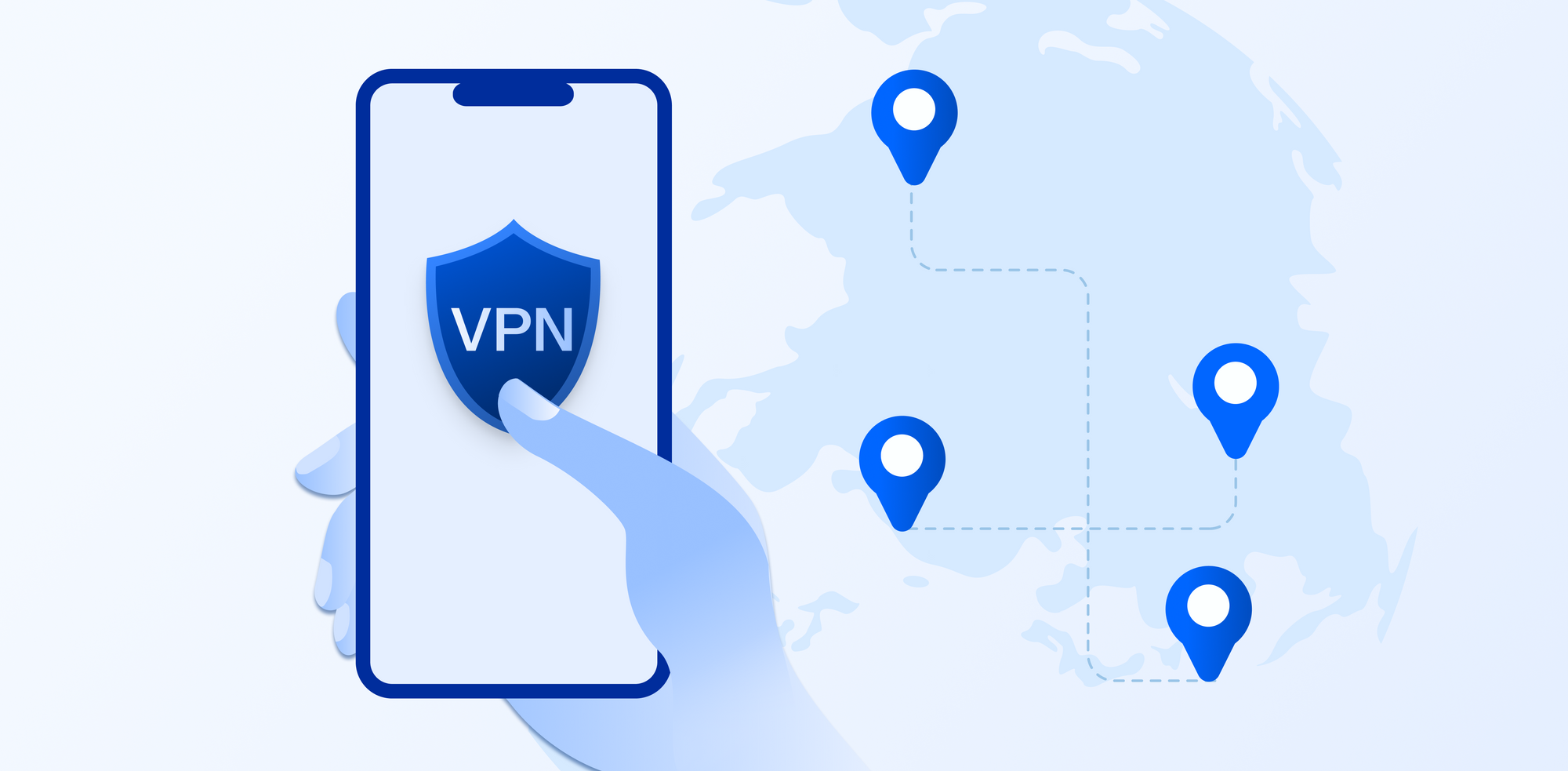
Usar una VPN lleva unos dos minutos una vez que tienes la aplicación instalada: eliges un proveedor, descargas la app, te conectas a un servidor y listo.
Lo que la mayoría de guías omiten es todo lo que viene después: los ajustes que realmente importan, cómo comprobar que la conexión funciona y cómo configurar una VPN en dispositivos que no admiten aplicaciones.
Esta guía cubre el proceso completo de configuración en iPhone, Android, Windows, Mac, Smart TV, Firestick, PS5 y Xbox, además de los ajustes posteriores a la instalación que merece la pena configurar antes de navegar.
Internxt VPN es una extensión de Chrome que cifra el tráfico del navegador y se combina con el almacenamiento en la nube cifrado de Internxt bajo una sola cuenta, una opción más ligera para usuarios que quieren protección a nivel de navegador sin una aplicación a nivel de sistema.
Cómo usar una VPN: lo básico
Estos tres pasos funcionan con cualquier proveedor de VPN en cualquier dispositivo con una aplicación oficial. Las instrucciones específicas por dispositivo aparecen en las secciones de abajo.
Si una VPN merece la pena configurarse depende de las redes a las que te conectas y de lo que tu ISP pueda registrar según tu jurisdicción.
Paso 1: Elegir un proveedor
Verifica la afirmación de auditoría de un proveedor comprobando la firma y el año en una comparación actual de servicios VPN en lugar de basarte en el marketing del propio proveedor.
También comprueba que el proveedor tenga aplicaciones para todos los dispositivos que utilizas.
La mayoría de proveedores principales cubren Windows, Mac, iOS y Android bajo una sola suscripción, con entre cinco y diez conexiones simultáneas según el plan.
Si solo necesitas protección en el navegador en lugar de en todo el dispositivo, una extensión VPN para Chrome es una alternativa más ligera.

Internxt VPN es una opción en esta categoría, disponible gratis desde la Chrome Web Store sin necesidad de instalación del sistema.
Las extensiones VPN gratuitas para Chrome hacen distintos compromisos en cuanto a límites de datos, historial de auditorías y selección de países, así que la mejor opción depende de qué limitación sea más importante para tu caso de uso.
Descarga siempre desde la web oficial del proveedor o desde la tienda oficial de tu dispositivo. En Windows y Mac, ve directamente a la web del proveedor.
En iPhone, usa la App Store. En Android, usa la Play Store. Fuentes de terceros para software VPN implican un riesgo real de versiones modificadas o maliciosas.
Paso 2: Conectarse a un servidor
Abre la app, inicia sesión y pulsa o haz clic en Conectar para activar la VPN. La mayoría de apps se conectan automáticamente al servidor más rápido disponible.
Una vez conectado, tu tráfico de internet se enruta a través de la VPN mediante un túnel cifrado y navegas con normalidad, sin cambios en cómo buscas o usas la web.
Si necesitas aparecer en un país concreto, por ejemplo, para acceder a un servicio de otro país, abre la lista de servidores y selecciona esa ubicación antes de conectarte.
Lo que cambia sobre tu IP al conectarte a un servidor, y lo que permanece igual como tu IP de red local o tu ubicación GPS, depende de si estás usando una aplicación a nivel de sistema o una extensión de navegador.
Paso 3: Comprobar que funciona
Una vez conectado, dedica 30 segundos a confirmar que la VPN está activa y no tiene fugas.
¿La VPN funciona realmente? La sección de abajo tiene una comprobación de tres pasos que tarda menos de un minuto.
Cómo usar una VPN en iPhone
Los pasos siguientes se aplican tanto a iPhone como a iPad. iOS e iPadOS usan el mismo sistema de configuración de VPN, así que la configuración es idéntica en ambos dispositivos.
Configurar una VPN en iPhone
- Abre la App Store y busca tu proveedor de VPN por su nombre.
- Descarga e instala la aplicación oficial.
- Abre la app e inicia sesión con tus credenciales de cuenta.
- Pulsa Conectar. iOS te pedirá añadir una configuración de VPN al dispositivo. Pulsa
- Permitir. Este permiso crea un túnel seguro y no da a la app acceso a tus otros datos.
- Aparece un icono de VPN en la barra de estado del iPhone cuando la conexión está activa.
- Para desconectarte, abre la app y pulsa Desconectar, o desactiva la VPN desde Ajustes > VPN.
Usar el acceso directo del Centro de control
Una vez instalada una configuración de VPN, puedes conectarte y desconectarte directamente desde el Centro de control sin abrir la app.
- Ve a Ajustes > Centro de control.
- Busca VPN en la lista y pulsa el icono verde de más para añadirlo.
- Desliza hacia abajo desde la esquina superior derecha de la pantalla para abrir el
- Centro de control y pulsa el icono de VPN para activarlo o desactivarlo.
Nota: este acceso directo activa la configuración de VPN utilizada más recientemente. Si tienes varias configuraciones de VPN instaladas, gestionalas desde Ajustes > VPN.
Activar VPN siempre activa en iOS
La función de VPN siempre activa garantiza que tu conexión esté cifrada antes de que cualquier app envíe datos a través de la red, incluso en segundo plano.
En dispositivos personales, se activa dentro de los ajustes de la propia app de la VPN. La mayoría de proveedores lo llaman conexión automática o siempre activa. Configúralo para que se active en todas las redes, o solo en redes no seguras si quieres excluir tu WiFi de casa.

En dispositivos gestionados mediante un perfil MDM (dispositivos de empresa o educativos), la VPN siempre activa puede ser aplicada a nivel del sistema por un administrador de TI.
Cómo usar una VPN en Android
Los Chromebooks que ejecutan ChromeOS también admiten aplicaciones VPN de Android a través de Google Play Store, y el proceso de configuración es el mismo que en Android. Abre la Play Store en tu Chromebook, instala la app de tu proveedor, inicia sesión y conéctate.
Configurar una app VPN en Android
- Abre la Play Store y busca tu proveedor de VPN.
- Instala la aplicación oficial.
- Abre la app, inicia sesión y pulsa Conectar.
- Android te pedirá confirmar la conexión VPN. Pulsa Aceptar.
- Un icono de llave en la barra de estado confirma que la VPN está activa.
Para desconectarte, abre la app y pulsa Desconectar, o ve a Ajustes > Red e Internet > VPN y desactiva la conexión.
Usar la VPN siempre activa a nivel de sistema en Android
Android incluye una función integrada de VPN siempre activa que enruta todo el tráfico del dispositivo a través de la VPN y corta el acceso a internet si la VPN se desconecta inesperadamente.
Funciona de forma independiente de la app y se mantiene incluso si la app se fuerza a detener.
Para activarla:
- Ve a Ajustes > Red e Internet > VPN.
- Pulsa el icono de engranaje junto a tu configuración de VPN.
- Activa VPN siempre activa.
Opcionalmente activa Bloquear conexiones sin VPN. Con esto activado, tu dispositivo no tendrá acceso a internet hasta que la VPN esté conectada, lo que es útil en redes públicas o corporativas donde el tráfico sin cifrar supone un riesgo.
Esta opción está disponible en Android 8 y versiones posteriores. La ruta exacta puede variar ligeramente según el fabricante, pero siempre se encuentra dentro del menú de VPN.
Cómo usar una VPN en Windows (escritorio o portátil)
- Usar la app de tu proveedor para Windows (recomendado)
- Ve a la web de tu proveedor de VPN y descarga el cliente para Windows.
- Ejecuta el instalador y sigue los pasos. Windows puede pedir permiso para instalar un controlador de red; es necesario para que funcione el túnel VPN.
- Abre la app e inicia sesión.
- Pulsa Conectar. La app selecciona por defecto el servidor más rápido disponible.
Para conectarte a un país específico, abre la lista de servidores y seleccionalo antes de pulsar Conectar.
Antes de usar la VPN de forma habitual, abre los ajustes de la app y activa el interruptor de seguridad (kill switch). Esto bloquea tu conexión a internet si la VPN se cae, evitando que tráfico sin cifrar se filtre durante ese intervalo.
Usar la VPN integrada de Windows (sin app)
Windows 10 y 11 incluyen un cliente VPN nativo que admite conexiones IKEv2/IPsec y L2TP/IPsec sin software de terceros.
Úsalo si no puedes instalar aplicaciones en un ordenador de trabajo o escuela, si tu empresa te ha dado credenciales VPN para una red corporativa, o si quieres una conexión VPN que se mantenga entre cuentas de usuario en un equipo compartido.
Para configurarlo, necesitas tres datos de tu proveedor o administrador de TI: la dirección del servidor, el tipo de protocolo y tus credenciales de cuenta.
- Ve a Ajustes > Red e Internet > VPN.
- Haz clic en Agregar una conexión VPN.
- Selecciona Proveedor de VPN: Windows (integrado).
- Introduce un nombre de conexión (cualquier etiqueta) y la dirección del servidor.
- Selecciona IKEv2 como tipo de VPN si tu proveedor lo admite.
IKEv2 es más rápido y estable que L2TP. Si no estás seguro, consulta la documentación de configuración del proveedor.
Selecciona el tipo de inicio de sesión: nombre de usuario y contraseña e introduce tus credenciales.
Guarda la configuración
Pulsa Conectar en la página de VPN o seleccionalo desde el icono de red en la barra de tareas.
Una vez conectado, el icono de red muestra un escudo. Para desconectar, abre el icono de red, selecciona la VPN y pulsa Desconectar.
El cliente nativo de Windows no es compatible con WireGuard. Para usar WireGuard en Windows sin la app del proveedor, descarga el cliente oficial de WireGuard para Windows e importa un archivo de configuración de tu proveedor.
WireGuard y OpenVPN ofrecen diferentes compromisos entre velocidad e historial de auditorías, con WireGuard priorizando la velocidad y OpenVPN contando con un historial más largo de auditorías públicas.
Cómo usar una VPN en Mac (escritorio o portátil)
Usar una VPN: guía básica para cada dispositivo
Usar una VPN toma unos dos minutos una vez que tienes la aplicación instalada: eliges un proveedor, descargas la app, te conectas a un servidor y listo.
Lo que la mayoría de guías no explican es lo que viene después: qué ajustes importan de verdad, cómo comprobar que la conexión funciona y cómo configurar una VPN en dispositivos que no admiten aplicaciones.
Esta guía cubre el proceso completo en iPhone, Android, Windows, Mac, Smart TV, Firestick, PS5 y Xbox, además de los ajustes recomendados tras la instalación antes de navegar.
Internxt ofrece una VPN como extensión de Chrome que cifra el tráfico del navegador y se integra con su almacenamiento cifrado bajo una sola cuenta, una opción más ligera para quienes solo necesitan protección a nivel de navegador.
Cómo usar una VPN: lo básico
Estos cuatro pasos funcionan con cualquier proveedor de VPN y en cualquier dispositivo con una app oficial.
Si una VPN merece la pena depende de las redes a las que te conectas y de lo que tu ISP puede registrar en tu jurisdicción.
Paso 1: elegir un proveedor
Verifica la auditoría del proveedor comparando la firma auditora y el año con comparativas actuales de servicios VPN, no con marketing del propio proveedor.
Comprueba también que tenga apps para todos tus dispositivos. La mayoría cubre Windows, Mac, iOS y Android con una sola suscripción, normalmente con entre cinco y diez conexiones simultáneas.
Si solo necesitas protección en el navegador, una extensión de VPN para Chrome puede ser suficiente. Internxt VPN es una opción en esta categoría, disponible como extensión.

Descarga siempre desde la web oficial del proveedor o desde tiendas oficiales. En Windows y Mac desde su web, en iPhone desde App Store y en Android desde Google Play. Evita fuentes externas.
Paso 2: conectarse a un servidor
Abre la app, inicia sesión y pulsa conectar. Normalmente la app elige el servidor más rápido automáticamente. Si necesitas una ubicación concreta, selecciona el país en la lista de servidores.
Paso 3: comprobar que funciona
Una vez conectado, verifica en unos segundos que la VPN está activa y no tiene fugas.
Cómo usar una VPN en iPhone
Los pasos aplican a iPhone y iPad.
- Instalación en iPhone
- Abre App Store y busca tu proveedor.
- Descarga la app oficial.
- Inicia sesión.
- Pulsa conectar. iOS pedirá añadir una configuración VPN. Acepta.
- Aparecerá el icono de VPN en la barra superior.
- Para desconectar, usa la app o Ajustes > VPN.
Acceso desde Centro de control
- Ve a Ajustes > Centro de control.
- Añade VPN.
- Desde el centro de control puedes activar o desactivar la conexión.
VPN siempre activa en iOS
Activa la opción de conexión automática o siempre activa dentro de la app. Esto asegura que el tráfico se cifra antes de que cualquier app envíe datos.
En dispositivos gestionados por empresa o escuela, esta función puede ser forzada por administración IT.
Cómo usar una VPN en Android
Chromebooks también soportan apps Android.
- Instalación
- Abre Google Play.
- Busca la app del proveedor.
- Instala y abre la app.
- Pulsa conectar y acepta la solicitud del sistema.
VPN siempre activa en Android
Android permite una VPN siempre activa que mantiene todo el tráfico protegido.
Actívala en Ajustes > Red e Internet > VPN > configuración de la VPN.
Puedes activar también bloquear conexiones sin VPN, lo que impide el acceso a internet si la VPN se desconecta.
Cómo usar una VPN en Windows
- App del proveedor (recomendado)
- Descarga la app oficial.
- Instala el programa.
- Inicia sesión.
- Pulsa conectar.
Activa el kill switch para evitar fugas si la conexión cae.
- VPN integrada de Windows
- Windows permite VPN nativa con IKEv2 o L2TP.
Necesitas servidor, tipo de protocolo y credenciales.
- Ve a Ajustes > Red e Internet > VPN
- Añade conexión VPN.
- Introduce datos del proveedor.
- Guarda y conecta.
El cliente de Windows no soporta WireGuard. Para eso se usa la app del proveedor o el cliente oficial de WireGuard.
Cómo usar una VPN en Mac
- App del proveedor (recomendado)
- Descarga el instalador .dmg.
- Arrastra la app a Aplicaciones.
- Inicia sesión.
- Pulsa conectar.
macOS pedirá permisos del sistema la primera vez.
- VPN integrada de macOS
- macOS soporta IKEv2 y L2TP de forma nativa.
- Ve a Ajustes del sistema > VPN.
- Añade configuración.
- Introduce servidor y credenciales.
- Conecta.
macOS no soporta WireGuard ni OpenVPN de forma nativa, por lo que se usa la app del proveedor o clientes específicos.
Cómo usar una VPN en Smart TV, Firestick, PS5 o Xbox
Firestick
- Busca la app en la tienda de Amazon.
- Instala, inicia sesión y conecta.
Android TV / Google TV
- Instala desde Google Play en la TV.
- Inicia sesión y conecta.
PS5 y Xbox
No tienen apps VPN nativas.
Método 1: router
Instalar la VPN en el router protege todos los dispositivos de la red.
Método 2: compartir conexión
En PC o Mac conectados a VPN, puedes compartir internet con la consola mediante hotspot o compartir red.
Roku y Apple TV
Roku no soporta apps VPN. Solo funciona mediante router o hotspot.
Apple TV puede usar configuración manual limitada o VPN en el router. En versiones recientes de tvOS, algunos proveedores ofrecen apps nativas.
VPN en router
Instalar la VPN en el wifi router cubre toda la red automáticamente. Es la solución para dispositivos sin soporte de apps, aunque todos los dispositivos comparten el mismo servidor y capacidad.
Cómo sacar más provecho de tu VPN
La mayoría de usuarios se conectan y nunca vuelven a abrir la configuración. Estos ajustes marcan una diferencia real en seguridad y estabilidad antes de empezar a navegar.
Kill switch
Un kill switch bloquea el acceso a internet si la conexión VPN se cae de forma inesperada. Sin esta función, tu tráfico puede pasar unos segundos sin cifrar a través de tu conexión normal mientras la VPN se reconecta, lo suficiente para exponer tu IP real.
Actívalo en los ajustes de la app de la VPN. Normalmente aparece como Kill Switch, Network Lock o Internet Kill Switch, según el proveedor. En Android también puede activarse a nivel del sistema en Ajustes > Red e Internet > VPN.
Protección contra fugas DNS
Cuando accedes a una web, tu dispositivo primero hace una consulta DNS para traducir el dominio a una dirección IP. Sin protección contra fugas DNS, estas consultas pueden salir fuera del túnel VPN y pasar por los servidores de tu ISP, revelando qué sitios visitas incluso con la VPN activa.
Qué puede ver tu ISP cuando usas VPN depende de si estas consultas están protegidas o no, por eso conviene comprobarlo.
Activa la protección contra fugas DNS en la app y realiza una prueba de fugas DNS para verificar que funciona correctamente.
Split tunneling
El split tunneling permite decidir qué apps o servicios pasan por la VPN y cuáles usan tu conexión normal.
Es útil cuando necesitas VPN para parte del tráfico, pero otras apps, como banca online o servicios locales, no funcionan bien con VPN.
La mayoría de apps de escritorio y Android lo incluyen. En iOS no está disponible a nivel de app por limitaciones del sistema. En extensiones de navegador, este concepto no aplica porque solo protegen el tráfico del propio navegador.
Cómo cambiar tu ubicación con una VPN
Para aparecer en otro país, solo tienes que elegir un servidor de ese país en la lista de la app. La VPN sustituye tu IP real por la del servidor, y los servicios web ven esa ubicación en lugar de la tuya.
Esto sirve tanto para acceder a contenido de otros países como para conectarte a servicios de tu país mientras viajas.
No todas las VPN funcionan de forma fiable con plataformas que detectan y bloquean tráfico VPN, especialmente servicios de streaming.
Conexión automática en redes no seguras
La conexión automática es la respuesta práctica a los riesgos del WiFi público: la mayoría de apps de VPN incluyen una opción para conectarse automáticamente cuando entras en una red que no está en tu lista de confianza.
Actívala en los ajustes de la app, normalmente bajo Auto-connect, Trusted networks o Network protection, según el proveedor. Marca tu red de casa como red de confianza para que la VPN no se active innecesariamente allí, pero se conecte automáticamente en aeropuertos, hoteles, cafeterías y cualquier red desconocida.
Si lo que te preocupa es que el tráfico se envíe antes de que la VPN se active (por ejemplo, en redes corporativas que registran todo desde el momento en que te conectas), las opciones Always-On a nivel del sistema en Android e iOS son más fiables que el auto-connect de la app.
Con Always-On VPN, el dispositivo bloquea todo el tráfico hasta que el túnel VPN está activo, evitando que cualquier dato salga sin cifrar en el intervalo entre conectarse a la red y activarse la VPN.
En Windows y Mac, el auto-connect de la app es la única opción nativa, salvo herramientas externas.
En la mayoría de los casos la diferencia es mínima, porque las VPN modernas se conectan en menos de dos segundos. Si necesitas garantía absoluta de “nada sin VPN”, Android o iOS con Always-On es la solución más completa.
Cómo saber si tu VPN está funcionando
Haz esta comprobación en tres pasos justo después de conectarte:
Comprobación de IP
Visita ipleak.net o whatismyipaddress.com. La ubicación debe coincidir con el servidor VPN, no con tu ubicación real. Si aparece tu IP real, la VPN no está activa.

Prueba de fugas DNS
En ipleak.net o dnsleaktest.com, ejecuta una prueba. Los servidores DNS deben pertenecer a tu proveedor de VPN. Si aparecen los de tu ISP, hay una fuga DNS.
Prueba del kill switch
Con la VPN activa, desconéctala manualmente mientras cargas una web. La página debería dejar de cargar inmediatamente. Si sigue cargando, el kill switch no está funcionando correctamente.
Pruebas adicionales como WebRTC o torrent leak tests ayudan a detectar fugas más específicas, especialmente al cambiar de servidor o tras actualizaciones.
Preguntas frecuentes
Cómo usar una VPN para principiantes
Instala la aplicación de tu proveedor de VPN desde la tienda oficial, inicia sesión y pulsa Conectar. La app se encarga automáticamente de toda la configuración técnica, y un indicador en la app o en la barra del sistema confirma cuando la conexión está activa.
Cómo usar una VPN gratis
La mayoría de proveedores fiables ofrecen un plan gratuito con límites de datos o de servidores, o un plan de pago con garantía de devolución de 30 días.
Por ejemplo, el plan gratuito de Proton VPN no tiene límite de datos, pero restringe el acceso a servidores en tres países.
Las VPN completamente gratuitas sin versión de pago suelen financiarse mediante la recopilación de datos, lo que va en contra del objetivo principal de usar una VPN.
Cómo usar una VPN sin instalar software
Tanto Windows como macOS incluyen clientes VPN nativos que permiten conectarse mediante IKEv2 o L2TP sin instalar aplicaciones de terceros. Las secciones anteriores de Windows y macOS explican el proceso paso a paso. Es útil en ordenadores de trabajo o escuela donde no se pueden instalar programas.
¿Una VPN cambia mi dirección IP?
Sí. Al conectarte, tu tráfico pasa por el servidor VPN y las webs ven la IP y ubicación de ese servidor en lugar de la tuya. Tu IP real no es visible mientras la VPN está activa.
¿Puede mi ISP ver mi historial de navegación si uso una VPN?
No directamente. Una VPN cifra el tráfico entre tu dispositivo y el servidor VPN, por lo que tu ISP solo ve que estás conectado a una VPN, pero no los sitios que visitas ni el contenido. Sin embargo, el proveedor de VPN sí puede ver ese tráfico, por lo que es importante una política de no registros auditada.
¿Qué VPN tiene una política de no registros auditada de forma independiente?
Varios proveedores han pasado auditorías externas: Mullvad fue auditado por Cure53 en 2022 y 2023; ProtonVPN fue auditado por Securitum en 2022; Internxt VPN fue auditado por Securitum en 2024/2025. Ten en cuenta que Internxt VPN es una extensión de navegador Chrome, por lo que solo protege el tráfico del navegador, no todo el dispositivo.
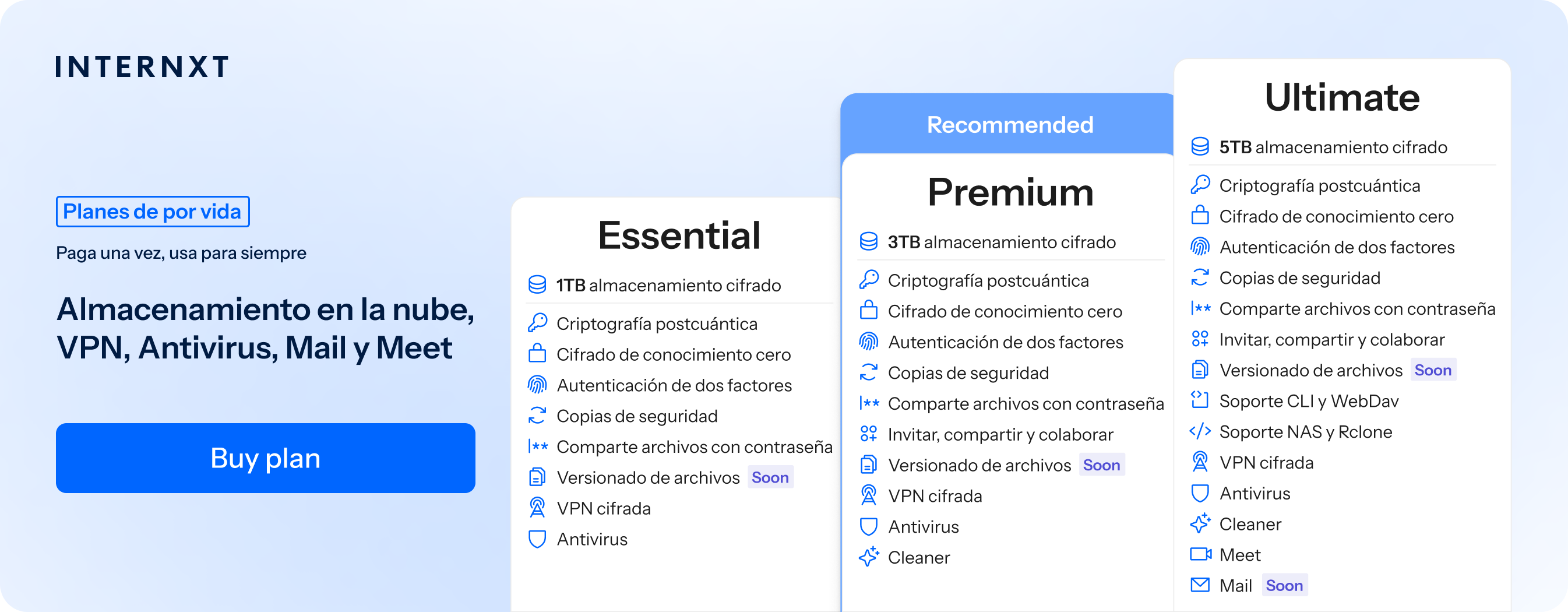
Una capa adicional que merece la pena considerar
Una VPN protege tu conexión. Para una configuración de privacidad más completa, la otra cuestión importante es dónde se almacenan tus archivos y quién puede acceder a ellos.
El almacenamiento en la nube con cifrado de conocimiento cero significa que los archivos se cifran en tu dispositivo antes de salir de él. El proveedor de almacenamiento no puede leerlos, incluso si se le obliga legalmente a hacerlo.
Es el mismo principio que hace que una VPN sin registros verificados sea una opción más confiable: minimizar lo que el proveedor puede ver desde el diseño del sistema, no solo por política.